Migration d’un site WordPress

Pour diverses raisons on peut être amené à vouloir migrer notre site web wordpress d’un serveur à un autre. Cet article détail les différentes étapes de la migration.

Prés requis

Afin d’effectuer la migration il vous faudra un environnement adapté et configuré, ces dernier sont identique a une nouvelle installation:

Nous recommandons des serveurs utilisant
une version 7.4 ou supérieure de PHP
et MySQL version 5.6
OU MariaDB version 10.1 ou supérieure.
Nous recommandons également Apache
OU Nginx comme options les plus robustes pour exécuter WordPress, mais ni l’une ni l’autre n’est obligatoire.

Sauvegarde du site

La sauvegarde de votre site se fait en deux étapes

Sauvegarde des différents fichiers de votre site

Plusieurs solutions s’offrent à vous, soit utilisé un plug-in wordpress, soit sauvegardé les fichiers en ligne de commande ou à distance en ftp/sftp avec FileZilla par exemple.

Via scp, le nouveau serveur a pour IP 192.168.1.2. Excecuté la commande suivant depuis l’ancien server.

# scp -r /var/www/mon_super_site root@192.168.1.2:/var/tmp/

Puis sur le nouveau serveur

# mv /var/tmp/mon_super_site /var/www

Puis pour corrigé les droits sur les fichiers:

# chown -R www-data:www-data /var/www

Sauvegarde de la base de donnée

Dans notre cas nous traiterons uniquement l’export de celle-ci en ligne de commande

Commençons par rassembler les informations dont nous auront besoin, à savoir:

Le nom de la base de données
Le nom d’utilisateur de cette base de données, si vous n’avez pas accès au compte root de la bdd
Le mot de passe de l’utilisateur
Et le cas échéant l’adresse du serveur "MySQL" ou est stocké la base de donnée que l’on souhaite exporter.

Vous pouvez retrouver ses informations dans le fichier "wp-config.php", situé à la racine de votre site:

// ** Réglages MySQL - Votre hébergeur doit vous fournir ces informations. ** //
/** Nom de la base de données de WordPress. */
define('DB_NAME', 'wordpress');

/** Utilisateur de la base de données MySQL. */
define('DB_USER', 'wp-user');

/** Mot de passe de la base de données MySQL. */
define('DB_PASSWORD', 'wp-password');

/** Adresse de l’hébergement MySQL. */
define('DB_HOST', 'localhost');

Dans notre exemple db01 sera l’ancienne machine et db02 sera la nouvelle machine:

On Commence par se connecter à db01 et on va lister les bases de données disponibles avec le commande : SHOW DATABASES; N’oublier pas le ";", puis on"quit".

###Connexion au service de base de données.
root@db01:~# mysql -u wp-user -p
Enter password:
Welcome to the MariaDB monitor.  Commands end with ; or \g.
Your MariaDB connection id is 42
Server version: 10.3.21-MariaDB-0+deb10u1 (Debian 10)

Copyright (c) 2000, 2020, Oracle, MariaDB Corporation Ab and others.

Type 'help;' or '\h' for help. Type '\c' to clear the current input statement.

MariaDB [(none)]>; SHOW DATABASES;
+--------------------+
| Database           |
+--------------------+
| information_schema |
| wordpress          |
+--------------------+
2 rows in set (0.00 sec)

MariaDB [(none)]> quit

Bonne nouvelle, nous retrouvons bien notre base de donnée "wordpress" dans le serveur.

Pour exporter la base de données "wordpress" dans un fichier .sql, nous allons utiliser la commande mysqldump

###Export de la base de données wordpress.
root@db01:~# sudo mysqldump -u wp-user -p -q --databases wordpress /var/tmp/dump_wordpress.sql
Enter password:

Sur cette ligne de commande, nous avons les options suivantes :

  • -u : Permet de spécifier l’utilisateur avec lequel nous allons nous connecter. Ici, nous utilisons le compte "root", disposant de toutes les autorisations sur les bases de données.
  • -p : Permet de spécifier un mot de passe ; c’est une mesure d’authentification supplémentaire.
  • -q : Pour "Quick Mode". Permet d’accélérer la création du fichier SQL lorsque de larges bases de données sont impliquées.
  • –databases : Permet de spécifier quelle base de données nous allons exporter.

Ainsi, nous avons donc sauvegardé nos deux bases de données dans le dossier /var/tmp.

Transfére du fichier:

Pour ce faire vous pouvez soit copier-coller le fichier via filezilla par exemple soit passé par SCP:

Nous allons maintenant envoyer notre fichier sur la nouvelle machine. Pour cela, nous utilisons la commande SCP (Secure CoPy).

###Envoi de l'export de la base wordpress.
root@db01:~# scp /var/tmp/dump_wordpress.sql root@192.168.1.2:/var/tmp/dump_wordpress.sql
The authenticity of host '192.168.1.2 (192.168.1.1)' can't be established.
ECDSA key fingerprint is 12:70:5a:21:06:b6:16:de:61:64:e3:e8:20:bd:6f:e6.
Are you sure you want to continue connecting (yes/no)? yes
Warning: Permanently added '192.168.1.2' (ECDSA) to the list of known hosts.
root@192.168.1.2's password:
dump_wordpress.sql                                                                       100% 1970     1.9KB/s   00:00</pre>

Vérifions que votre fichier est bien copié sur notre second serveur.

root@db02:~# ls -rtl /var/tmp/
total 3
-rw-r--r-- 1 root root 1970 janv. 19 18:06 dump_wordpress.sql
root@db02:~#

Passons désormais à l’import de nos bases de données sur notre second serveur, DB02.

Import de la base de données.

Sur DB02 :

Considérons que notre second serveur dispose d’une installation propre de MariaDB. Si nous regardons la configuration de nos bases sur ce serveur, nous avons ceci :

###Connexion au service de base de données.
root@db02:~# mysql -u root -p
Enter password:
Welcome to the MariaDB monitor.  Commands end with ; or \g.
Your MariaDB connection id is 42
Server version: 10.0.28-MariaDB-0+deb8u1 (Debian)

Copyright (c) 2000, 2016, Oracle, MariaDB Corporation Ab and others.

Type 'help;' or '\h' for help. Type '\c' to clear the current input statement.

###Commande permettant de lister les bases de données disponibles.
MariaDB [(none)]> SHOW DATABASES;
+--------------------+
| Database           |
+--------------------+
| information_schema |
| mysql              |
| performance_schema |
+--------------------+
3 rows in set (0.00 sec)

MariaDB [(none)]>

Désormais, avant d’importer notre base de données, nous allons créer une base de données avec le même nom:

###Connexion au service de base de données.
root@db02:~# mysql -u root -p
Enter password:
Welcome to the MariaDB monitor.  Commands end with ; or \g.
Your MariaDB connection id is 37
Server version: 10.0.28-MariaDB-0+deb8u1 (Debian)

Copyright (c) 2000, 2016, Oracle, MariaDB Corporation Ab and others.

Type 'help;' or '\h' for help. Type '\c' to clear the current input statement.

###Creation de la base de données "wordpress".
MariaDB [(none)]> CREATE DATABASE wordpress;
Query OK, 1 row affected (0.00 sec)


MariaDB [(none)]> SHOW DATABASES;
+--------------------+
| Database           |
+--------------------+
| information_schema |
| mysql              |
| performance_schema |
| wordpress          |
+--------------------+
4 rows in set (0.00 sec)

MariaDB [(none)]>

Nous pouvons désormais passer à l’import de notre base de données. Pour cela, nous utilisons directement la commande mysql.

###Import de la base de données wordpress.
root@db02:~# mysql -u root -p wordpress > /var/tmp/dump_wordpress.sql
Enter password:

root@db02:~#

La base étant importée, nous pouvons vérifier si celle-ci dispose bien des données correspondante.

root@db02:~# mysql -u root -p
Enter password:
Welcome to the MariaDB monitor.  Commands end with ; or \g.
Your MariaDB connection id is 44
Server version: 10.0.28-MariaDB-0+deb8u1 (Debian)

Copyright (c) 2000, 2016, Oracle, MariaDB Corporation Ab and others.

Type 'help;' or '\h' for help. Type '\c' to clear the current input statement.

###On se positionne sur la base de données wordpress. 
MariaDB [(none)]> use wordpress;
###On liste les tables contenues dans la base de données.
MariaDB [wordpress]> SHOW TABLES;
+--------------------------+
| Tables_in_wordpress      |
+--------------------------+
| wp_bp_activity           |
| wp_bp_activity_meta      |
| wp_bp_notifications      |
| wp_bp_notifications_meta |
| wp_bp_xprofile_data      |
| wp_bp_xprofile_fields    |
| wp_bp_xprofile_groups    |
| wp_bp_xprofile_meta      |
| wp_commentmeta           |
| wp_comments              |
| wp_em_bookings           |
| wp_em_events             |
| wp_em_locations          |
| wp_em_meta               |
| wp_em_tickets            |
| wp_em_tickets_bookings   |
| wp_et_bloom_stats        |
| wp_et_social_stats       |
| wp_links                 |
| wp_options               |
| wp_postmeta              |
| wp_posts                 |
| wp_signups               |
| wp_term_relationships    |
| wp_term_taxonomy         |
| wp_termmeta              |
| wp_terms                 |
| wp_usermeta              |
| wp_users                 |
| wp_wppa_albums           |
| wp_wppa_comments         |
| wp_wppa_exif             |
| wp_wppa_index            |
| wp_wppa_iptc             |
| wp_wppa_photos           |
| wp_wppa_rating           |
| wp_wppa_session          |
+--------------------------+
37 rows in set (0.001 sec)

MariaDB [wordpress]>
Installation de Synology Active Backup for Business Agent sur une machine Debian

Synology Active Backup for Business Agent, est une application de sauvegarde automatique qui fonctionne avec le paquet ABB a installer sur votre NAS Synology. La version traité: 2.4.0-2234-x64-deb

Pre-requis

  • Debian:8.0 à 11
  • Ubuntu:16.04, 18.04, 20.04
  • Architechture: x86_64, vérifié avec uname -m

Il est neccessaire d’avoir unzip d’installer: $ sudo apt-get install unzip

Les logiciels suivant seront automatiquement installés si besoin:

  • linux-headers-$(uname -r)
  • make 4.1 version or above
  • libaio1 0.3.110 version or above
  • dkms 2.2.0.3 version or above
  • gcc 4.8.2 version or above

Vous devez avoir le logiciel suivant d’installer:

unzip

$ sudo apt-get update
$ sudo apt-get install unzip

Télécharger le package:

$ wget https://global.download.synology.com/download/Utility/ActiveBackupBusinessAgent/2.4.0-2234/Linux/x86_64/Synology%20Active%20Backup%20for%20Business%20Agent-2.4.0-2234-x64-deb.zip

Décompresser les fichiers:

$ unzip "Synology Active Backup for Business Agent-2.4.0-2234-x64-deb.zip"

Installation

$ sudo ./install.run

Configuration

Taper la commande suivante et suivez les instrctions.

$ sudo abb-cli -c

Suivez les instructions pour vous connecter à votre nas. Afin de limiter les risques, vous avez la possibilité de créer un utilisateur dédié sur votre nas. Dans ce cas, spécifier ces identifiants lors de la connexion.

Installer WordPress 6.0 avec Apache sur Debian 11

Ce tutoriel vous montrera comment installer et configurer la dernière version de WordPress 6.0 sur une pile LAMP dans Debian 11 – Bullseye .Wordpress est sans aucun doute l’un des systèmes de gestion de contenu open source ou CMS les plus populaires actuellement utilisés pour la publication sur Internet. Il alimente plus de 60 millions de sites Web dans le monde, qu’il s’agisse de petits sites de blogging ou de grandes marques. Basé sur les moteurs PHP et MySQL, WordPress est souvent associé à la collection LAMP, soit installé sur des serveurs dédiés ou des serveurs privés virtuels, soit sur des fournisseurs d’hébergement Web partagés.L’acronyme LAMP décrit une collection de logiciels, appelée groupement de logiciels, qui consiste généralement en noyau Linux Open Source, quelle que soit la distribution choisie, le serveur HTTP Apache, qui est l’un des serveurs Web open source les plus populaires sur Internet en raison de sa stabilité, flexibilité et performance, langage de programmation interprété PHP côté serveur et le système de gestion de base de données relationnelle (RDBMS) MariaDB, qui est l’un des logiciels de base de données les plus populaires, développé et développé simultanément par la communauté open source à partir de MySQL d’origine.

Exigences

  • Une nouvelle installation du système d’exploitation Debian 10 sur un serveur privé virtuel ou une machine virtuelle ou directement sur une machine dédiée nu-metal.
  • Accès à distance SSH en cas d’accès VPS ou serveur distant ou accès direct à la console
  • Au moins une adresse IP statique pour une interface réseau configurée sur le serveur
  • Si la page Web devait être accessible au public sur Internet, vous auriez besoin d’un nom de domaine public enregistré avec les enregistrements DNS appropriés configurés. Au cours de ce didacticiel, nous utiliserons exemple.com comme exemple de domaine et une adresse IP statique issue d’un espace privé, en NAT, derrière le routeur principal.Le domaine sera accessible depuis Internet en transférant les ports Apache 80 et 443 du côté du routeur vers le réseau local de la machine virtuelle auto-hébergée.

Installer le logiciel LAMP

La première chose à faire avant de commencer à installer tous les composants de LAMP est de vous connecter au serveur Debian 10 et d’exécuter une procédure à jour pour tous les composants du système, tels que les mises à niveau du noyau, les mises à jour de paquets ou les correctifs de sécurité, en lançant la procédure suivante: commandes suivantes avec les privilèges root.

# apt-get update && apt-get upgrade -y && apt-get dist-upgrade -y

Dans l’étape suivante, vous devez configurer le nom de votre serveur en remplaçant la variable hostname par votre propre nom descriptif en exécutant la commande ci-dessous. Sachez que vous devrez peut-être redémarrer le système pour pouvoir appliquer le nouveau nom d’hôte en conséquence.

# hostnamectl set-hostname hostname.yourdomain.com 

<p>Vous devez également installer les utilitaires suivants, qui vous seront utiles ultérieurement pour résoudre divers problèmes de dépannage.

# apt install net-tools sudo wget curl bash-completion

Une fois le nom d’hôte de la machine appliqué, reconnectez-vous avec les privilèges root et installez le serveur HTTP Apache, pré-compilé par défaut dans un paquet binaire et fourni par les référentiels Debian 11.

# apt install apache2

Ensuite, installez la dernière version de l’interpréteur de langage PHP et tous les modules requis pour le serveur Web Apache afin de déployer WordPress CMS en exécutant la commande suivante.

Installation de PHP 7.4

PHP 7.4 est la version qui sera installée par défaut pour Debian 11. Il n’est pas nécessaire, actuellement de rajouter un dépôt particulier.

Installation à proprement parlé

Cette étape consiste à installer PHP 7.4 sur Debian 11. Commencez par exécuter la commande apt update:

# apt-get update && apt-get upgrade -y && apt-get dist-upgrade -y

Puis installez PHP 7.4 sur Debian 11:

# apt -y install php7.4

Vérifier la version installée

$ php -v

Installation des extensions PHP 7.4

Installer les extensions PHP 7.4 en utilisant la syntaxe

# apt install php7.4-entension-name

Voir l’exemple ci-dessous qui installe des extensions PHP standard.

# apt install php7.4-cli php7.4-json php7.4-zip php7.4-gd  php7.4-mbstring php7.4-curl php7.4-xml php7.4-bcmath php7.4-xmlrpc php7.4-imagick php7.4-intl

Peu aussi être condensé comme ceci:

# apt install php7.4-{cli,json,zip,gd,mbstring,curl,xml,bcmath,xmlrpc,imagick,intl}

Pour installer Apache Module for PHP, exécutez:

# apt install libapache2-mod-php7.4

Confirmer avec un:

# apt policy php7.4-cli

Installation de la base de données.

Le dernier composant manquant maintenant pour que la pile LAMP soit complète est le serveur de base de données MariaDB. Exécutez la commande suivante pour installer le serveur MariaDB avec le module PHP requis pour accéder à la base de données à partir du serveur HTTP Apache.

# apt install php7.4-mysql mariadb-server mariadb-client

Une fois la base de données MariaDB installée, démarrez le démon et sécurisez-la avec le script mysql_secure_installation, comme illustré dans l’extrait ci-dessous.Répondez principalement par oui à toutes les questions que le script vous invite. Assurez-vous également de choisir un mot de passe fort pour le compte root. Sachez que le compte root MySQL n’est pas identique au compte root Linux. Le premier est utilisé uniquement pour gérer la base de données MariaDB et le second est le compte superutilisateur de chaque système Linux. Ces comptes ne se chevauchent jamais dans un système.

# systemctl start mariadb
# mysql_secure_installation
REMARQUE: L’UTILISATION DE TOUTES LES PARTIES DE CE SCRIPT EST RECOMMANDÉE POUR TOUTES LES MariaDB. 
  LES SERVEURS EN UTILISATION EN PRODUCTION!  VEUILLEZ LIRE ATTENTIVEMENT CHAQUE ÉTAPE! 
 
  Pour vous connecter à MariaDB afin de le sécuriser, nous avons besoin de la version actuelle. 
  mot de passe pour l'utilisateur root.  Si vous venez d'installer MariaDB, et 
  vous n'avez pas encore défini le mot de passe root, le mot de passe sera vide, 
  donc vous devriez juste appuyer sur entrer ici. 
 
  Entrez le mot de passe actuel pour root (entrez pour aucun): 
  OK, mot de passe utilisé avec succès, passe à autre chose ... 
 
  La définition du mot de passe root garantit que personne ne peut se connecter à MariaDB 
  utilisateur root sans l'autorisation appropriée. 
  Définir un mot de passe root?  [Y / n] y 
  Nouveau mot de passe: 
  Ré-entrez le nouveau mot de passe: 
  Mot de passe mis à jour avec succès! 
  Rechargement des tables de privilèges .. 
  ... Succès! 
  Par défaut, une installation MariaDB a un utilisateur anonyme, permettant à quiconque 
  pour vous connecter à MariaDB sans avoir à créer un compte utilisateur pour 
  leur.  Ceci est uniquement destiné aux tests et à l'installation 
  aller un peu plus lisse.  Vous devriez les enlever avant de passer à un 
  environnement de production. 
  Supprimer les utilisateurs anonymes?  [Y / n] y 
  ... Succès! 
  Normalement, root ne devrait être autorisé à se connecter qu'à partir de 'localhost'.  Ce 
  s'assure que quelqu'un ne peut pas deviner le mot de passe root du réseau. 
  Interdire la connexion root à distance?  [Y / n] y 
  ... Succès! 
  Par défaut, MariaDB est livré avec une base de données nommée 'test' que tout le monde peut 
  accès.  Ceci est également destiné uniquement à des tests, et doit être supprimé 
  avant de passer dans un environnement de production. 
  Supprimer la base de données de test et y accéder?  [Y / n] y 
  - Supprimer la base de données de test ... 
  ... Succès! 
  - Suppression des privilèges sur la base de données de test ... 
  ... Succès! 
  Le rechargement des tables de privilèges garantira que toutes les modifications apportées jusqu'à présent 
  entrera en vigueur immédiatement. 
  Recharger les tables de privilèges maintenant?  [Y / n] y 
  ... Succès! 
  Nettoyer... 
  Terminé!  Si vous avez terminé toutes les étapes ci-dessus, votre MariaDB 
  l'installation devrait maintenant être sécurisée. 
  Merci d'avoir utilisé MariaDB!

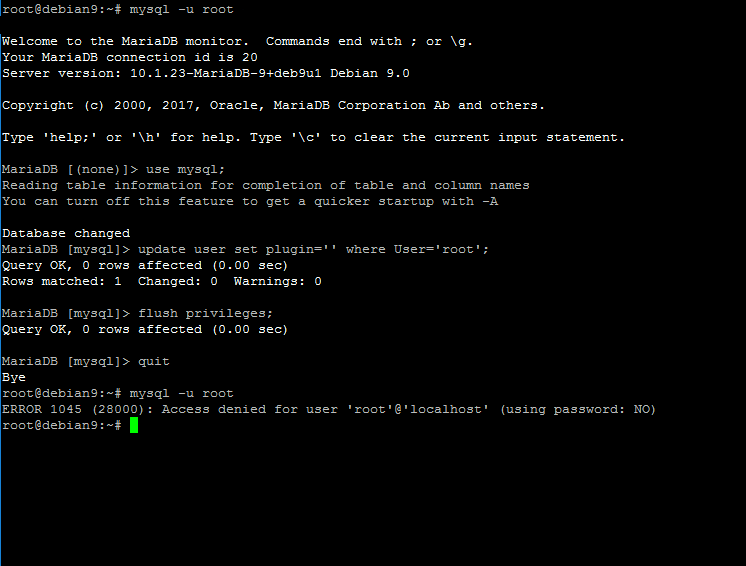
Nous n’avons pas encore fini de sécuriser la base de données MariaDB. Par défaut, vous pouvez vous connecter à MariaDB à partir de localhost avec le compte racine de la base de données sans demander de mot de passe. Pour éviter d’éventuels problèmes de sécurité, connectez-vous à la base de données avec l’utilisateur root et exécutez les commandes suivantes.

# mysql -u root -p
MariaDB> use mysql;
MariaDB> update user set plugin='' where User='root';
MariaDB> flush privileges;
MariaDB> quit

wp-image-216771

Maintenant, testez la base de données en essayant de vous connecter avec un compte root sans le mot de passe. L’accès à la base de données MariaDB devrait vous être refusé.

Dans l’étape suivante, nous activerons et configurerons TLS et réécrirons les modules du serveur Web Apache, qui sont désactivés par défaut. Exécutez les commandes ci-dessous pour activer les deux modules.

# sudo a2enmod rewrite ssl
# sudo a2ensite default-ssl.conf

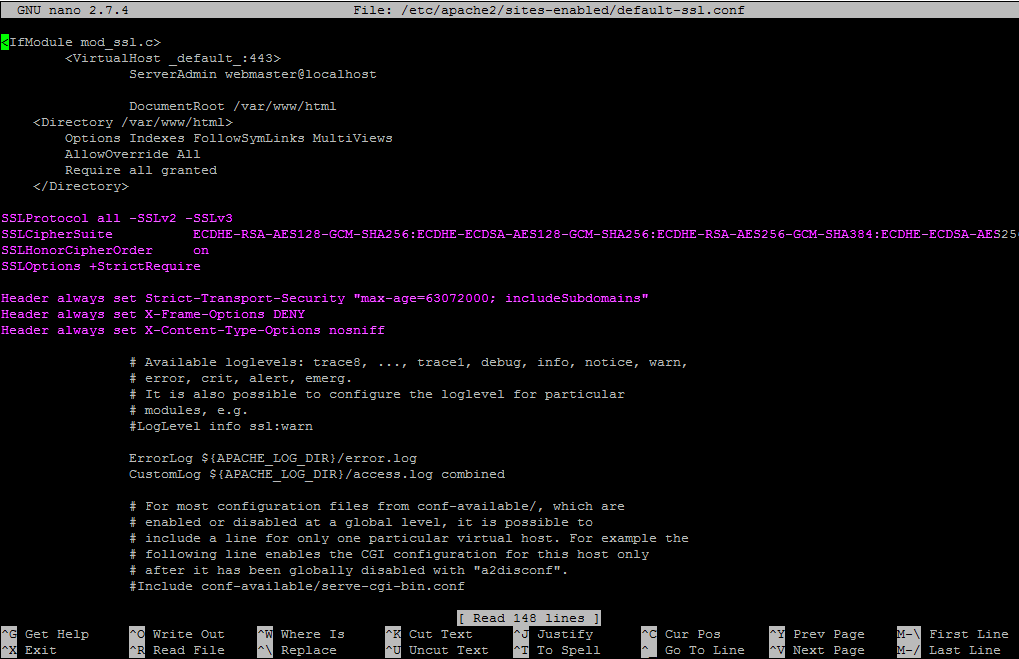
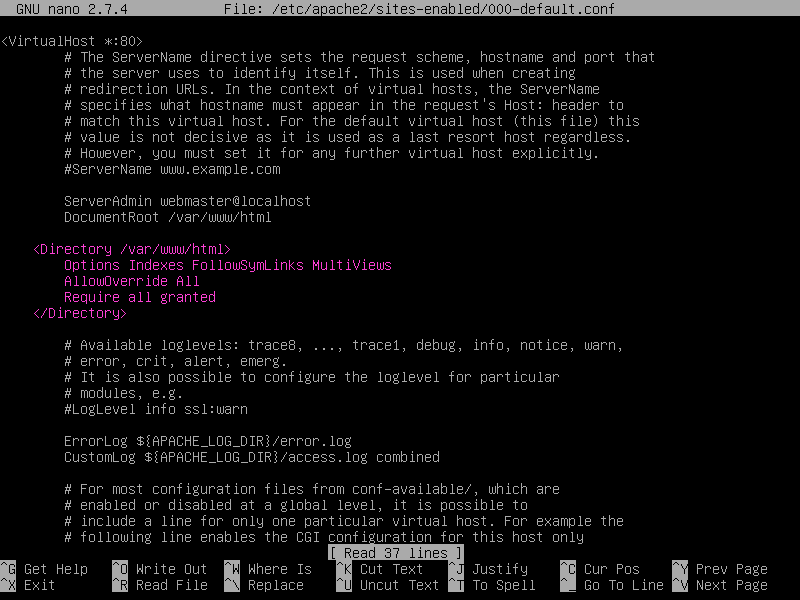
Ensuite, ouvrez les fichiers de configuration Apache pour les deux sites activés et ajoutez le bloc suivant sous la directive DocumentRoot comme illustré dans la capture d’écran suivante.

# nano /etc/apache2/sites-enabled/000-default.conf
# nano /etc/apache2/sites-enabled/default-ssl.conf

Dans les deux fichiers de configuration, ajoutez le bloc de code suivant:

     <Directory /var/www/html>
       Options Indexes FollowSymLinks MultiViews
       AllowOverride All
       Require all granted
    </Directory> 

wp-image-216776

Dans le fichier de configuration TLS apache default-ssl.conf, vous pouvez également ajouter le contenu ci-dessous, s’il n’existe pas, afin d’améliorer la sécurité du protocole SSL Apache. Ces lignes de code devraient corriger les vulnérabilités SSL courantes.

SSLProtocol all -SSLv2 -SSLv3
# Add SSL Cipher in one long line
SSLCipherSuite          ECDHE-RSA-AES128-GCM-SHA256:ECDHE-ECDSA-AES128-GCM-SHA256:ECDHE-RSA-AES256-GCM-SHA384:ECDHE-ECDSA-AES256-GCM-SHA384:DHE-RSA-AES128-GCM-SHA256:DHE-DSS-AES128-GCM-SHA256:kEDH+AESGCM:ECDHE-RSA-AES128-SHA256:ECDHE-ECDSA-AES128-SHA256:ECDHE-RSA-AES128-SHA:ECDHE-ECDSA-AES128-SHA:ECDHE-RSA-AES256-SHA384:ECDHE-ECDSA-AES256-SHA384:ECDHE-RSA-AES256-SHA:ECDHE-ECDSA-AES256-SHA:DHE-RSA-AES128-SHA256:DHE-RSA-AES128-SHA:DHE-DSS-AES128-SHA256:DHE-RSA-AES256-SHA256:DHE-DSS-AES256-SHA:DHE-RSA-AES256-SHA:AES128-GCM-SHA256:AES256-GCM-SHA384:AES128-SHA256:AES256-SHA256:AES128-SHA:AES256-SHA:AES:CAMELLIA:DES-CBC3-SHA:!aNULL:!eNULL:!EXPORT:!DES:!RC4:!MD5:!PSK:!aECDH:!EDH-DSS-DES-CBC3-SHA:!EDH-RSA-DES-CBC3-SHA:!KRB5-DES-CBC3-SHA
SSLHonorCipherOrder     on
SSLOptions +StrictRequire

Header always set Strict-Transport-Security "max-age=63072000; includeSubdomains"
Header always set X-Frame-Options DENY
Header always set X-Content-Type-Options nosniff 

wp-image-216774

Si les lignes illustrées dans l’extrait ci-dessus existent déjà dans le fichier de configuration SSL Apache, veillez à les modifier pour qu’elles ressemblent à celles décrites ci-dessus. Pour appliquer ces paramètres, activez le module d’entêtes Apache et redémarrez le service en exécutant les commandes suivantes:

# sudo a2enmod headers
# systemctl restart apache2

Pour un site Web de production, l’activation du module Apache TLS doit être obligatoire, car WordPress CMS génère principalement du contenu dynamique via une passerelle PHP et gère également le processus d’authentification pour ses utilisateurs internes. L’utilisation de la technologie TLS garantit que les informations transférées sont cryptées aux deux extrémités et que la connexion est sécurisée. Un tiers ou un intervenant peut intercepter le trafic mais ne peut pas déchiffrer le contenu, car les informations ne sont pas fournies en texte brut.

Une fois que vous avez apporté toutes les modifications ci-dessus, testez la configuration d’Apache afin de détecter les erreurs de syntaxe potentielles. Si tout va bien, redémarrez les démons LAMP afin de refléter toutes les modifications apportées jusqu’à présent et d’activer les services à l’échelle du système en exécutant les commandes suivantes.

# sudo apache2ctl -t
# systemctl restart apache2 mariadb
# systemctl enable apache2 mariadb

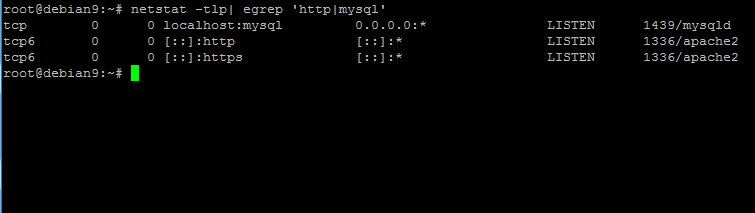
Enfin, vérifiez si les services Apache et MariaDB ont ouvert des ports en état d’écoute en lançant la commande netstat et en filtrant la sortie à l’aide de egrep. À présent, le serveur Web Apache devrait disposer des ports 80 et 443 (correspondant aux protocoles HTTP et https) généralement exposés et MariaDB devrait être ne lie que sur localhost: socket 3306. Utilisez la commande -n avec netstat pour supprimer l’affichage des noms de services.

$ netstat -tlp| egrep 'http|mysql'

wp-image-216773

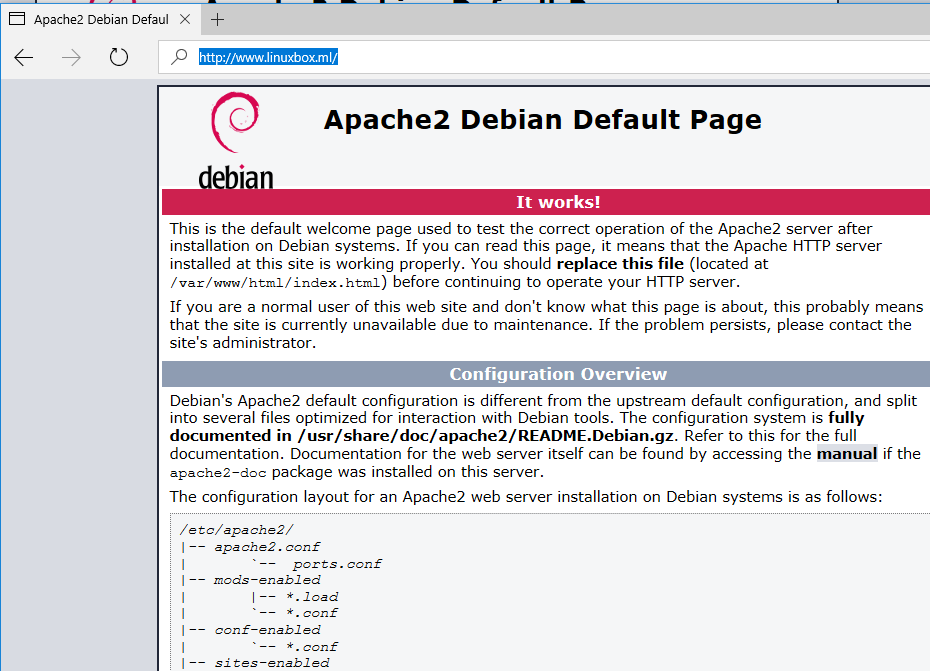
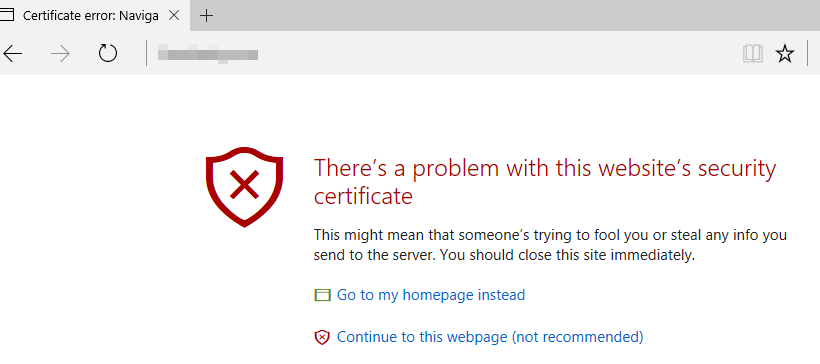
Pour vous assurer que votre serveur Web est accessible depuis Internet via les protocoles HTTP et HTTPS, ouvrez un navigateur et accédez à votre nom de domaine. En naviguant via le protocole HTTPS, une erreur de certificat sera affichée dans le navigateur. Cela est dû au fait que le fichier de configuration TLS par défaut d’Apache est configuré pour utiliser des certificats auto-signés. Vous devez accepter l’erreur TLS et continuer à naviguer vers la page Web par défaut, comme illustré ci-dessous.

wp-image-216772

wp-image-216770

Si vous ne pouvez pas accéder à la page Web par défaut de votre domaine sur Internet, vous devez tout d’abord vérifier si certaines règles de pare-feu du système bloquent les demandes ou assurez-vous que les ports appropriés du routeur sont transférés dans votre réseau local interne au cas où le serveur est installé derrière un ordinateur. Réseau NAT-ed. Vous pouvez également vérifier les enregistrements DNS dans le panneau de votre registraire de domaine et vous assurer qu’ils pointent vers votre IP WAN et si les enregistrements ont fini de se propager sur Internet.

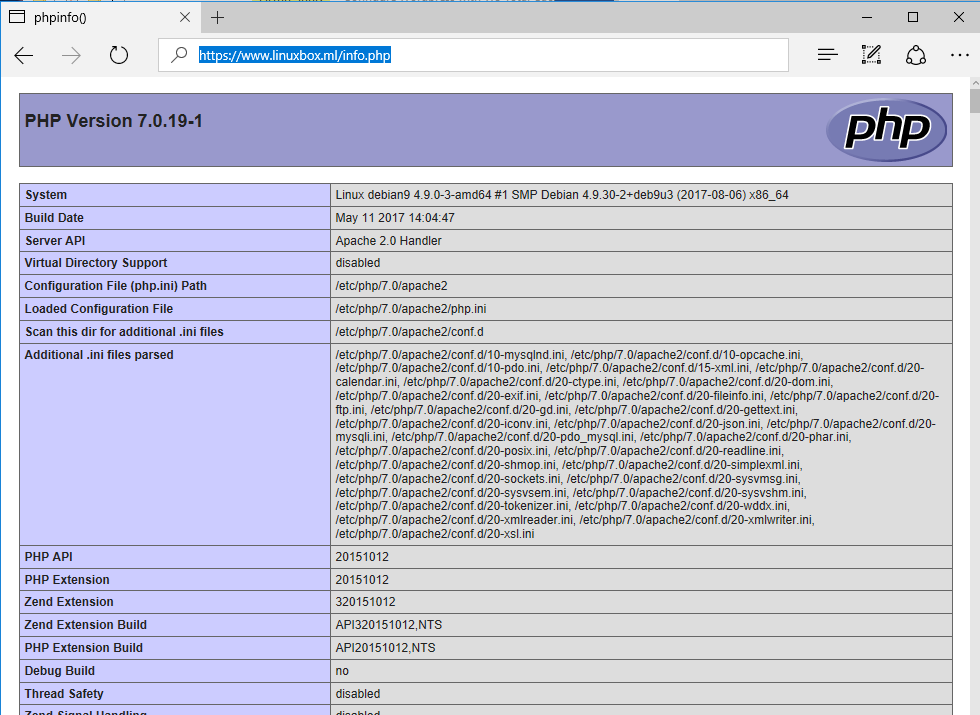
Afin de vérifier si PHP fonctionne comme prévu sur le serveur, créez un PHP php dans /var/www/html/ system path, qui est le chemin racine du document Web par défaut du serveur Web Apache, en exécutant la commande ci-dessous et accédez à l’URI suivant à partir du navigateur pour obtenir le résultat:http://www.votredomaine.com/info.php

$ echo '<?php phpinfo(); ?>' > /var/www/html/info.php

wp-image-216775

Installer WordPress 6.0

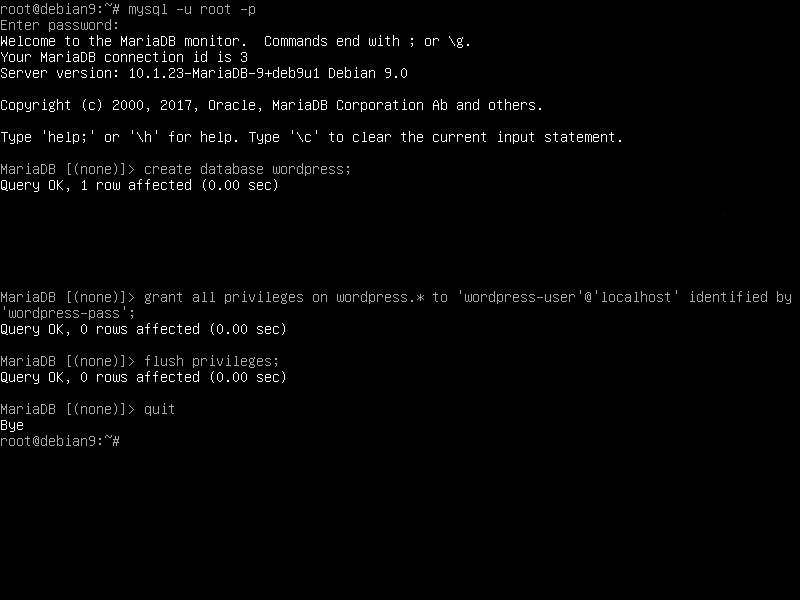
Maintenant que la pile LAMP est entièrement configurée, l’installation de WordPress CMS est relativement simple. Tout d’abord, connectez-vous à la base de données MariaDB et créez une base de données d’installation pour WordPress et un utilisateur disposant du mot de passe approprié pour installer et gérer le CMS WordPress, en exécutant les commandes ci-dessous. N’hésitez pas à remplacer le nom de la base de données et les informations d’identification de la base de données pour répondre à vos propres besoins.

$ mysql -u root -p
MariaDB> CREATE DATABASE wordpress;
MariaDB> GRANT ALL PRIVILEGES ON wordpress.* TO 'wordpress-user'@'localhost' IDENTIFIED BY 'wordpress-pass';
MariaDB> FLUSH PRIVILEGES;

wp-image-216801

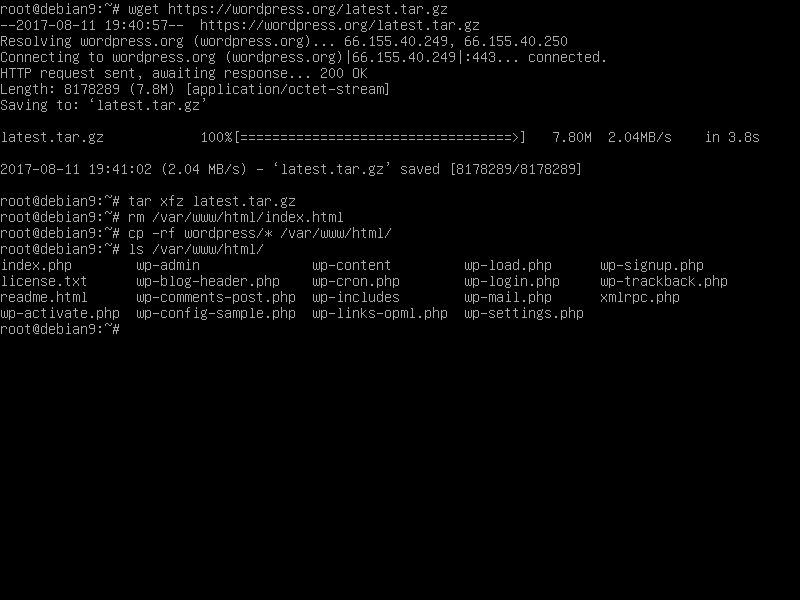
Ensuite, téléchargez la dernière archive WordPress à partir du site officiel à l’aide de l’utilitaire wget extrayez l’archive compressée à l’aide de l’utilitaire tar. Copiez les fichiers d’installation dans le chemin racine du document du serveur Web Apache en exécutant les commandes ci-dessous. Assurez-vous également de supprimer la page Web index.html par défaut.

$ cd /tmp

Pour la dernière version en français (version 6.0)

$ wget https://fr.wordpress.org/latest-fr_FR.tar.gz
$ tar xfz latest-fr_FR.tar.gz
$ cp -rf wordpress/* /var/www/html/
$ rm /var/www/html/index.html

wp-image-216819

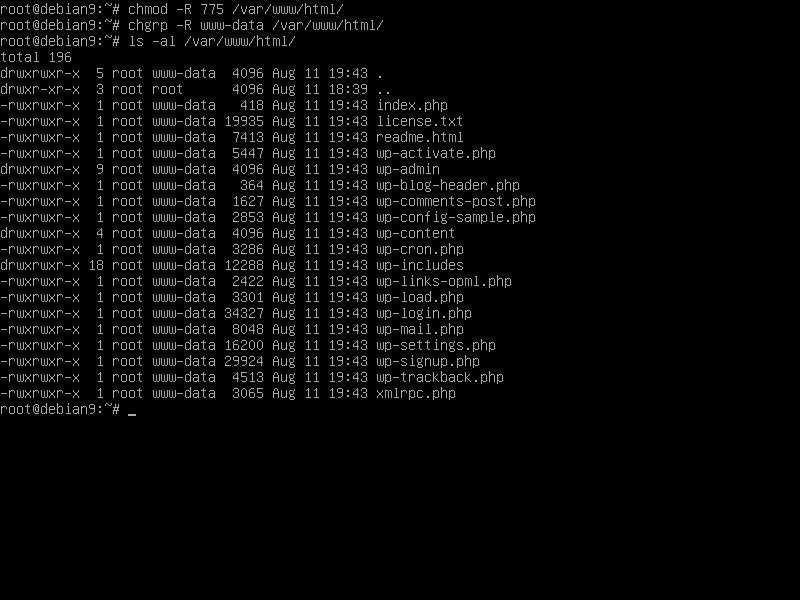
Modifiez les autorisations du chemin d’accès à la racine Web Apache comme décrit ci-dessous afin d’octroyer des autorisations d’écriture complètes au groupe de données www du serveur Web sur le répertoire d’installation. Cette configuration permettra au serveur Web Apache de créer ou de modifier des fichiers et des répertoires sous ce chemin système spécifique. Les plus importants sont le répertoire de téléchargement et le fichier .htaccess, qui peuvent être utilisés pour contrôler et étendre les fonctionnalités d’Apache.

$ chmod -R 775 /var/www/html/
$ chgrp -R www-data /var/www/html/
ls -al /var/www/html

wp-image-216820

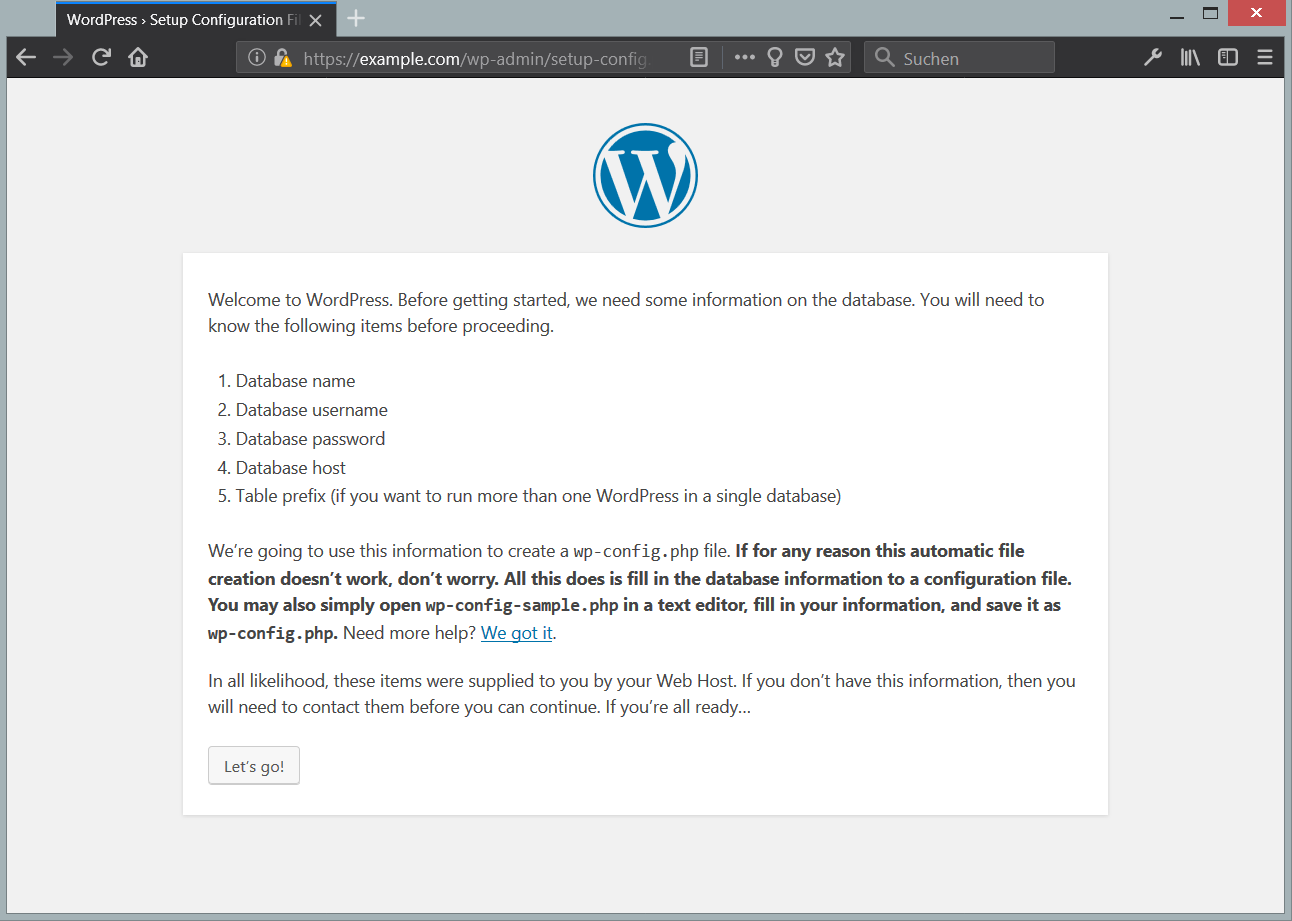
Maintenant que tout est en place, commençons par installer WordPress. Le processus d’installation sera effectué à partir du navigateur. Ouvrez un navigateur et visitez votre domaine via le protocole HTTPS. Sur le premier écran de l’installation ** cliquez sur le** bouton Let’s go pour lancer l’installation.

wp-image-216823

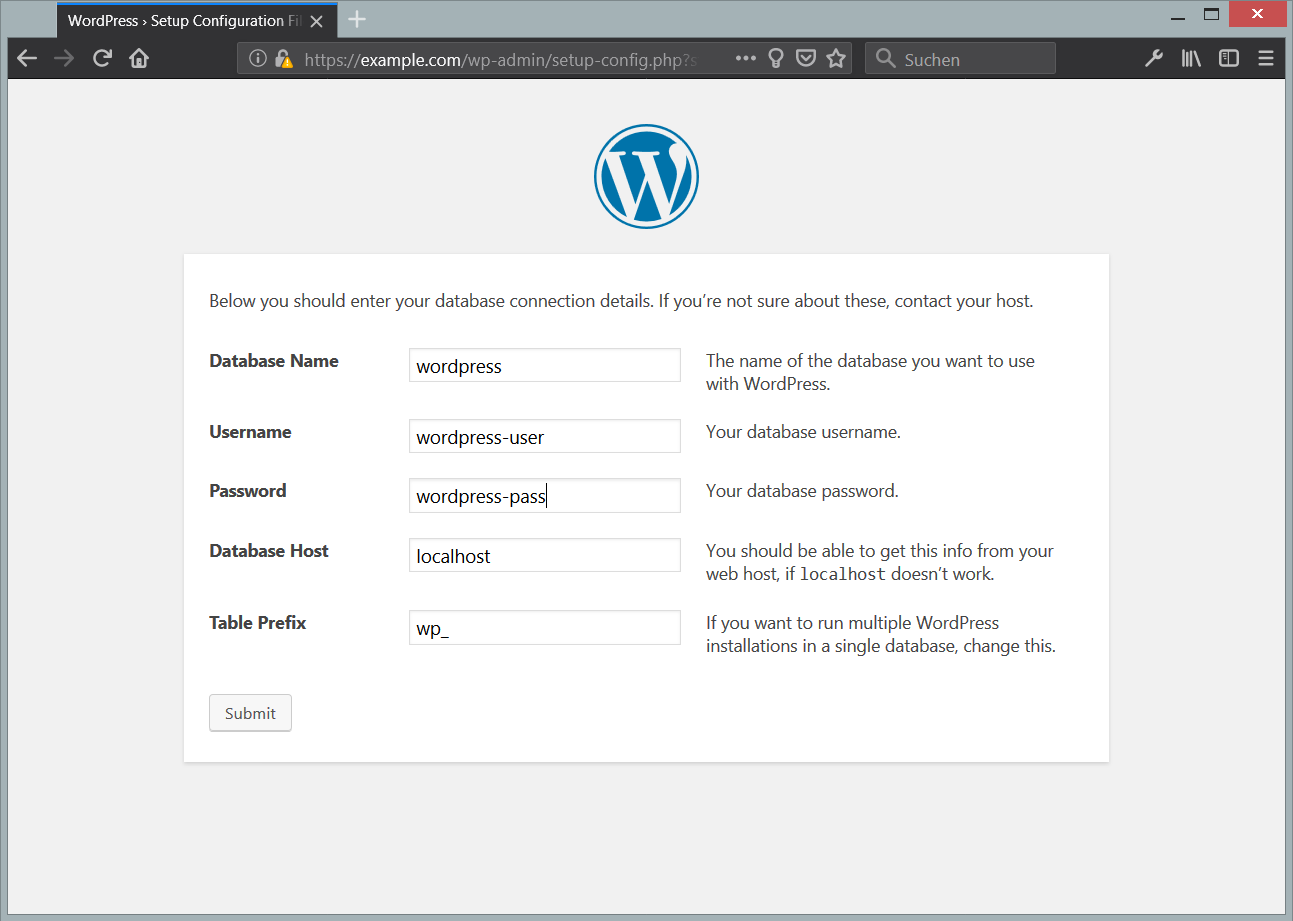
Dans l’écran d’installation suivant, ajoutez le nom de la base de données, les informations d’identification d’accès à la base de données et l’hôte de base de données que vous avez créé précédemment pour l’installation de WordPress, puis cliquez sur le bouton Soumettre pour continuer. La configuration de la base de données sera enregistrée dans /var/www/html/wp-config.php. Vous pouvez modifier le fichier manuellement à une date ultérieure à des fins spéciales pour WordPress.

wp-image-216824

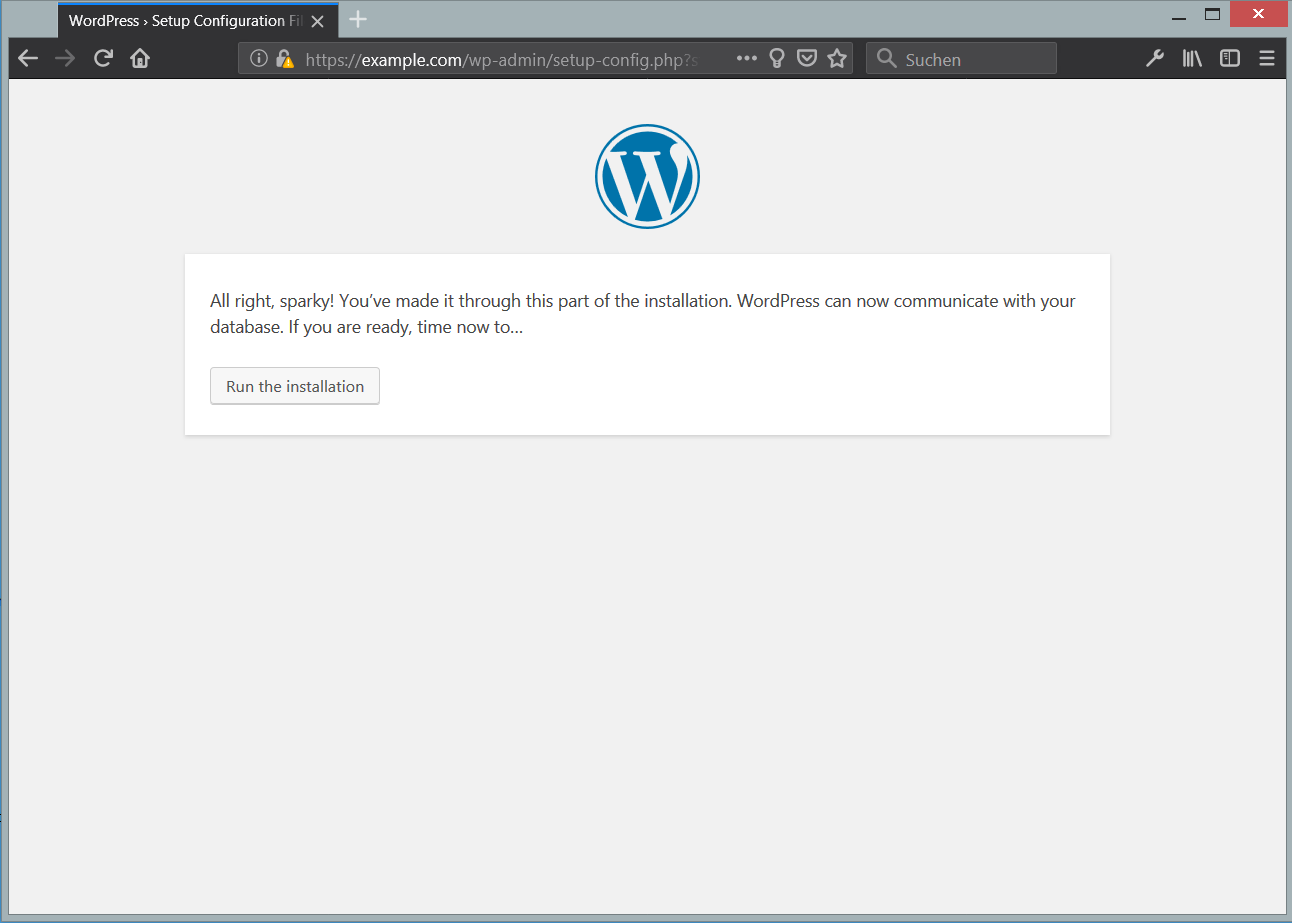
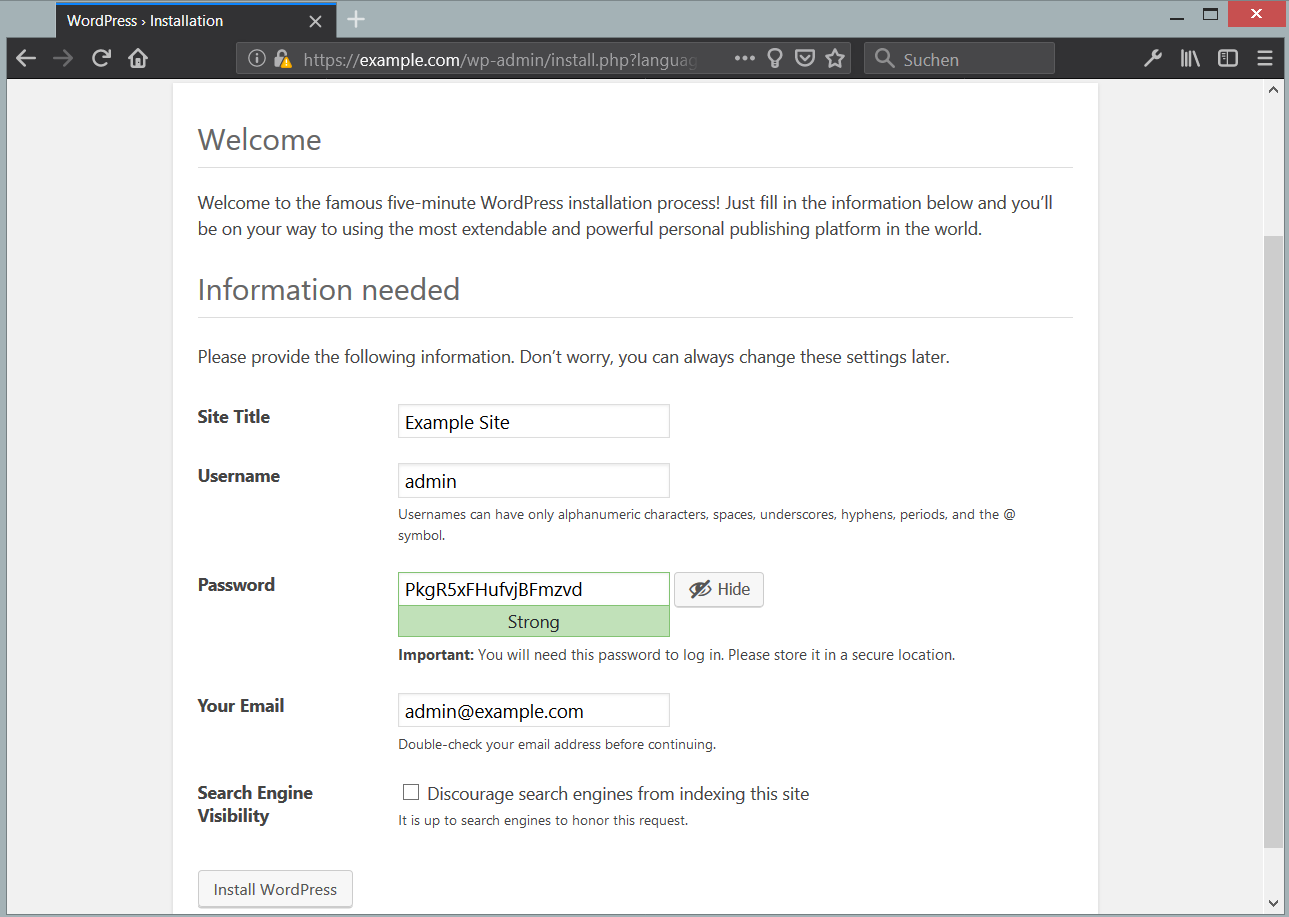
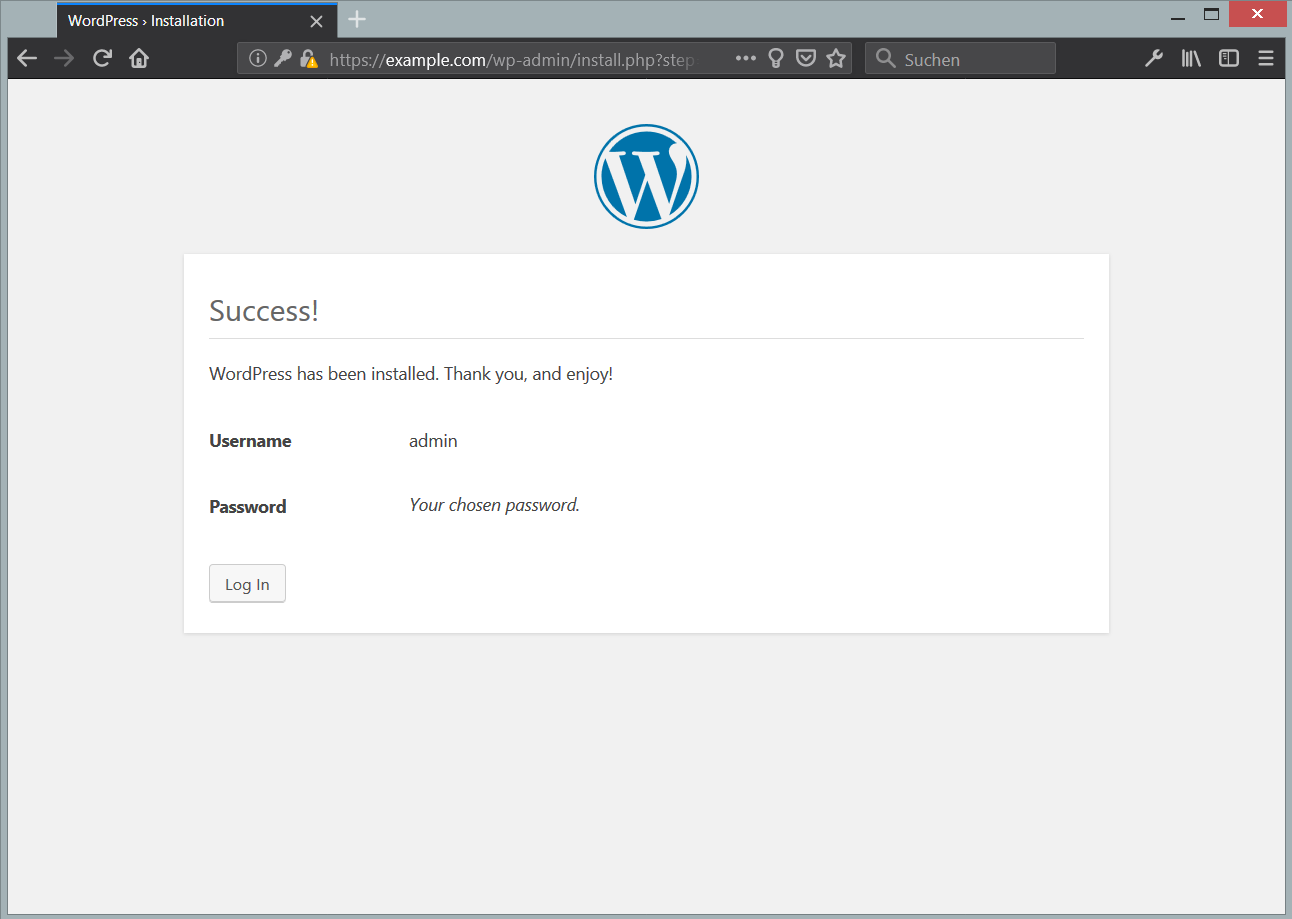
Sur l’écran suivant, cliquez sur Exécuter le bouton d’installation et indiquez le titre de votre site Web, les informations d’identification de l’administrateur du site Web et l’adresse électronique. Un mot de passe fort doit être généré automatiquement par les scripts d’installation. Vous pouvez choisir de sauvegarder ce mot de passe ou de fournir votre propre mot de passe fort. Lorsque vous avez terminé, cliquez sur le bouton Installer WordPress pour terminer le processus d’installation.

wp-image-216827

wp-image-216830

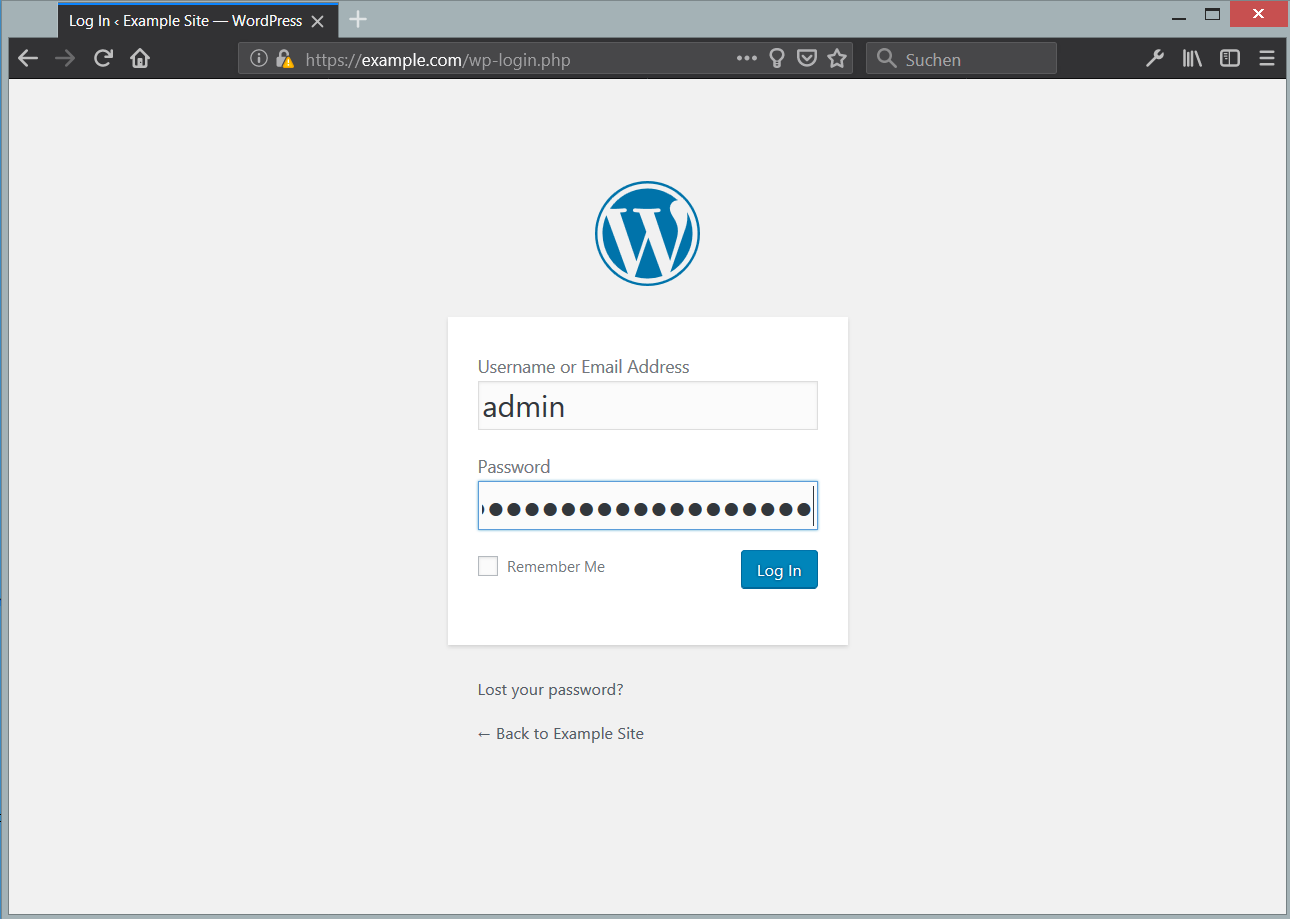
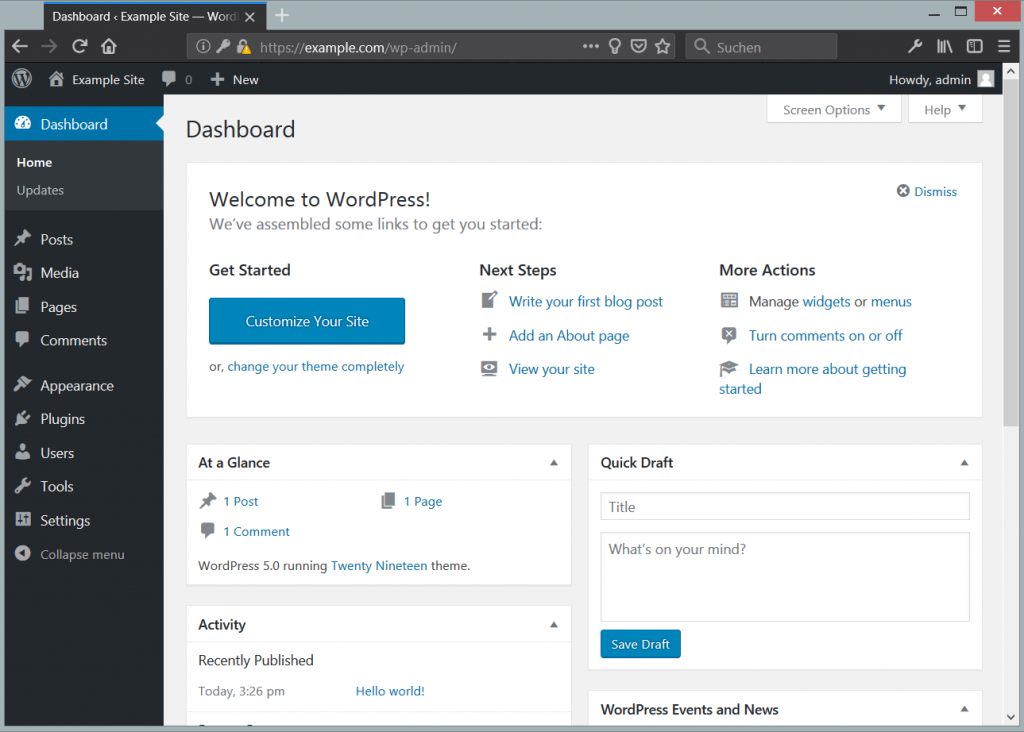
Enfin, une fois l’installation terminée, connectez-vous au tableau de bord WordPress avec les informations d’identification créées au cours du processus d’installation et commencez à gérer votre propre site Web.

wp-image-216834

wp-image-216837

Connectez-vous à WordPress backend.

wp-image-216841

wp-image-216856

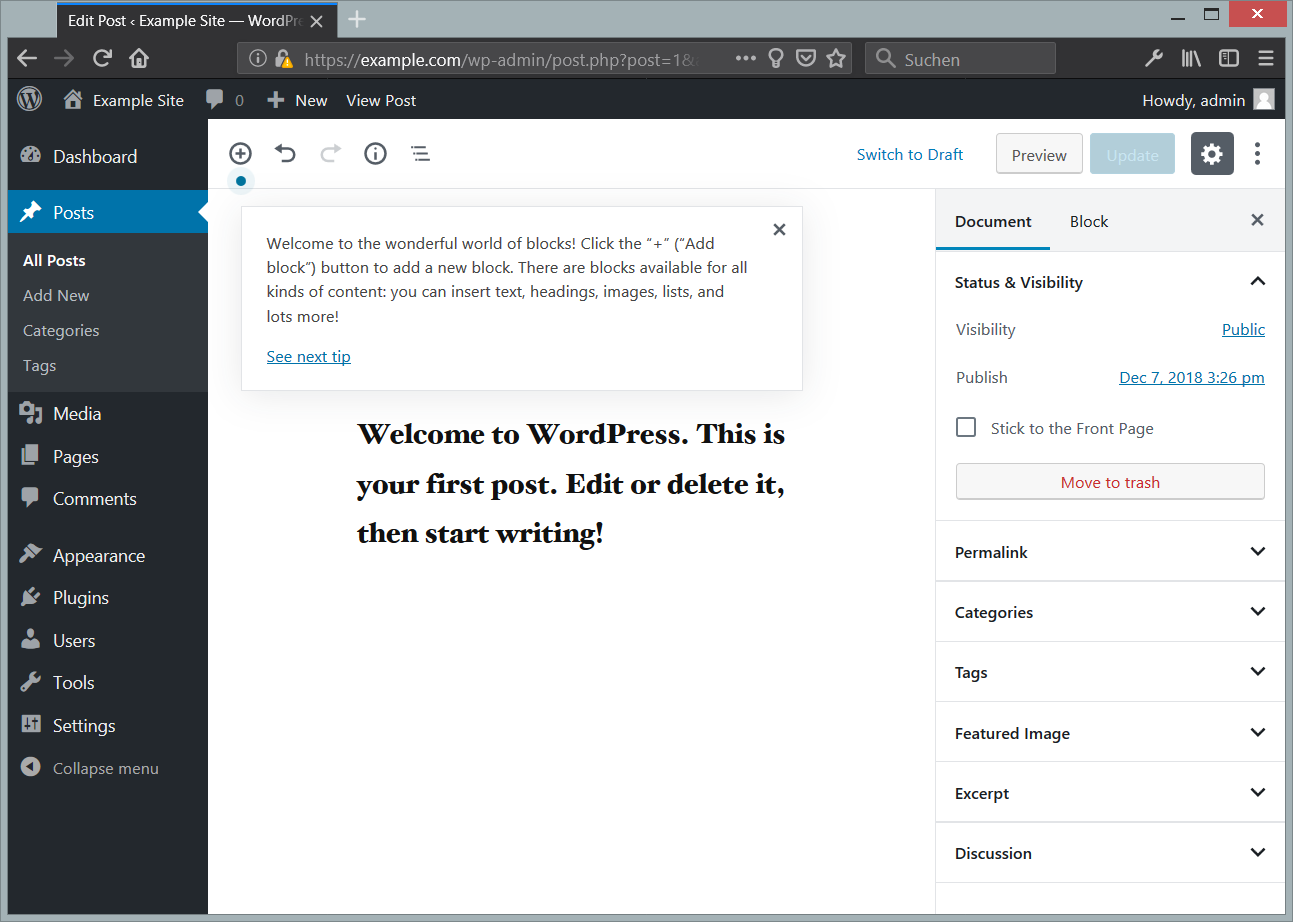
Modification d’un article dans le nouvel éditeur WordPress Gutenberg.

wp-image-216864

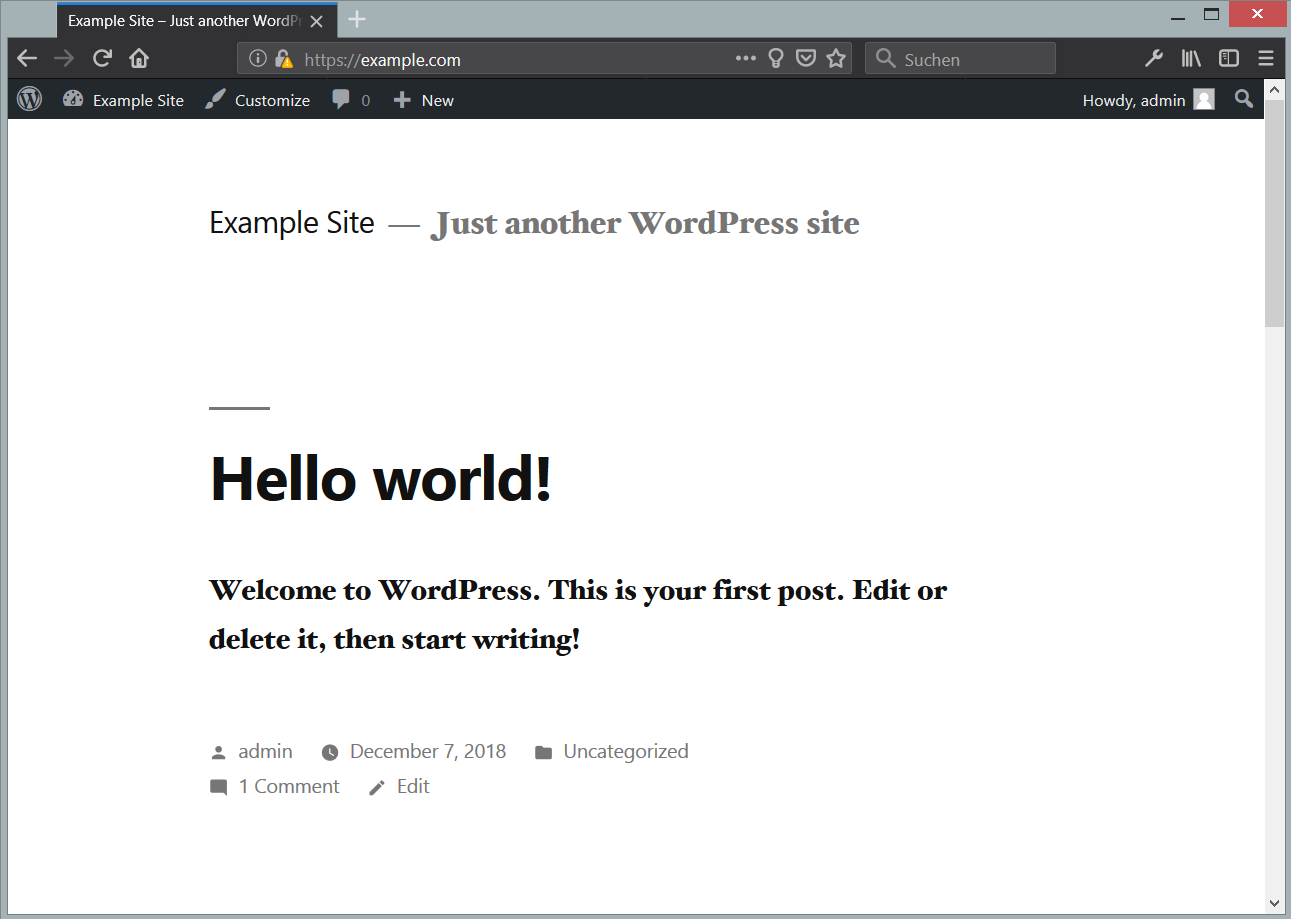
WordPress 6.0 Frontend avec le nouveau thème TwentyNineteen.

Toutes nos félicitations! Vous avez correctement installé la dernière version de WordPress CMS sur le paquet de logiciels LAMP dans Debian 11, nom de code Stretch.

Traduction de: https://www.howtoforge.com/tutorial/install-wordpress-5-with-apache-on-debian-

Traduction de : https://computingforgeeks.com/how-to-install-php-7-3-on-debian-9-debian-8/
Configurer DSM pour envoyer les notifications via Telegram

Mise en garde

Avant toute chose, les bots et groupes Telegram sont publics.

Introduction

Il existe trois types de notifications dans DSM: Email, SMS et Service Push.
Les notifications par Email sont intéressantes afin d’avoir un suivi des évènements non urgent.

Les notifications par SMS arrivent instantanément aux différents destinataires (maximum deux), ce service nécessite néanmoins un fournisseur de service.
Dans le cas de Free Mobile, ce dernier propose la possibilité d' »envoyez des notifications par SMS sur votre propre mobile via n’importe quel équipement connecté à internet ».
Dans la plus part des autres cas, le founisseur de service est payant pour l’envoi de message, les cout varie selon les formules choisi.

Les notifications Push arrivent le plus par du temps instantanément sur les périphériques enregistrés. Cela implique que les destinataires soient enregistrés et connectés au service.

Dans le cas des notifications via Telegram, il est possible d’envoyer les notifications via mail à un serveur qui renverra ce message aux destinataires via Telegram. Ou détourne la configuration des notifications SMS afin d’envoyer directement les notifications via Telegram ( c’est ce dernier cas qui sera développé dans ce tuto).

De plus afin de simplifier la gestion des destinataires, nous allons envoyer les notifications directement dans un salon.

Création du Bot

DSM communiquera avec Telegram via un Bot. Pour ce faire, nous devons d’abord le créer et le configurer.

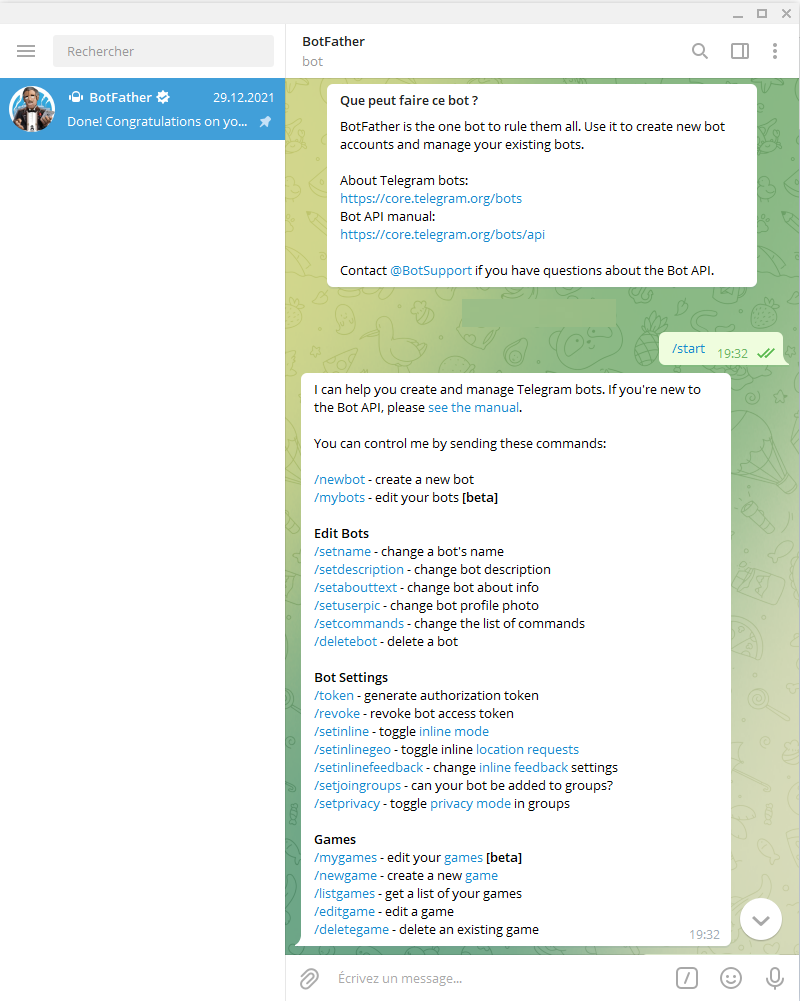
Dans votre application Telegram, chercher BotFather.
Et démarrer une conversation avec lui: /start

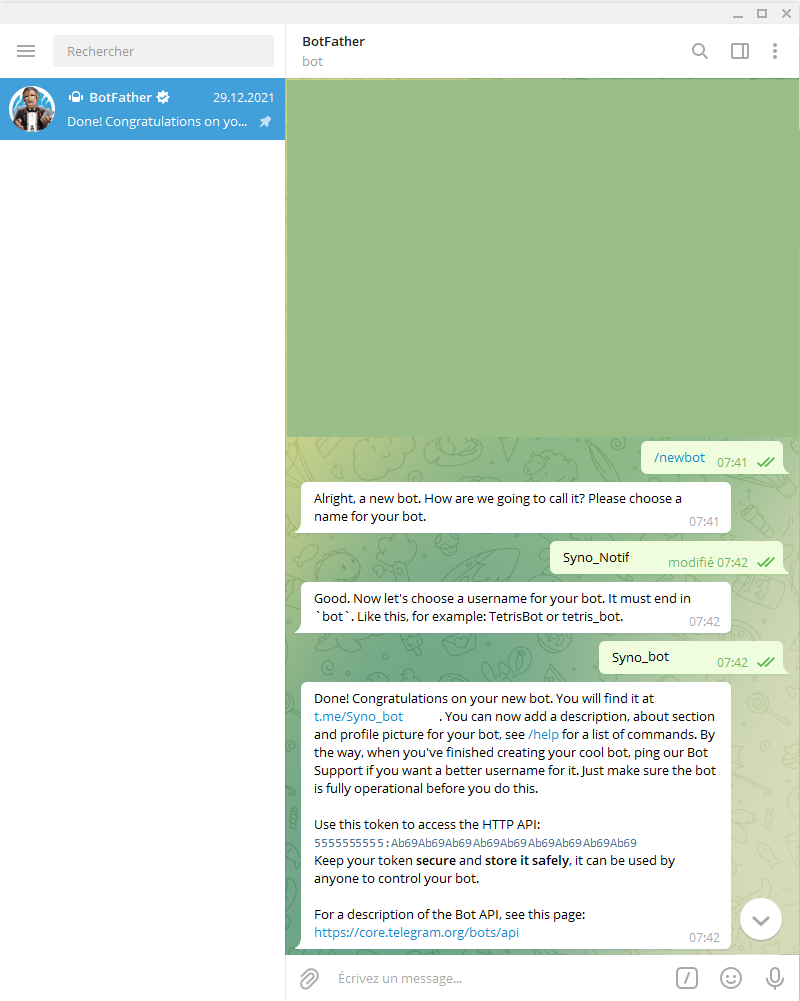
Demandez-lui de créer un nouveau bot avec la commande: /newbot

Entrez le nom de votre bot. Il sera afficher dans les conversation avec ce dernier. Dans notre exemple ce sera « Syno_Notif ». Ce nom n’a pas le besoin d’être unique.

Entré ensuite son « username ». Ce nom est unique et doit se terminer « bot ». Si le nom d’utilisateur du bot existe, choisissez-en un autre.

La procédure de création se termine avec le message « Done!… », contenant un résumé des données du bot. Dans notre cas:
Lien pour contacter le bot: t.me/Syno_bot
token du bot: 5555555555:Ab69Ab69Ab69Ab69Ab69Ab69Ab69Ab69Ab69
Gardez votre token en sécurité et stockez-le en toute sécurité, il peut être utilisé par n’importe qui pour contrôler votre bot.

Collecte des données de configurations

Nous avons désormais notre bot ainsi que son token, mais il nous manque nos propres données.

Si vous souhaitez que le bot communique directement avec vous:

Contacter directement votre bot soit en le cherchant via son « username » soit en cliquant sur le lien t.me/[username_bot] (dans notre cas t.me/Syno_bot)
Dans le même temps ouvrez une fenêtre dans votre navigateur à l’adresse suivante:
https://api.telegram.org/bot[token]/getUpdates (dans notre exemple cela donne: https://api.telegram.org/bot5555555555:Ab69Ab69Ab69Ab69Ab69Ab69Ab69Ab69Ab69/getUpdates )

Spamer votre bot en envoyant divers messages, le contenue importe peu, le but étant de générer du trafic au travers de quelques messages ( un ou deux messages suffisent la plupart du temps).

Actualisez la page https://api.telegram.org/bot[token]/getUpdates, vous devriez voir apparaitre vos messages sous la forme:

"message":{"message_id":1,"from":{"id":88888888,"is_bot":false,"first_name":"Mon_Prénom","username":"Mon_username","language_code":"fr"},"chat":{"id":88888888,"first_name":"Mon_Prénom","username":"Mon_username","type":"private"},"date":1600000000,"text":"coincoin"}},

Ce qui nous intéresse ici, est la partie « id »:88888888, ce numéro, sera nécessaire a votre bot afin d’entré en communication avec vous.

Si vous souhaitez que le bot communique avec un groupe:

Créez un groupe et ajouter votre bot via son « username ».

Dans le même temps ouvrez une fenêtre dans votre navigateur à l’adresse suivante:
https://api.telegram.org/bot[token]/getUpdates (dans notre exemple cela donne: https://api.telegram.org/bot5555555555:Ab69Ab69Ab69Ab69Ab69Ab69Ab69Ab69Ab69/getUpdates )

Suivant les réglages que vous aurez à effectuer, les messages de groupe ne remonteront pas au bot. Pour être sûr que celle-ci parvienne au bot, précédez là / exemple, taper la commande: /id

Actualisez la page https://api.telegram.org/bot[token]/getUpdates, vous devriez voir apparaitre vos messages sous la forme:

"message":{"message_id":2,"from":{"id":88888888,"is_bot":false,"first_name":"Mon_Prénom","username":"Mon_username","language_code":"fr"},"chat":{"id":-777777777,"title":"Nom_du_Groupe","type":"group","all_members_are_administrators":true},"date":1600000000,"text":"/id","entities":[{"offset":0,"length":3,"type":"bot_command"}]}}]}

Ce qui nous intéresse ici, est la partie "id":-777777777 qui suit "chat": . Ce numéro, sera nécessaire a votre bot afin d’entré en communication avec le groupe.

Configurez de DSM:

Connectez vous a votre NAS.

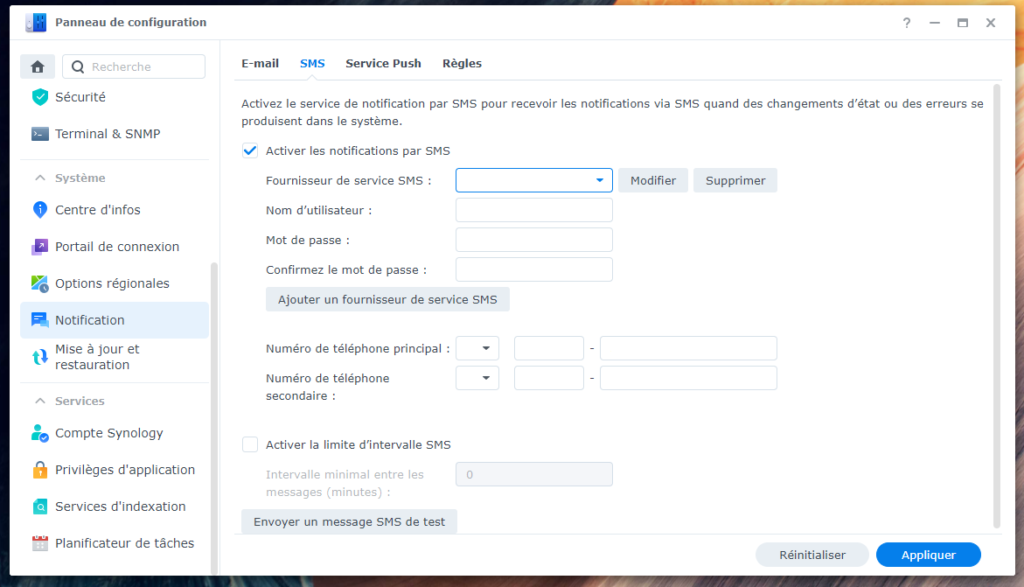
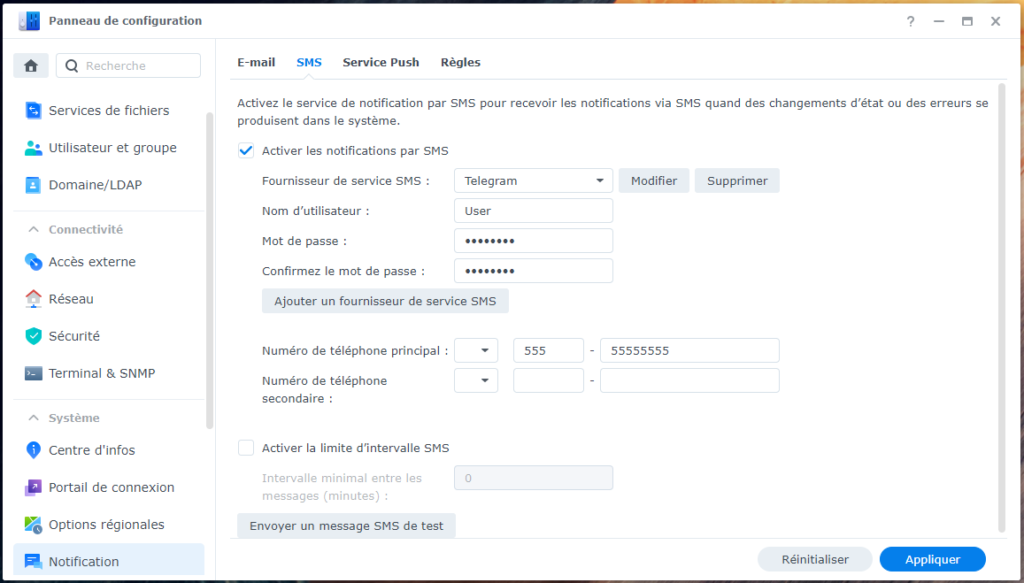
Ouvrez le Panneau de configuration, puis allez dans notification, SMS:

Cocher: « Activer les notification par SMS »:

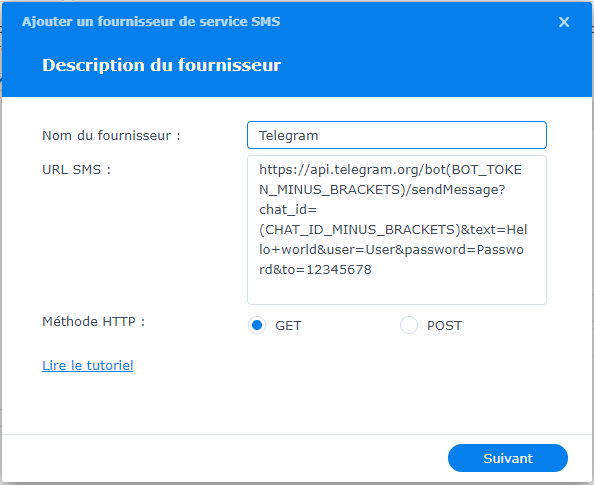
Cliquez sur « Ajouter un fournisseur de service SMS »

Nom du fournisseur: Telegram (vous pouvez mettre ce que vous voulez, il vous servira à identifier quel fournisseur dans le menu déroulant)

URL SMS: adapté la ligne suivante:

https://api.telegram.org/bot(BOT_TOKEN_MINUS_BRACKETS)/sendMessage?chat_id=(CHAT_ID_MINUS_BRACKETS)&text=Hello+world&user=User&password=Password&to=12345678

Dans le cas de notre exemple nous avons:

  • Token du bot: 5555555555:Ab69Ab69Ab69Ab69Ab69Ab69Ab69Ab69A
  • Votre ID: 88888888
  • ID du groupe: -777777777

Cas du contact direct:
https://api.telegram.org/bot5555555555:Ab69Ab69Ab69Ab69Ab69Ab69A/sendMessage?chat_id=88888888&text=Hello+world&user=User&password=Password&to=12345678

Cas du contact via le groupe:
https://api.telegram.org/bot5555555555:Ab69Ab69Ab69Ab69Ab69Ab69A/sendMessage?chat_id=-777777777&text=Hello+world&user=User&password=Password&to=12345678

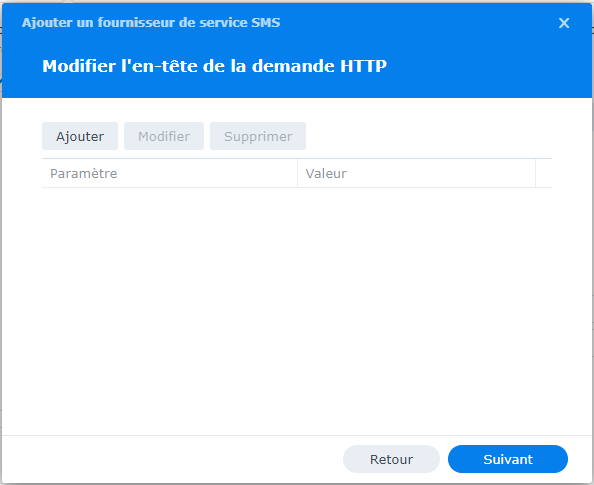
Une fois renseignez faite suivant:

Ici, rien n’a modifié, fait de nouveau suivant:

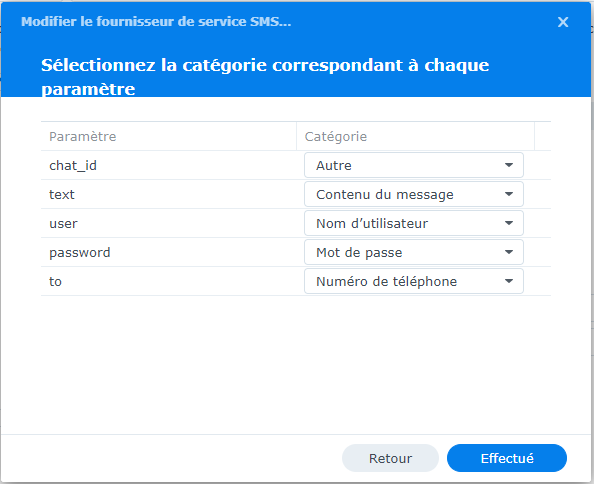
Configurez les champs comme ci-dessus, cliquer sur « Effectué ».

Sélectionnez le profil Telegram, précédemment créez, comme fournisseur de service SMS. Si besoin, renseignez un nom d’utilisateur, un mot de passe ainsi qu’un numéro de téléphone. Le contenu de ces champs n’a aucune importance, dans la configuration actuelle.

Cliquez sur « Appliquer » puis sur « Envoyé un message SMS de test », vous devriez recevoir un message de test.

Il ne vous reste plus qu’a allé dans l’onglet « Règles » afin de paramétré les notifications suivant vos besoins.

Sources

https://medium.com/@nicholaschum/synology-dsm-6-x-telegram-bot-alerts-2f069eb3e9f2
https://core.telegram.org/bots

Création d’une Machine Virtuelle exécutant debian 10 sur un NAS Synology

Introduction

Nous allons voir comment installer une machine virtuelle exécutant debian 10 sur un NAS Synology.

Avant tout, qu’est-ce que c’est qu’une Machine Virtuelle (VM)?

Une machine virtuelle c’est une machine (un PC par exemple) qui est « logiciel » et exécuté sur un système hôte (dans notre cas le NAS).
Pour l’Hôte, la machine physique qui héberge la VM, ce n’est qu’un logiciel qui est plus ou moins isolé de notre système hôte.
Pour le système d’exploitation (OS) qui est installé dans la VM, cette dernière donne l’impression à l’OS qu’il s’exécute sur une vraie machine.
En résumé et pour faire simple, c’est un cube (notre VM), qui est dans un cube (notre Hôte), qui ne sait pas qu’il est dans un cube (l’isolation).

A quoi ça sert?

A plein de chose, du fait de l’isolation et de l’indépendance des VM, en cas de virus, seul la VM et les fichiers dont elle a accès risquent d’être compromis; pas besoin d’avoir un PC en réserve afin d’installer une machine de test; une fois configurer, votre installation peut être répliquée en quelques clics; a vous de trouver l’usage le mieux adapté a vos besoins, n’hésite pas à expérimenter.

https://www.synology.com/fr-fr/knowledgebase/DSM/help/Virtualization/VDSM_desc

Pré-requis:

Pour ce tuto il nous faudra un NAS Synology compatible Virtual Machine Manager:

  • Série 20:FS6400, FS3400, RS820RP+, RS820+, DS620slim, SA3400
  • Série 19:RS1619xs+, RS1219+, DS2419+, DS1819+, DS1019+, DVA3219
  • Série 18:FS1018, RS3618xs, RS2818RP+, RS2418RP+, RS2418+, RS818RP+, RS818+, DS3018xs, DS1618+, DS918+, DS718+, DS218+
  • Série 17:FS3017, FS2017, RS18017xs+, RS4017xs+, RS3617xs+, RS3617RPxs, RS3617xs, DS3617xs, DS1817+, DS1517+
  • Série 16:RS18016xs+, RS2416RP+, RS2416+, DS916+
  • Série 15:RS815RP+, RS815+, RC18015xs+, DS3615xs, DS2415+, DS1815+, DS1515+
  • Série 14:RS3614xs+, RS3614RPxs, RS3614xs
  • Série 13:RS10613xs+, RS3413xs+
  • Série 12:RS3412RPxs, RS3412xs, DS3612xs
  • Série 11:RS3411RPxs, RS3411xs, DS3611xs

Un OS compatible :

  • Famille Windows:
    Windows: 7, 8, 8.1, 10
    Windows Server: 2008, 2008 R2, 2012, 2012 R2, 2016
    Remarques:
    1. Un espace disque d’au moins 20 Go est nécessaire pour Windows 8.1, Windows 10 et Windows Server.
    2. Au moins 2 Go de mémoire sont nécessaires pour la version 64 bits de Windows 10.
  • Famille Linux:
    CentOS: 7.0 – 1406, 7.1 – 1503, 7.2 – 1511, 7.3 – 1611
    Fedora: 19, 21, 22, 23, 24, 25
    OpenSUSE Leap 42.2
    Red Hat Enterprise Linux: 7.0, 7.1, 7.2, 7.3
    Suse Linux Enterprise Desktop 12
    Ubuntu: 15.04 (i386 & 64 bits), 15.10 (i386 & 64 bits), 16.04.1 LTS (i386 & 64 bits), 16.10 (i386 & 64 bits)
    Remarques:
    1. Un espace disque dos moins 100 Go est nécessaire pour OpenSUSE.
    2. Au moins 2 Go de mémoire sont recommandés pour Ubuntu.

Un système de fichier compatible:

Avant d’installer le paquet Virtual Machine Manager, configurez au moins un volume Btrfs. Le volume sera utilisé comme stockage pour les machines virtuelles.

Mémoire nécessaire:

Type d’installationRAM (minimum)RAM (recommandée)Disque dur
Sans bureau256 mégaoctets512 mégaoctets2 gigaoctets
Avec bureau512 mégaoctets2 gigaoctets10 gigaoctets

L’image du CD d’installation:

Pour notre tuto ce sera celle de debian 10 disponible ci-dessous
https://cdimage.debian.org/debian-cd/current/amd64/iso-cd/debian-10.4.0-amd64-netinst.iso

Sources:

https://www.synology.com/fr-fr/dsm/packages/Virtualization
https://www.synology.com/fr-fr/dsm/feature/virtual_machine_manager#supports_OS
https://www.synology.com/fr-fr/knowledgebase/search/virtual%20dsm
https://www.debian.org/releases/stable/i386/ch03s04.fr.html

Installer Virtual Machine Manager (VMM)

Connectez-vous à votre interface DSM

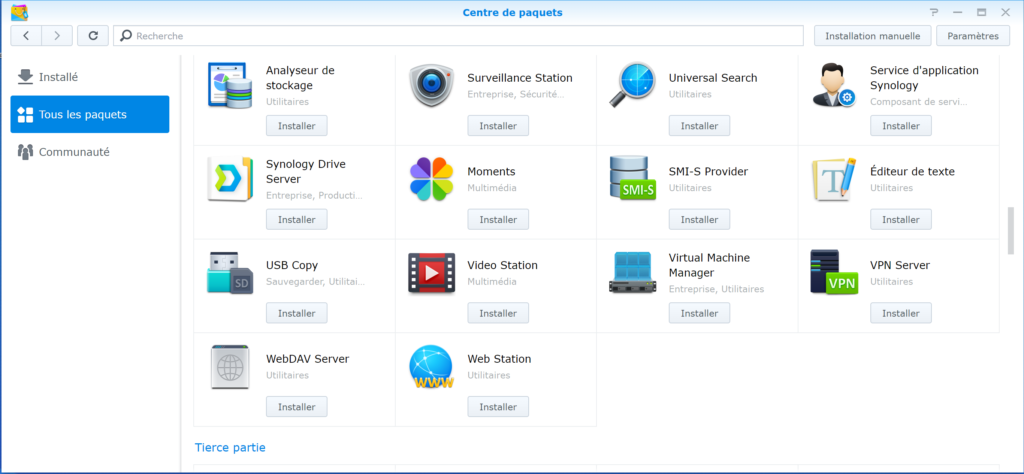
Ouvrez le centre de paquets

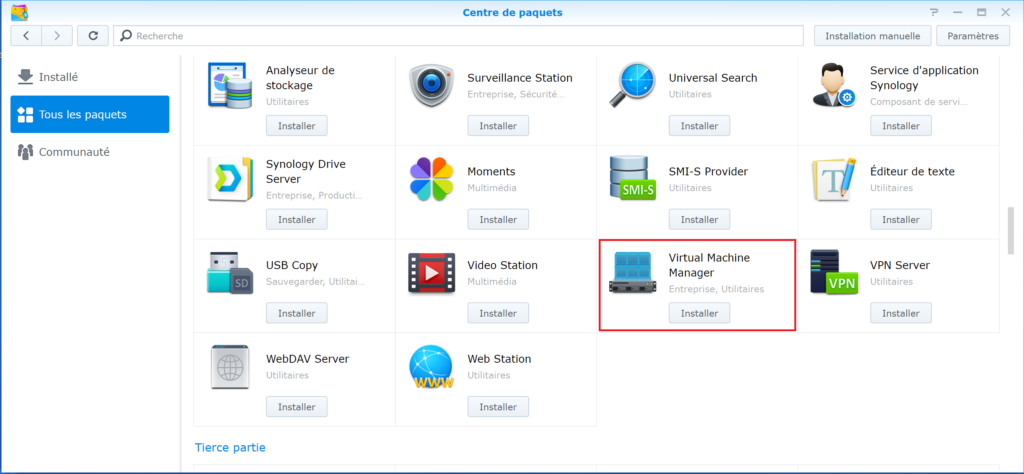
Installez « Virtual Machine Manager »

Petit tour de présentation

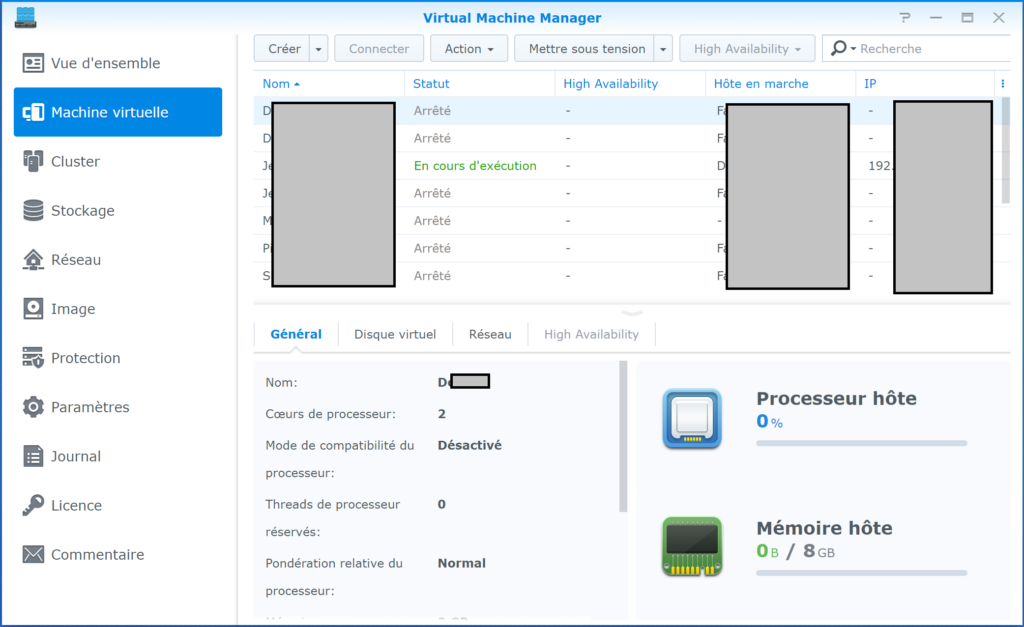
Ouvrez VMM, puis allez dans « Machine Virtuelle »

Ici vous retrouverez vos différentes instances de machines virtuelles (VM). Si vous avez configuré un « Cluster », les VM des autres NAS fessant parti du cluster seront aussi ici et administrable depuis cette section.

Nous retrouvons donc ici toutes nos VM et les informations suivantes: Nom, Status (Arrêté, en cours d’exécution,…), High Availabilty (plus d’info ici ), Hôte en marche (Si vous avez un cluster, vous saurez quel NAS exécute votre VM), IP (retourne l’IP de votre VM, il peut être nécessaire d’installer sur cette dernière « Guest-Agent« 

Création de la machine virtuel

Maintenant que VMM est installé et que nous avons fait un rapide tour du propriétaire, nous pouvons créer des machines virtuelles afin d’exécuter n’importe quel système d’exploitation (OS).

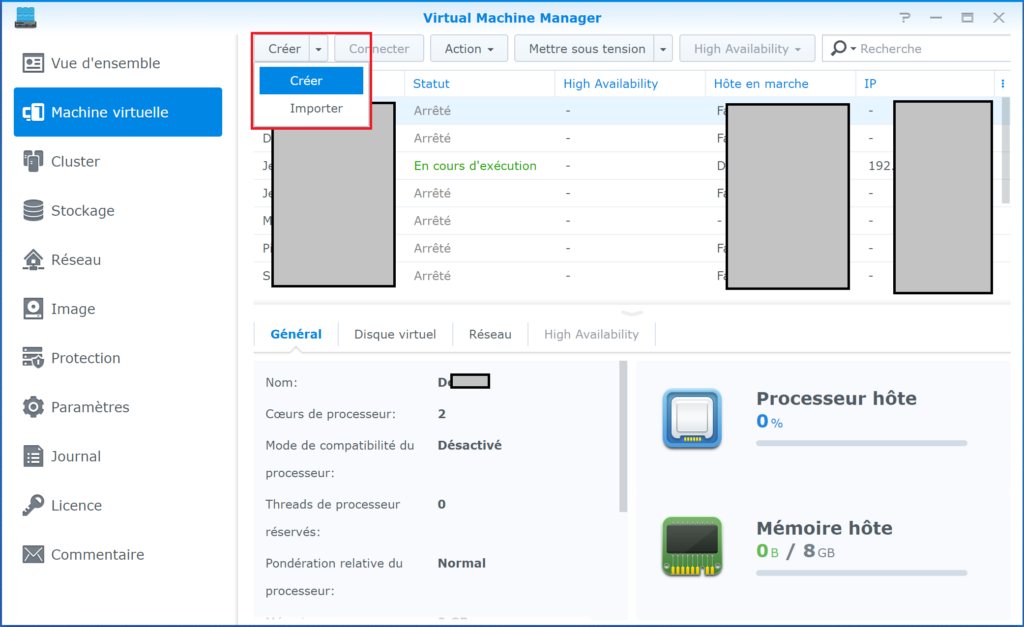
Allez dans « Créer » > « Créer »

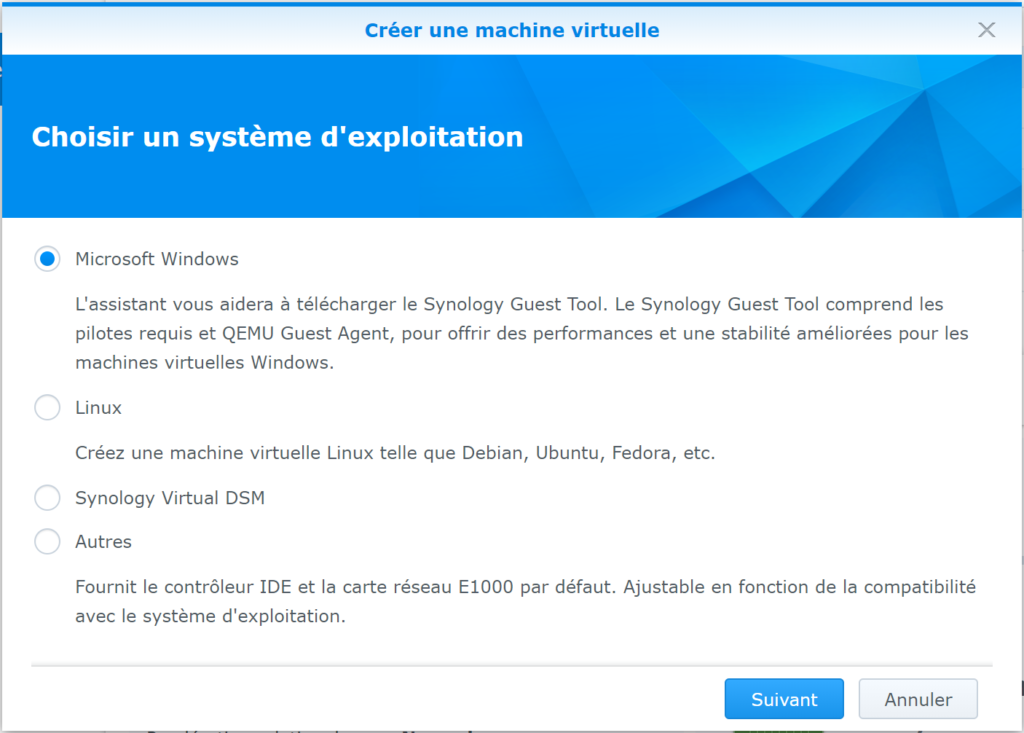
Bienvenue dans l’assistant de création de machine virtuel.

Ici nous allons choisir quel système d’exploitation (OS) nous allons installer dans notre VM

Nous allons installer Debian 10, qui fait partie de la famille Linux.
Donc nous sélectionnons Linux.
Puis on clique sur « Suivant »

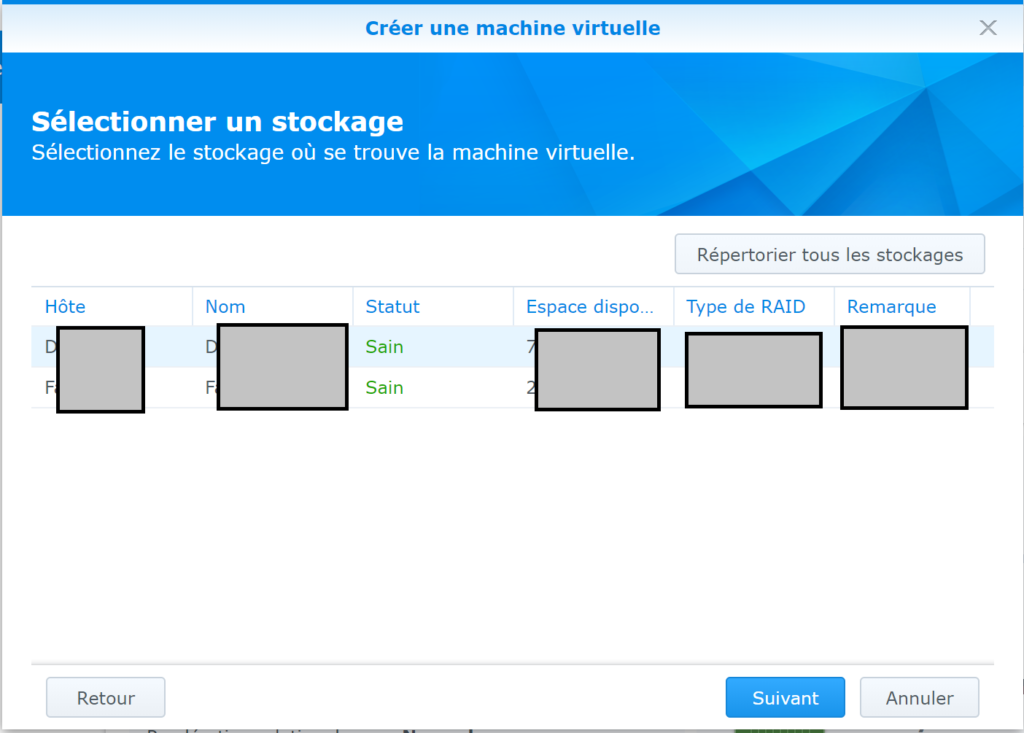
Sélectionnez le volume sur lequel vous souhaitez installer votre VM le cas échéant.

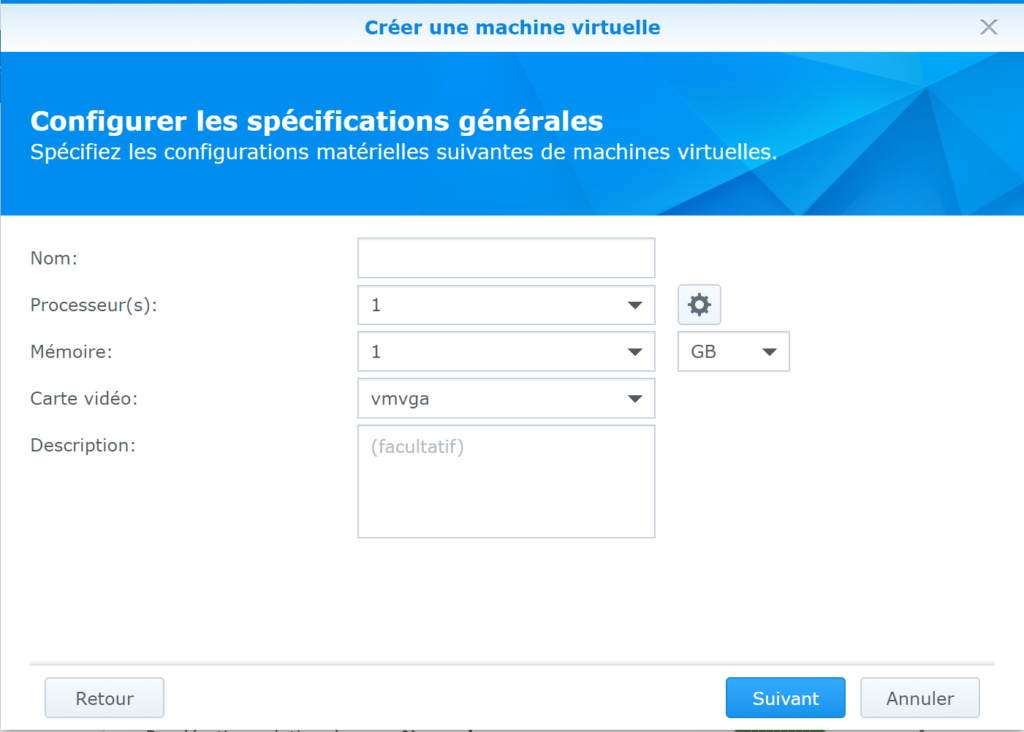
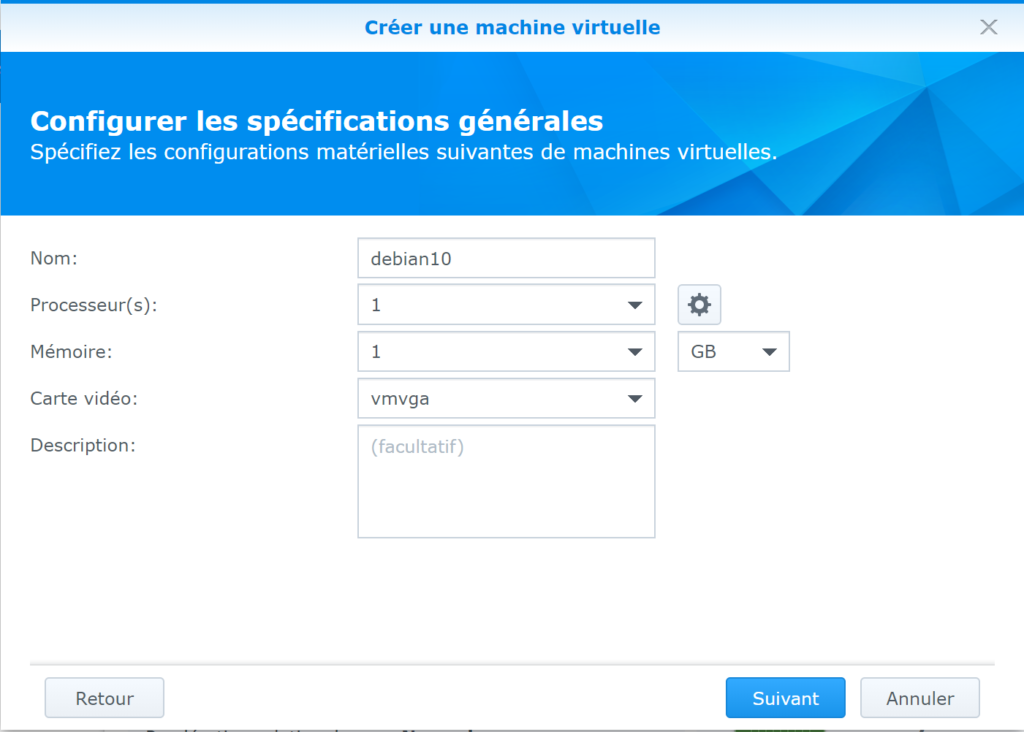
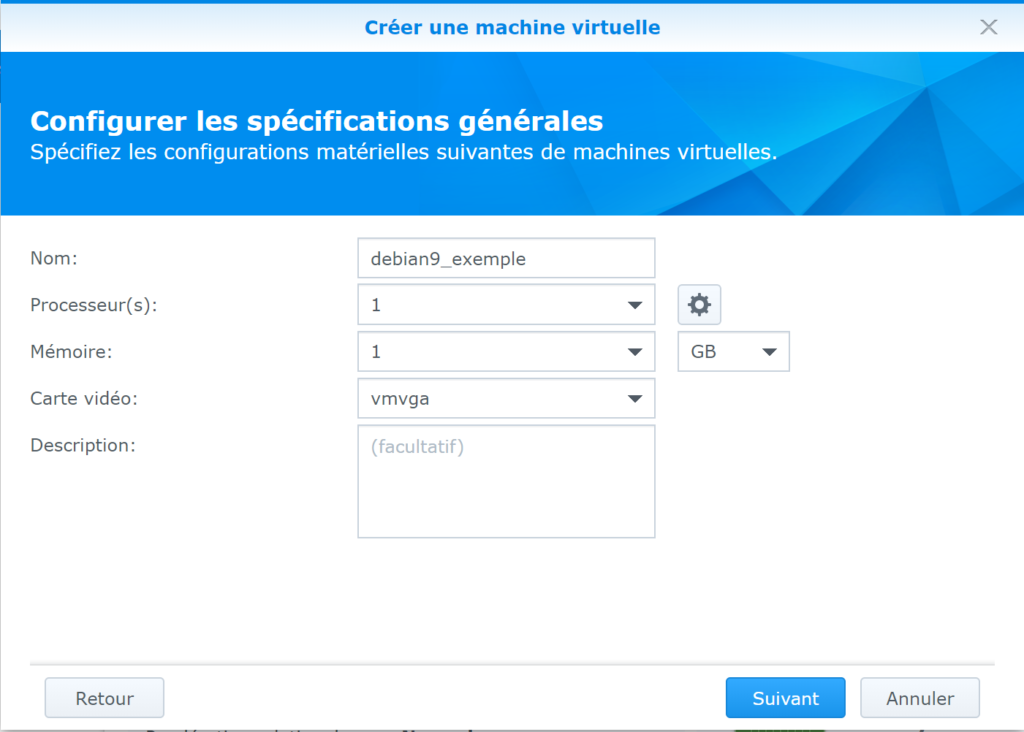
Nous renseignons ensuit le nom de la VM, le nombre de processeur(s), la quantité de mémoire, la carte vidéo et si on le souhaite une petite description.

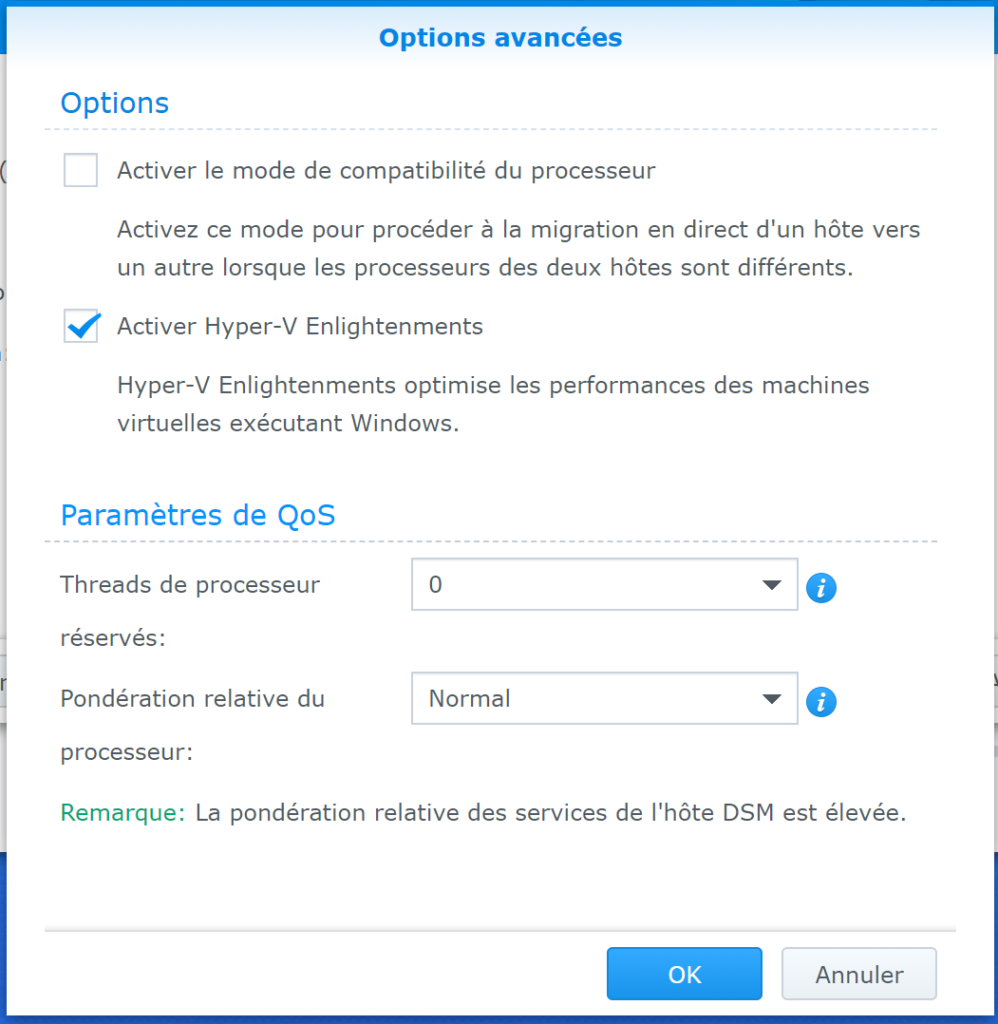
Dans la configuration avancée Processeur(s) :

  • Nom : spécifiez un nom pour la machine virtuelle.
  • CPU : définissez le nombre de cœurs du CPU.

Activer le mode de compatibilité du CPU : vous pouvez également activer le mode de compatibilité du CPU pour autoriser la migration en direct entre deux hôtes dotés de modèles de CPU différents.
Activer Hyper-V Enlightenments : cela peut améliorer les performances des machines virtuelles de série Windows.
Threads de CPU réservés : vous pouvez réserver des threads de CPU pour la machine virtuelle devant offrir les meilleures performances : ces threads de CPU réservés ne peuvent pas être utilisés pour d’autres services ou machines virtuelles.
Pondération relative du CPU : vous pouvez personnaliser la pondération relative des machines virtuelles qui partagent des threads de CPU physiques afin de déterminer les machines virtuelles qui bénéficieront de davantage de ressources en cas de conflit de CPU.

  • Mémoire : définissez la taille de la mémoire. La taille de la mémoire définie ici sera réservée lorsque vous activerez la machine virtuelle.
  • Carte vidéo :

cirrus : carte vidéo Cirrus Logic GD5446. Toutes les versions de Windows à compter de Windows 95 doivent reconnaître et utiliser cette carte graphique.
vga : carte VGA standard avec extensions Bochs VBE. Toutes les versions de Windows à compter de Windows XP doivent reconnaître et utiliser cette carte graphique. Elle prend en charge une résolution plus élevée.
vmvga : comparée à vga, vmvga est une carte d’affichage virtuelle plus évoluée.

  • Description : description simple de la machine virtuelle permettant de la reconnaître facilement. La description peut comporter 64 caractères maximum.

Adapter la configuration de la VM a vos besoins.
Si vous vous apercevez par la suite qu’il vous manque des ressources, ou inversement que vous en avez réservé de trop, vous pourrez par la suite les réadaptés.

Pour notre installation basique nous allons utilisé le minimum:

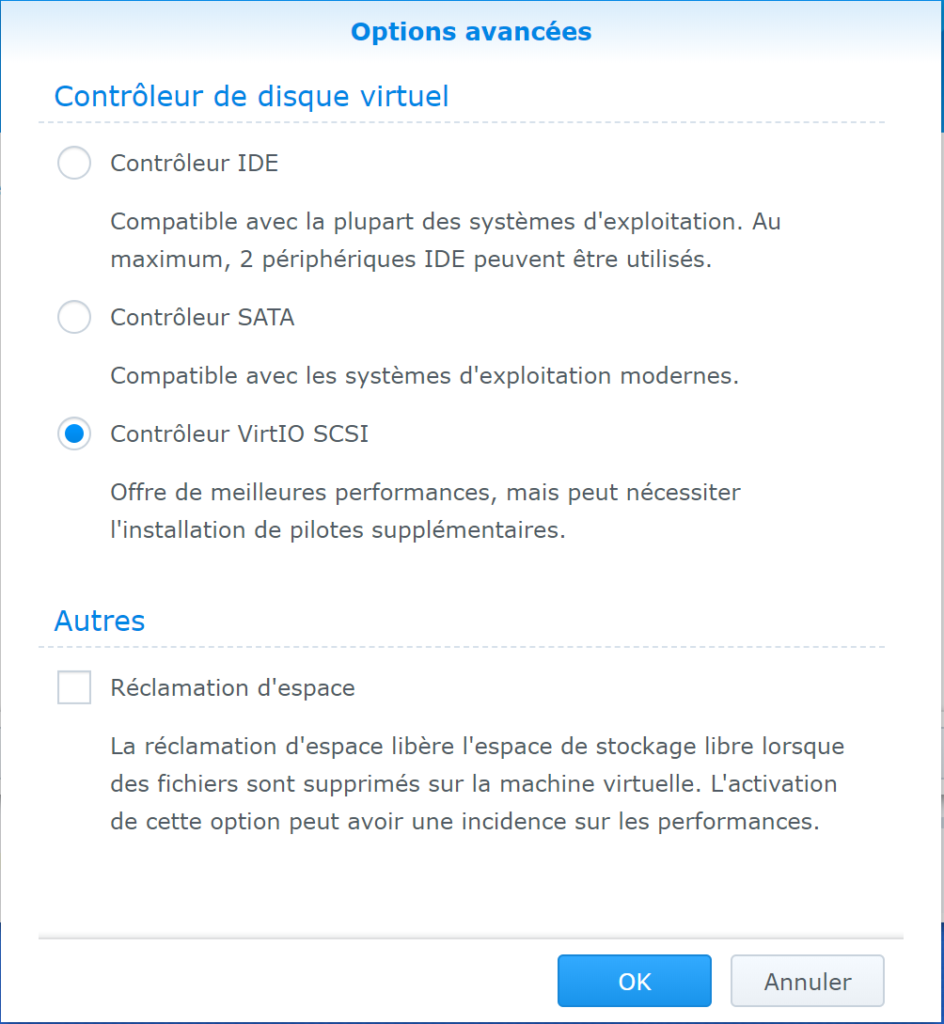
Dans la configuration avancée on laisse tout par défaut.

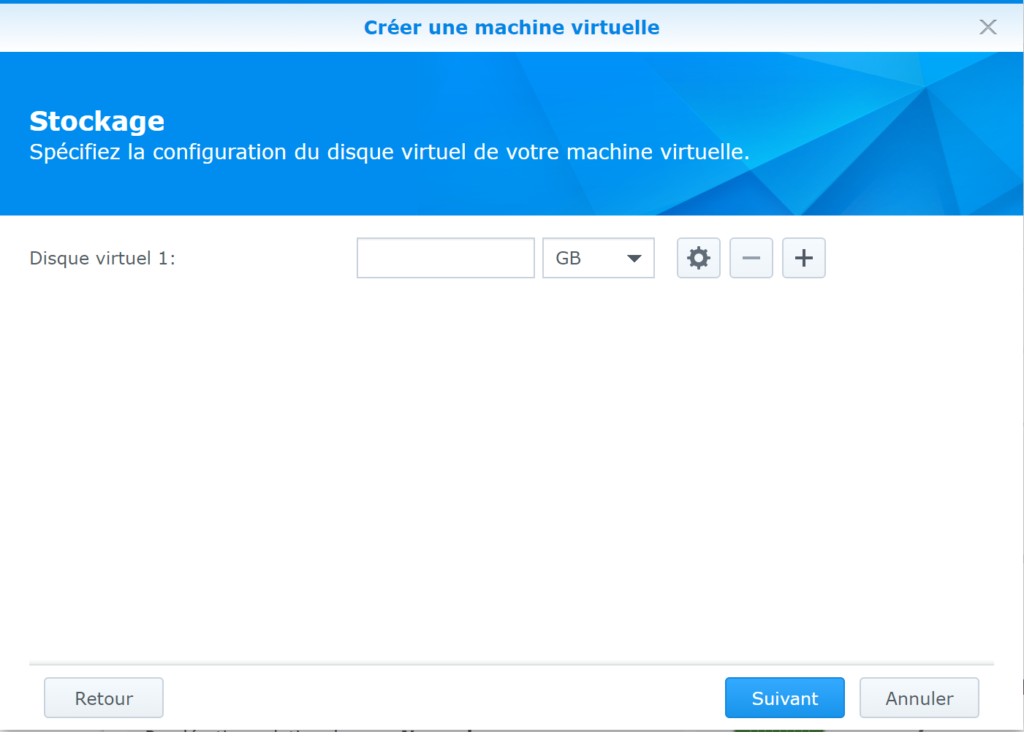
En suite nous passons à la configuration du stockage:

Ici vous pouvez spécifier le nombre de disque virtuel que vous souhaitez ainsi que leur taille.

Configuration avancée des disques virtuel :

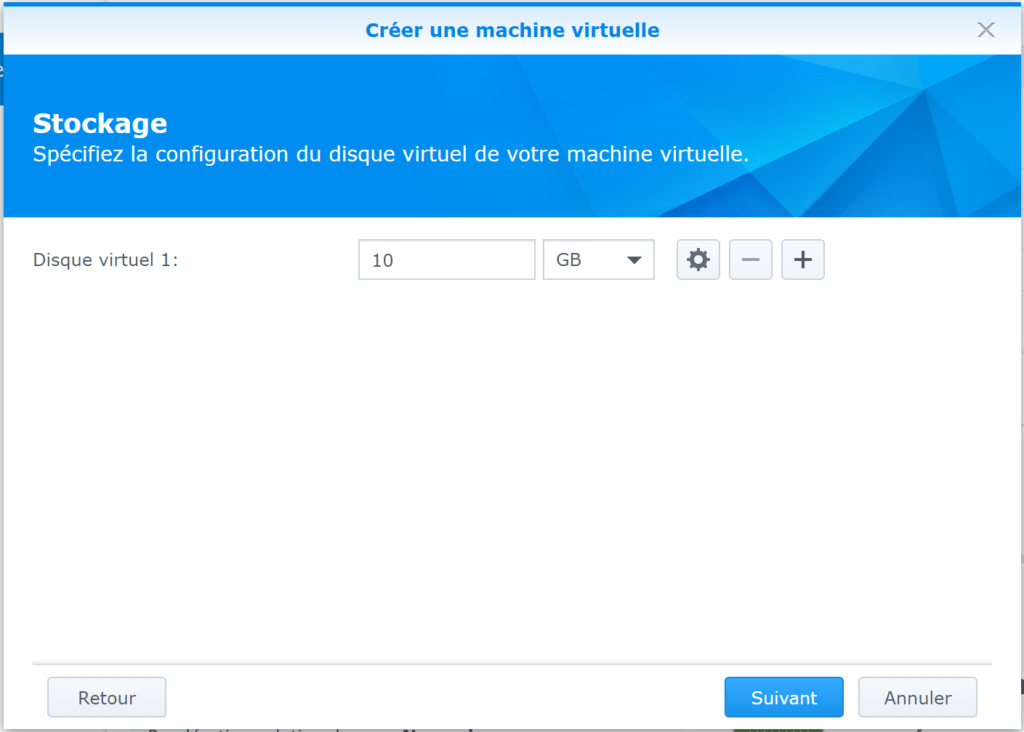
Pour notre configuration basique 10Go seront amplement suffisants.
Même chose qu’avant, si besoin vous pourrez aussi bien augmenter la taille des disques que leur nombre.

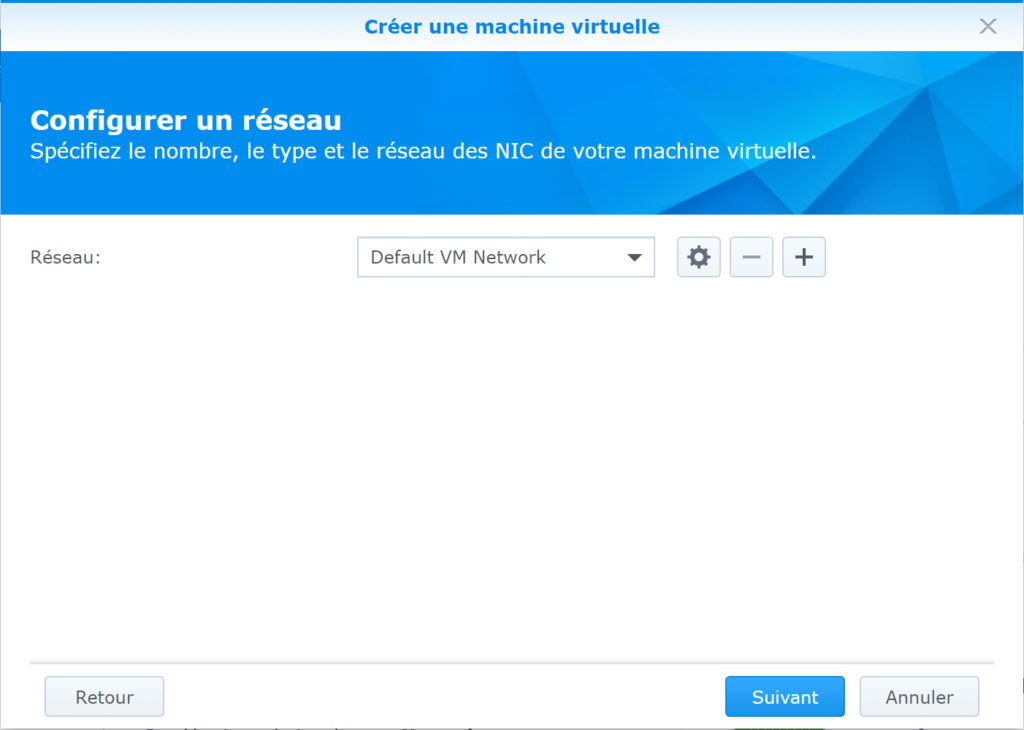
Ensuite on choisit l’interface réseau:

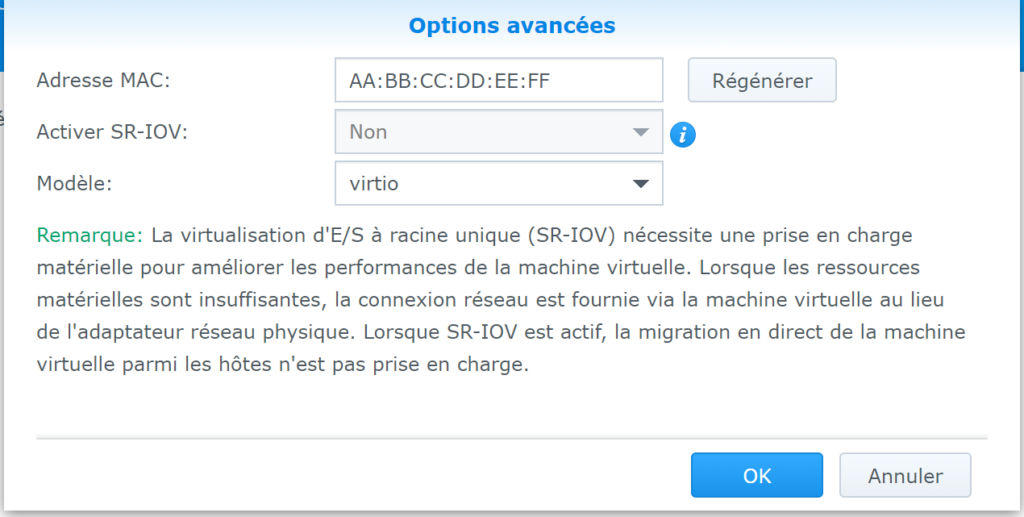
Configuration avancée des interfaces réseau :

Petite astuce:
Copiez l’adresse MAC de la machine virtuel, puis dans les paramètres de votre routeur, créez une réservation d’IP. Ceci vous permettra de fixer l’IP de votre VM grâce au serveur DHCP de votre routeur.

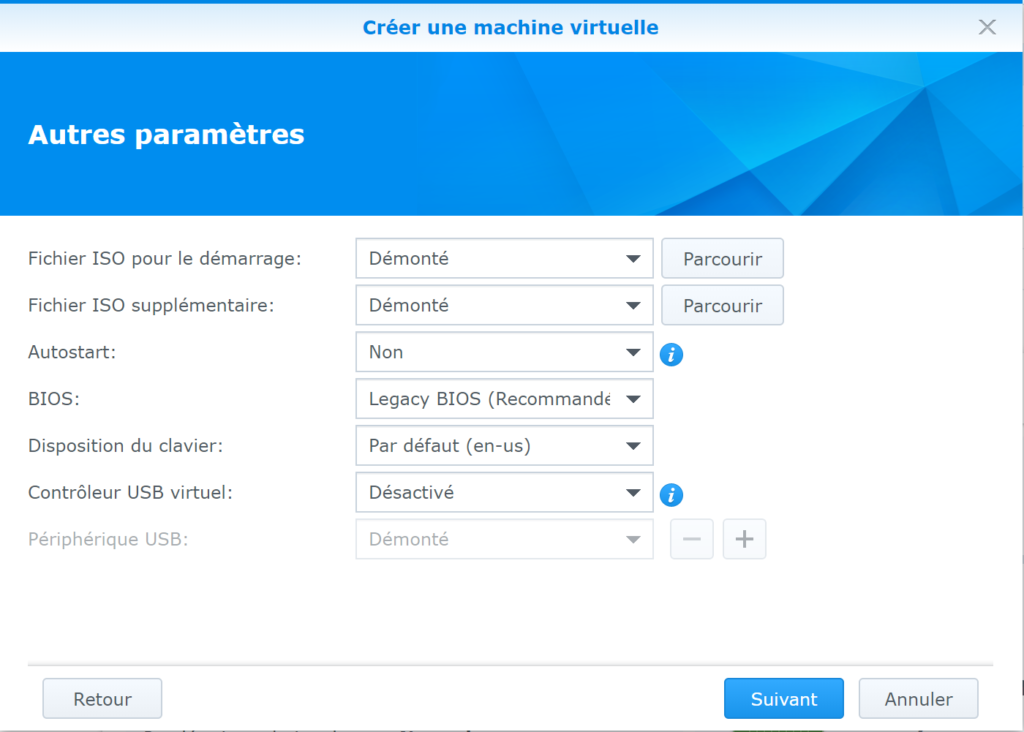
Autres Paramètres:

  • Fichier ISO pour le démarrage : choisissez un fichier ISO, il sera lancé au démarrage de la VM.
  • Fichier ISO supplémentaire: choisissez un fichier ISO supplémentaire.
  • Lors de la création d’une machine virtuelle Windows, Guest Tool for Virtual Machine Manager est automatiquement téléchargé.
  • Virtual DSM ne prend pas en charge les CD-ROM.
  • Démarrage automatique : indiquez si vous souhaitez procéder au démarrage automatique de la machine virtuelle lors de la mise sous tension de votre Synology NAS.
  • Si HA est activé, les paramètres ne seront pas valides.
  • BIOS : sélectionnez le type de BIOS à affecter à la machine virtuelle.
  • Disposition du clavier : sélectionnez la disposition du clavier à affecter à la machine virtuelle.
  • Contrôleur USB virtuel : sélectionnez le contrôleur USB à affecter à la machine virtuelle.
  • Périphérique USB : choisissez des périphériques USB parmi les hôtes pour la machine virtuelle.
  • Un périphérique USB ne peut être affecté à plusieurs machines virtuelles.
  • Une machine virtuelle ne peut utiliser que le périphérique USB qui appartient à l’hôte actif de la machine virtuelle.
  • Sous certains systèmes d’exploitation plus anciens, (par exemple, Windows 7) un contrôleur virtuel USB 3.0 peut nécessiter l’installation d’un pilote nec-xhci, ce qui peut provoquer des problèmes d’incompatibilité.
  • Lors de l’utilisation d’un contrôleur virtuel USB 2.0, branchez le périphérique USB 3.0 sur le port USB 2.0 de Synology NAS.
  • Lorsqu’une machine virtuelle fait l’objet d’une migration en direct, les périphériques USB sont démontés.
  • Un périphérique USB est démonté s’il n’existe pas sur l’hôte sur lequel une machine virtuelle s’exécute.

Nous allons donc monter dès le démarrage de notre VM, l’image du cd d’installation de debian 10 précédemment téléchargée, cette dernière doit être sauvegardée sur votre NAS.

Concernant le « Contrôleur USB Virtuel », vous avez la possibilité, dans la mesure ou vous avez un périphérique USB connecter au NAS, de l’attitré a votre VM.
Par exemple, si vous souhaitez utiliser votre VM pur hébergé votre server domotique type « Domotics » ou « Jeedom », et que vous souhaitez lui ajouté une clef USB z-wave, branché cette dernière, activé le contrôleur USB Viruel puis sélectionnée votre clef dans « Périphérique USB ». Cliquez sur le « + » pour ajouter d’autre périphérique, si bien sur vous en avez plusieurs a ajoutés.

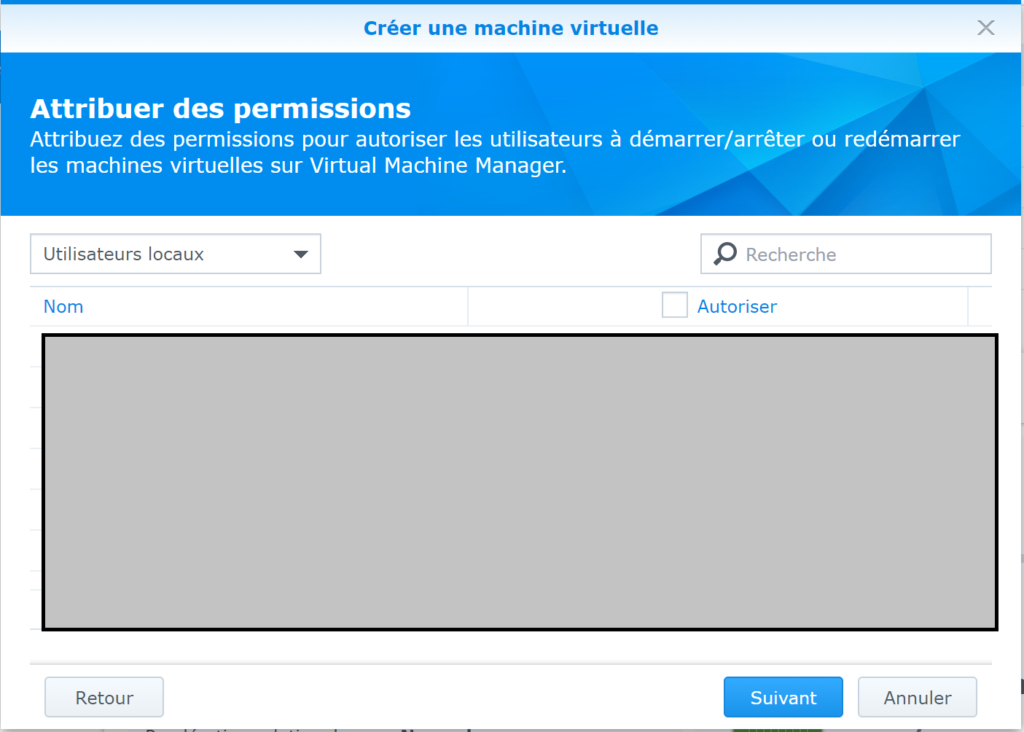
Attribution des permissions:

Pour attribuer des autorisations à des utilisateurs ou à des groupes : les utilisateurs ou les groupes sélectionnés sont autorisés à mettre sous tension, arrêter, forcer l’arrêt, redémarrer, suspendre, reprendre ou annuler la suspension de la machine virtuelle via Virtual Machine Manager.

Les comptes locaux doivent se connecter à l’hôte pour gérer la machine virtuelle. Les utilisateurs de domaine peuvent toutefois gérer la machine virtuelle en se connectant à n’importe quel hôte.

En résumé:

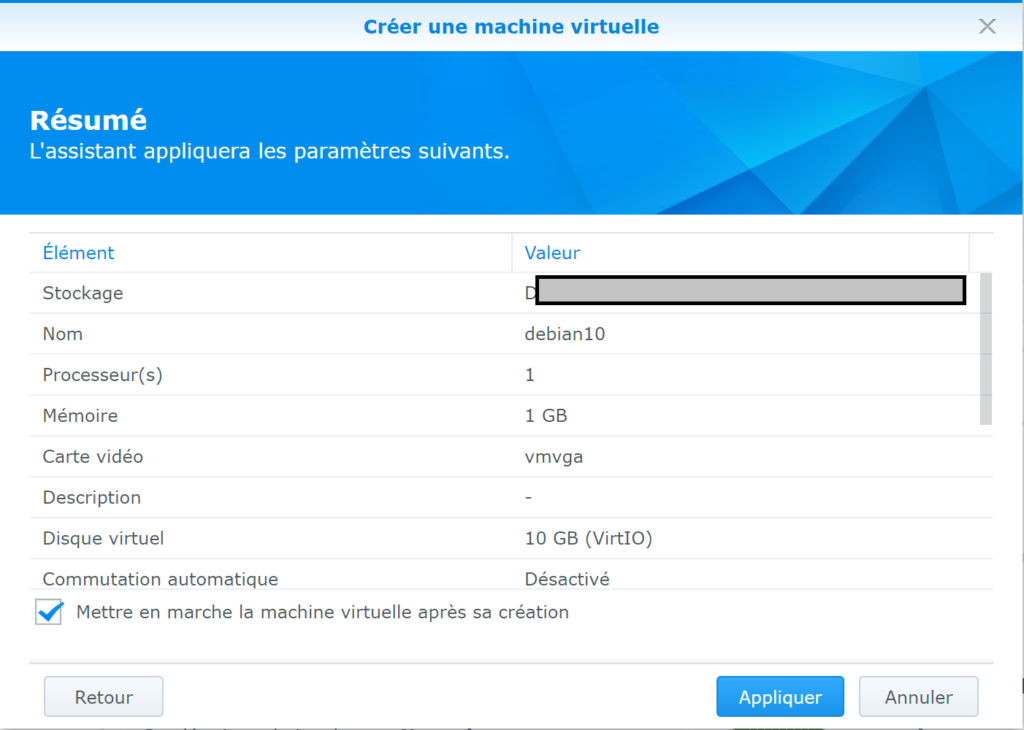
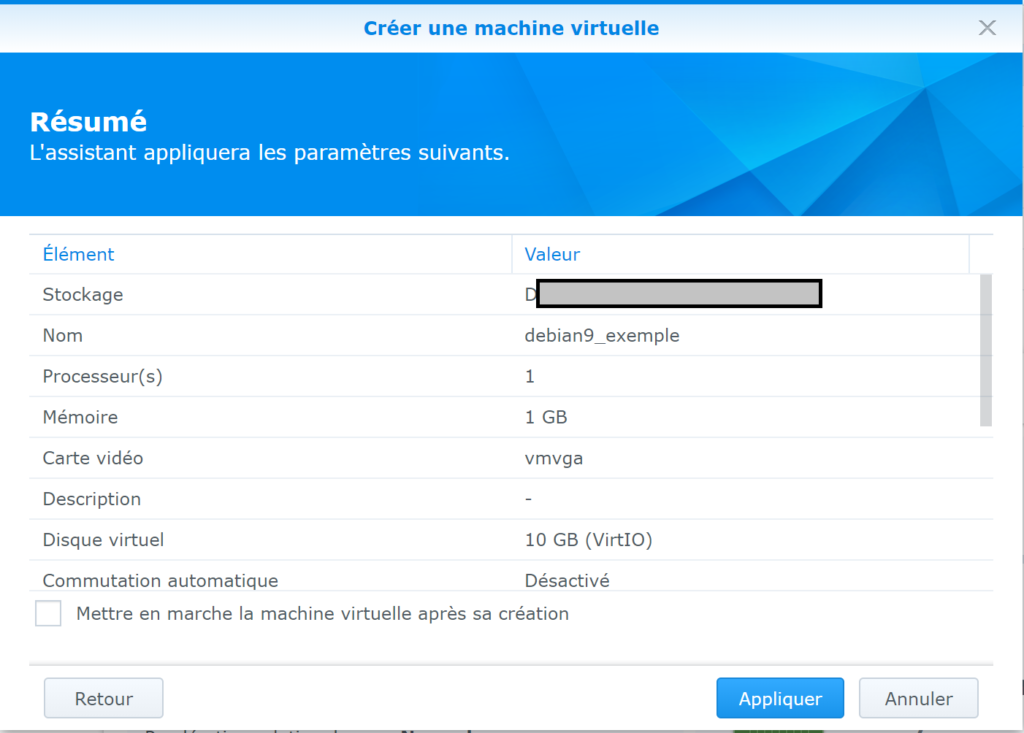
Ici nous pouvons vérifier l’ensemble des paramètres que nous avons renseignés.
Si tout est correct et que l’on souhaite commencer l’installation de l’OS tout de suite, on coche la petite case « Mettre en marche la machine virtuel après sa création », puis on clic sur « Appliquer ».

Installation de l’OS

Documentation détaillée disponible ci-dessous:
https://www.debian.org/releases/stable/amd64/

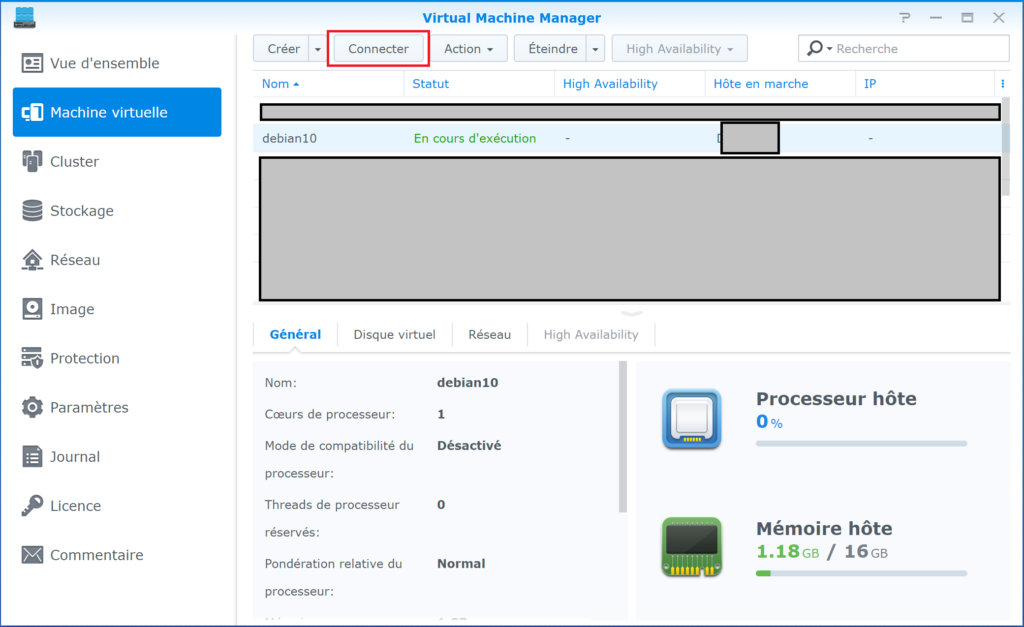
Après quelques instants, la machine virtuel devrait avoir pour Statut « En cours d’exécution ».
Sélectionné là puis cliqué sur « Connecter »:

Un nouvel onglet devrait s’ouvrir.

Si ce n’est pas le cas, c’est embêtant! Soit c’est le bloqueur de pubs qui a empêché l’ouverture de l’onglet soit c’est votre navigateur qui a un paramètre bloquant.

A partir d’ici, votre navigateur web est l’écran de votre VM.
Pour interagir dedans, cliqué avec votre souris dans l’écran.

La procédure qui suit est la même que pour une machine physique lambda.

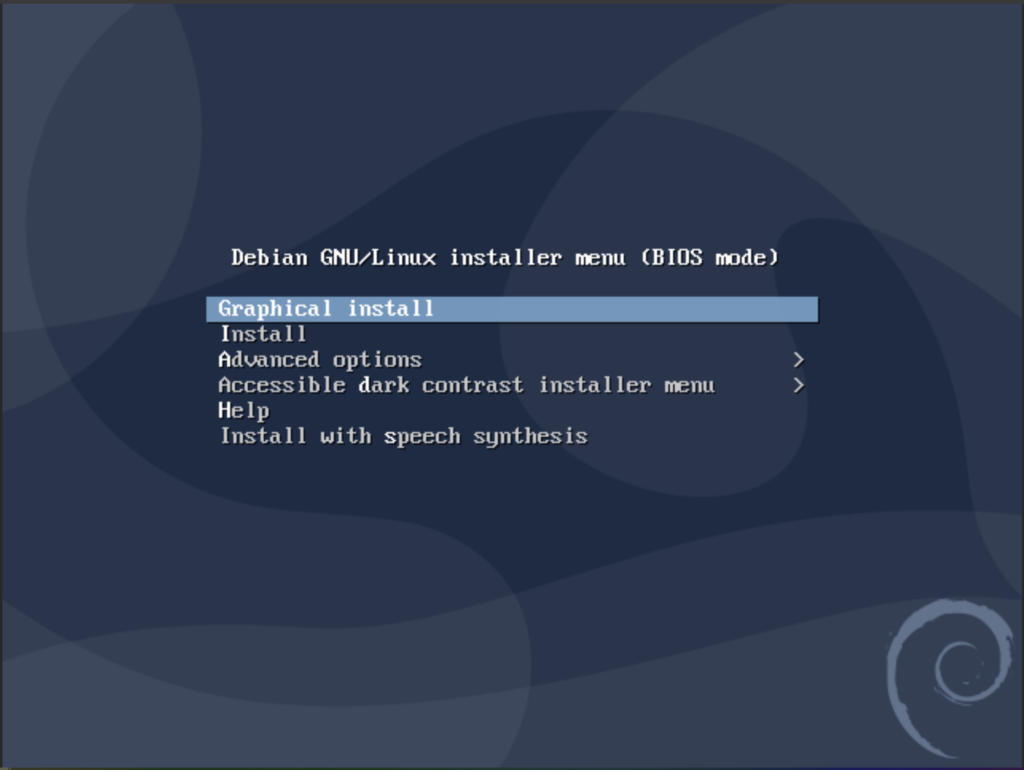
Donc on clique dans l’écran et on appuie sur la touche « entrée » pour lancer l’installation en mode graphique.

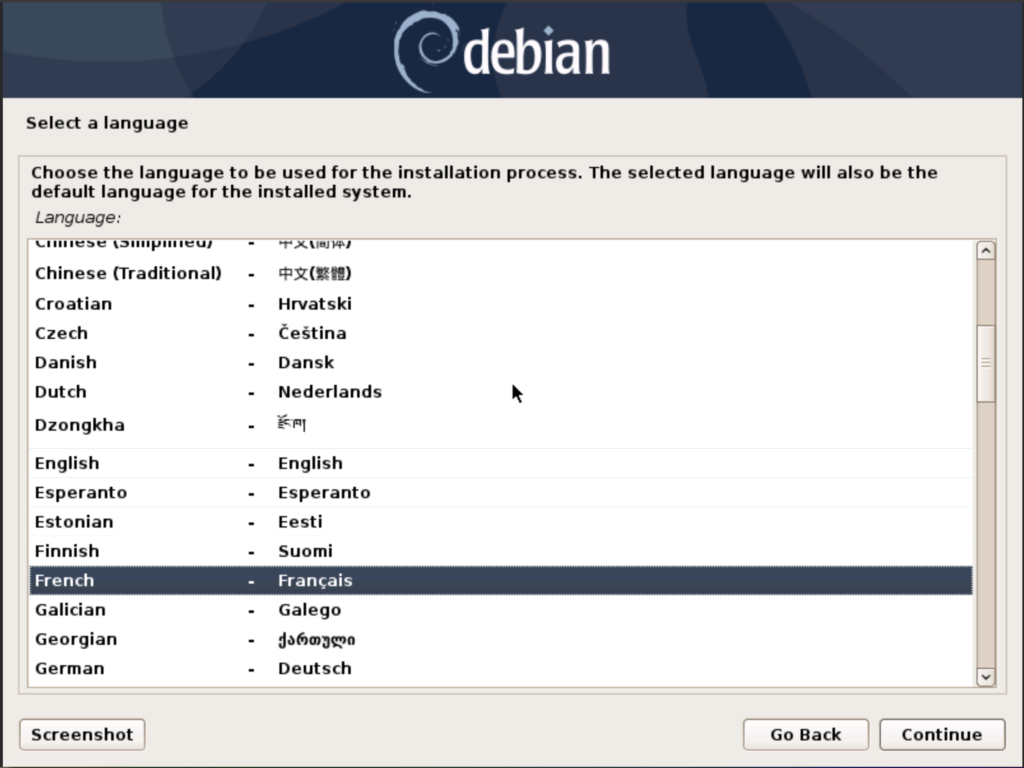
On sélectionne la langue souhaitée:

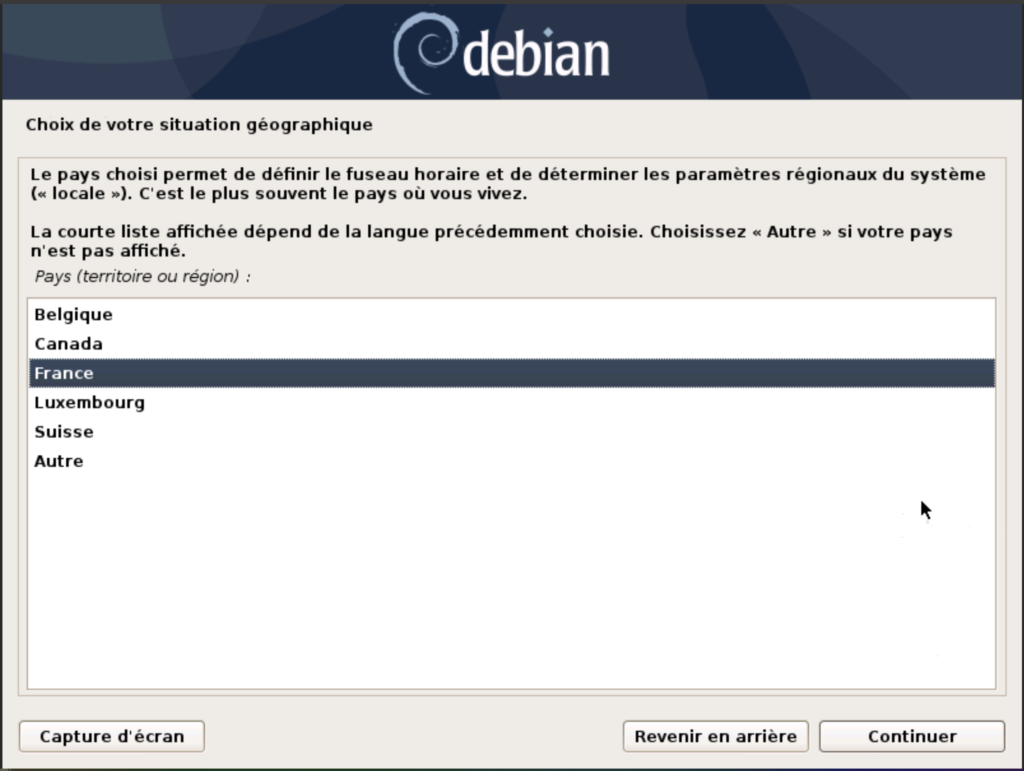
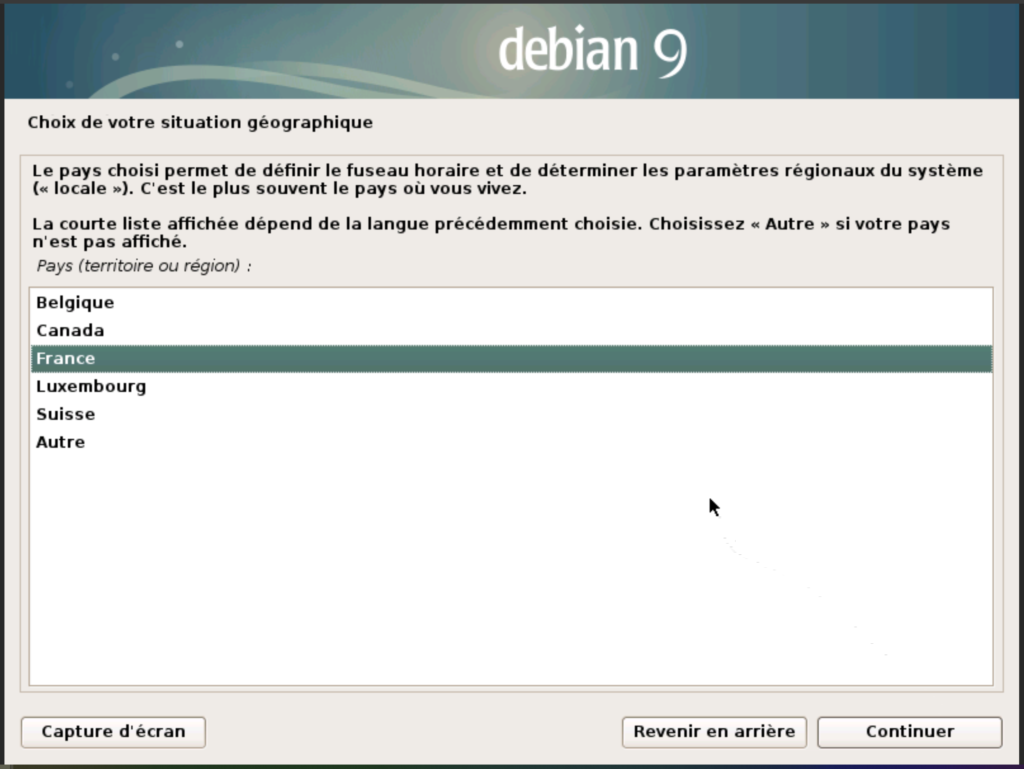
Le pays:

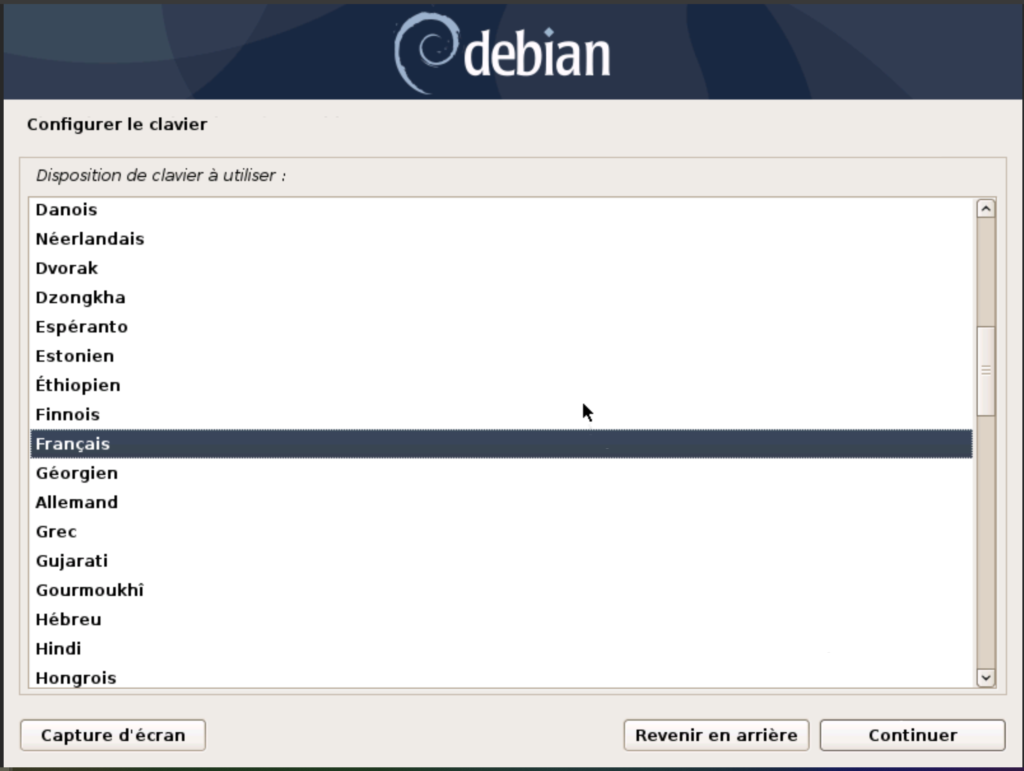
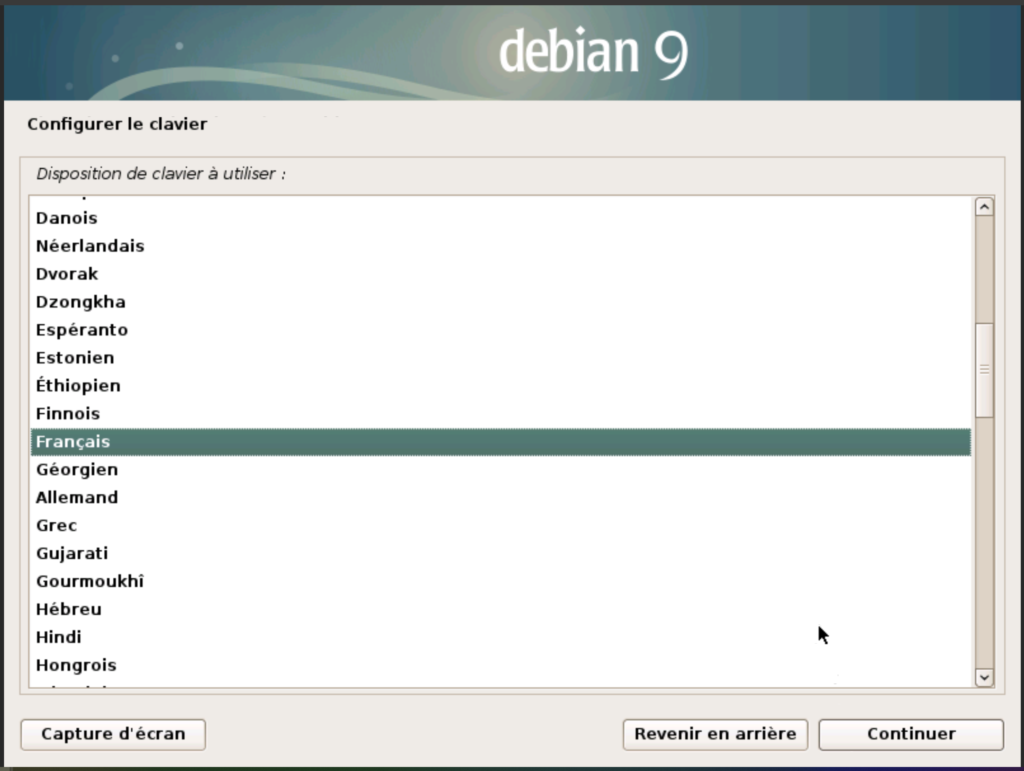
Disposition du clavier:

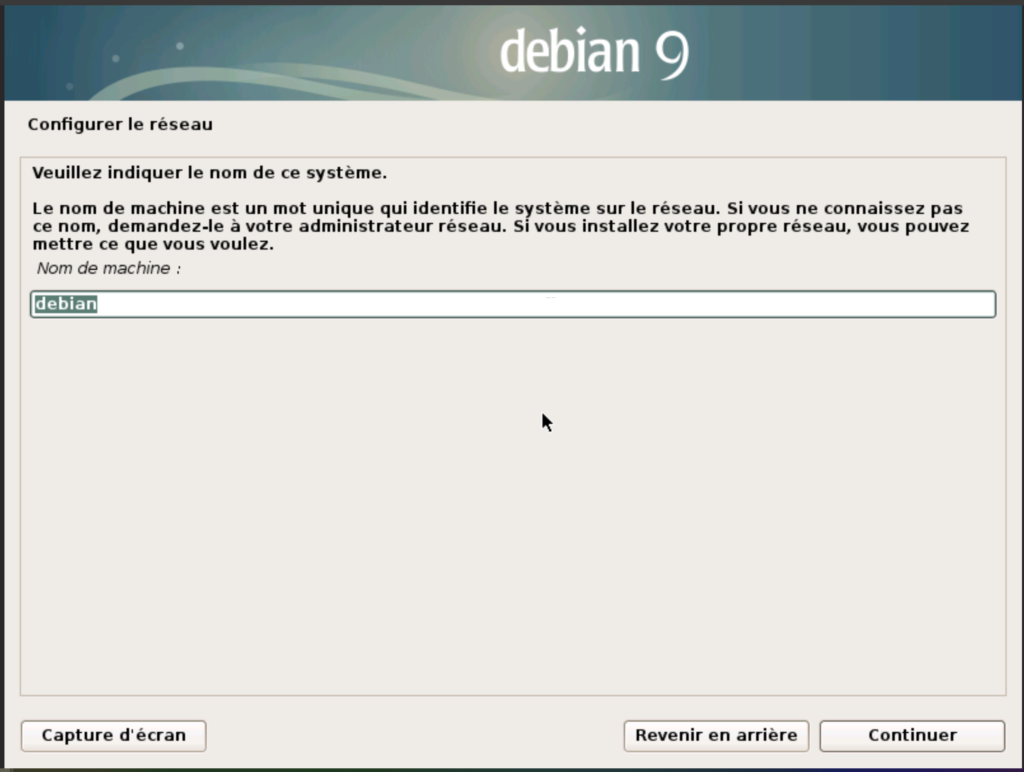
Après une rapide installation des dépendances et configuration réseau, vous serez invité à donner un nom a votre VM. Si vous n’avez pas de serveur DHCP ou que l’installation ne se déroule pas correctement, il se peut que vous soyez dans l’obligation de le configurer manuellement. Si c’est le cas et que ce n’est pas abordé ici, referez-vous à la doc officielle:
https://www.debian.org/releases/stable/amd64/

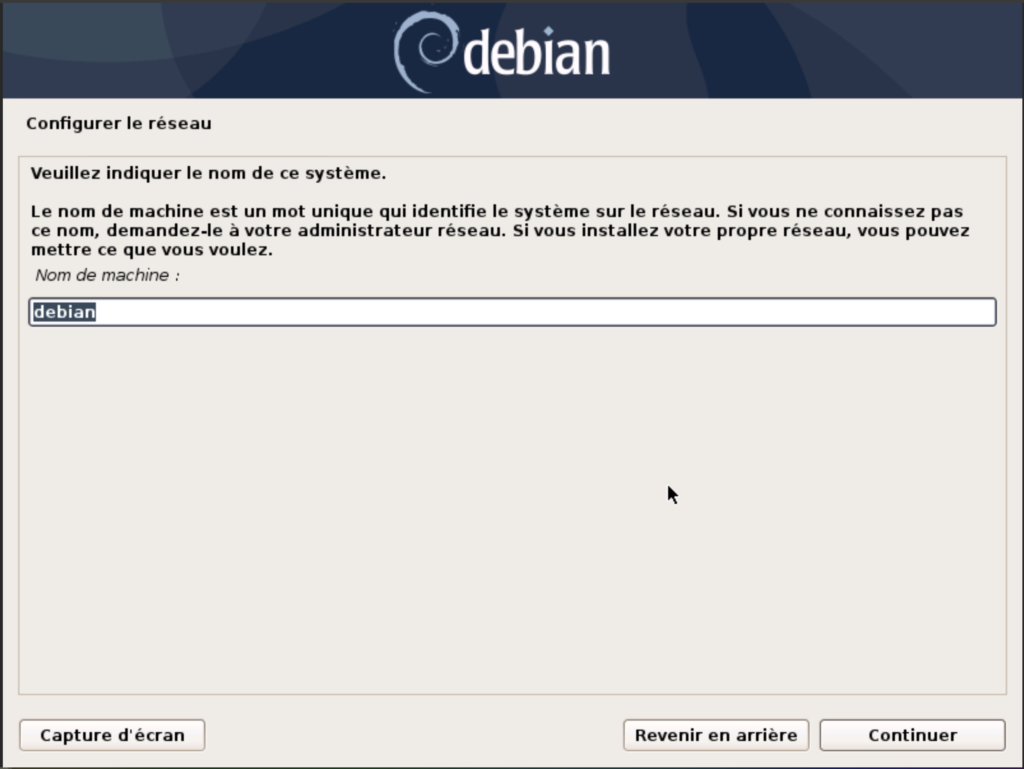
Indiqué le nom de VM souhaiter de votre machine:

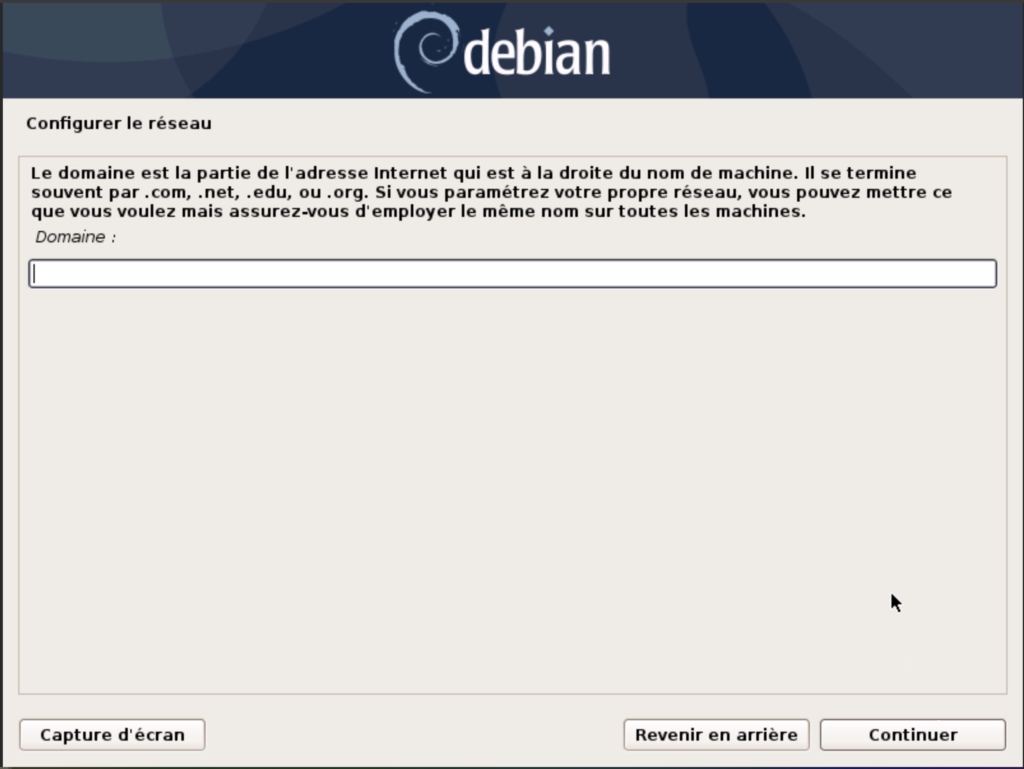
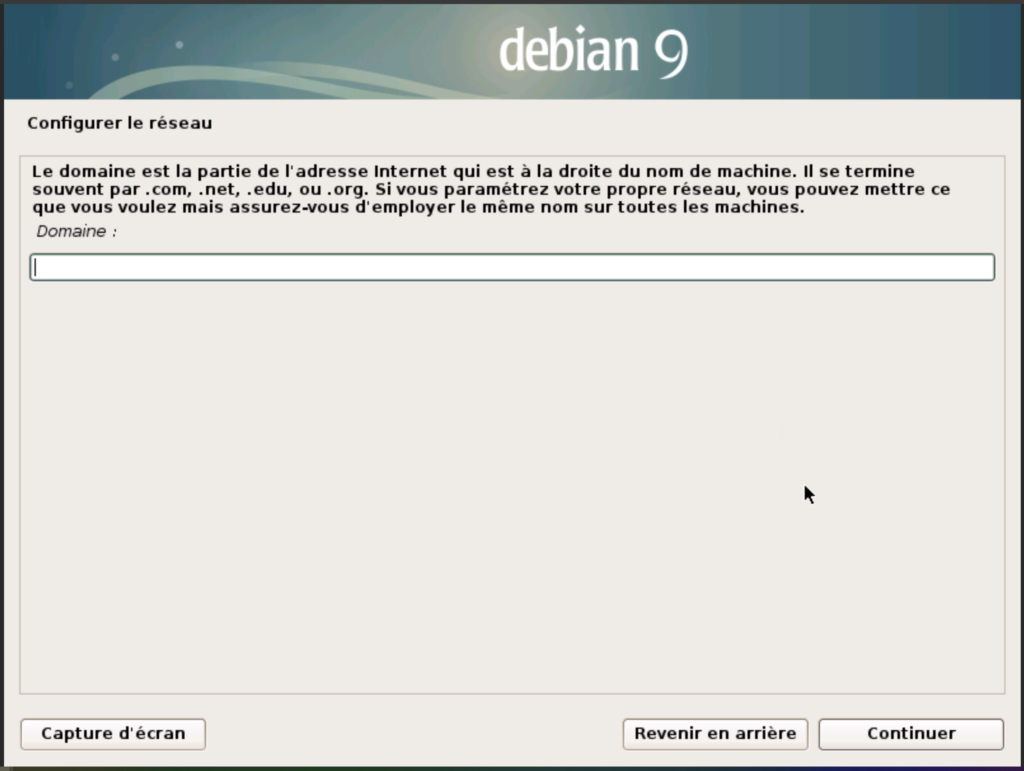
Le cas échéant un domaine:

Si vous configurez votre VM pour qu’elle devienne un server et que vous avez un nom de domaine; les noms doivent être correctement renseigné pour vous faciliter son utilisation. Ainsi les adresses comme : « ftp://debian.domaine.com » (où dans cet exemple, la machine ou serveur se nomme « debian » et le domaine « domaine.com ») pourront être utilisés plus facilement.

Ne renseignez pas de domaine que vous ne possédez pas!
Par exemple « google.com »
Vous devez impérativement posséder le domaine renseigné.

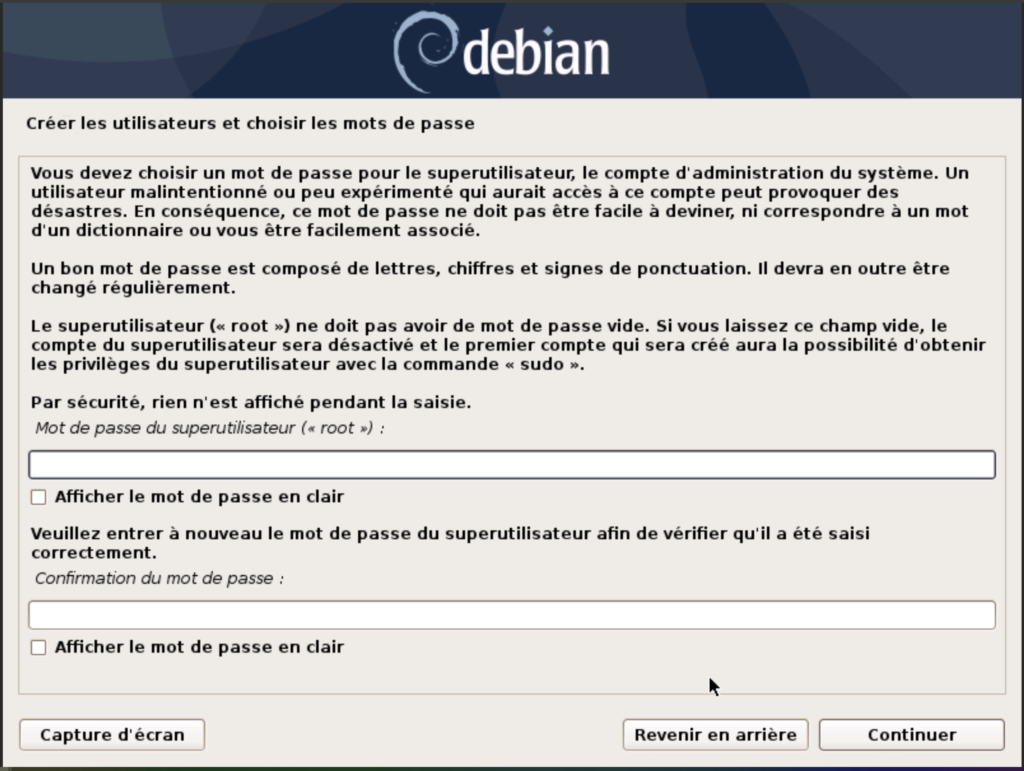
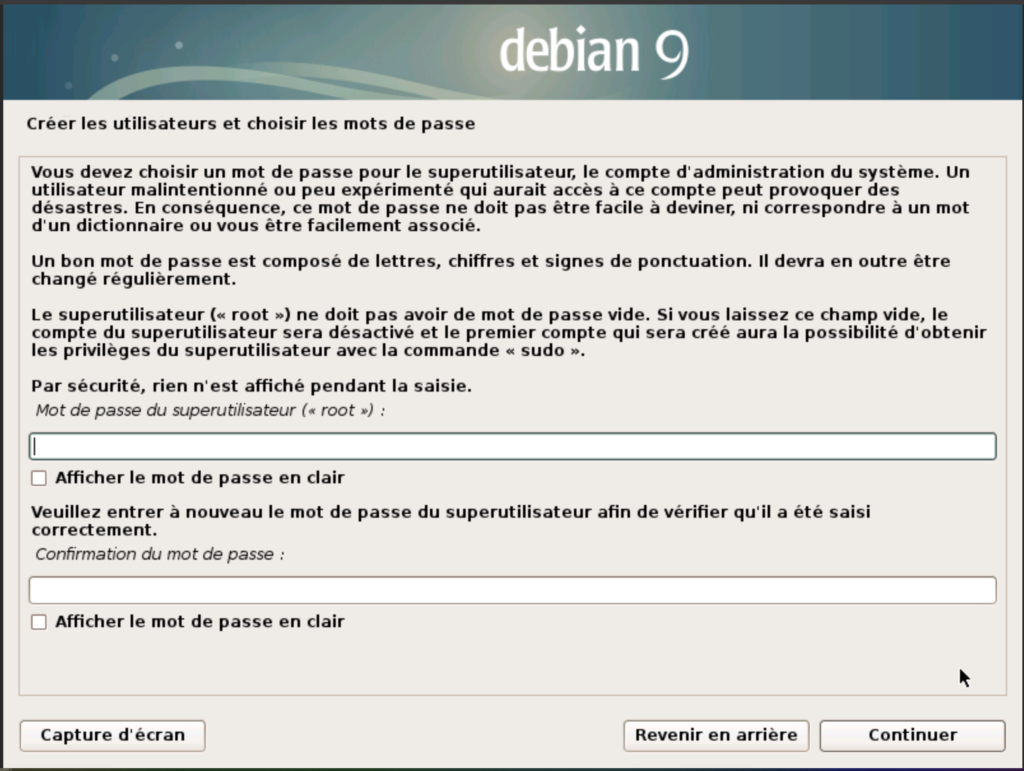
Nous renseignons ensuite le mot de passe du super utilisateur:

Il est vivement conseillé de renseigner un mot de passe fort et unique.
Il vous sera demandé pour passé en Super Utilisateur avec la commande  » su  »

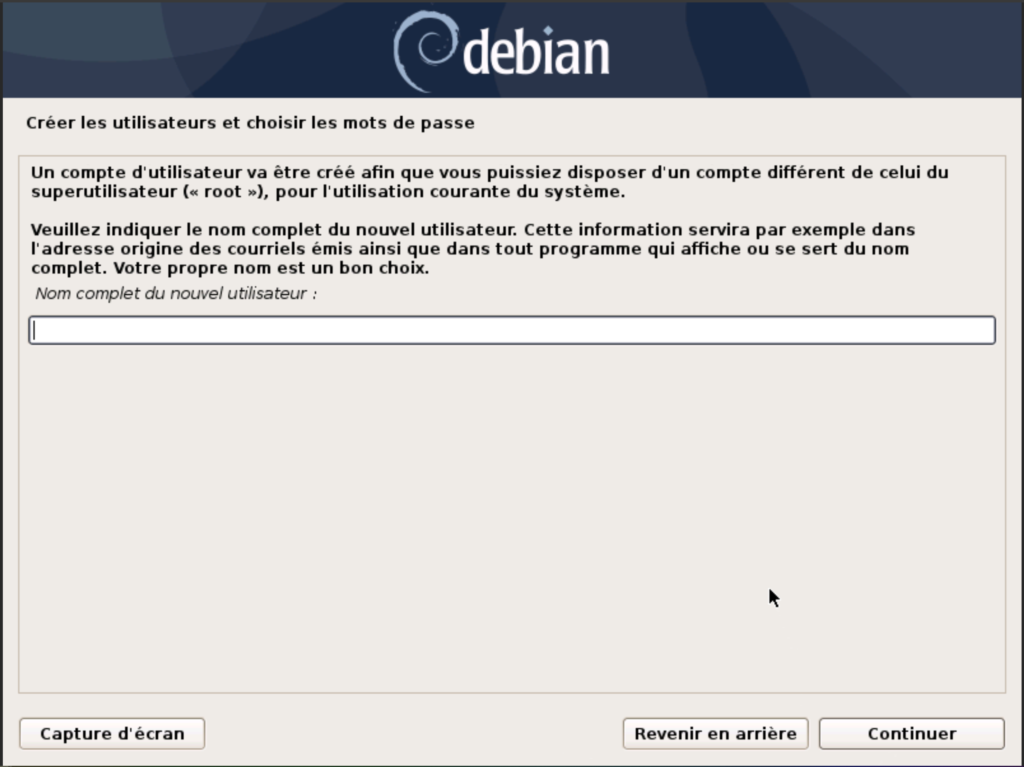
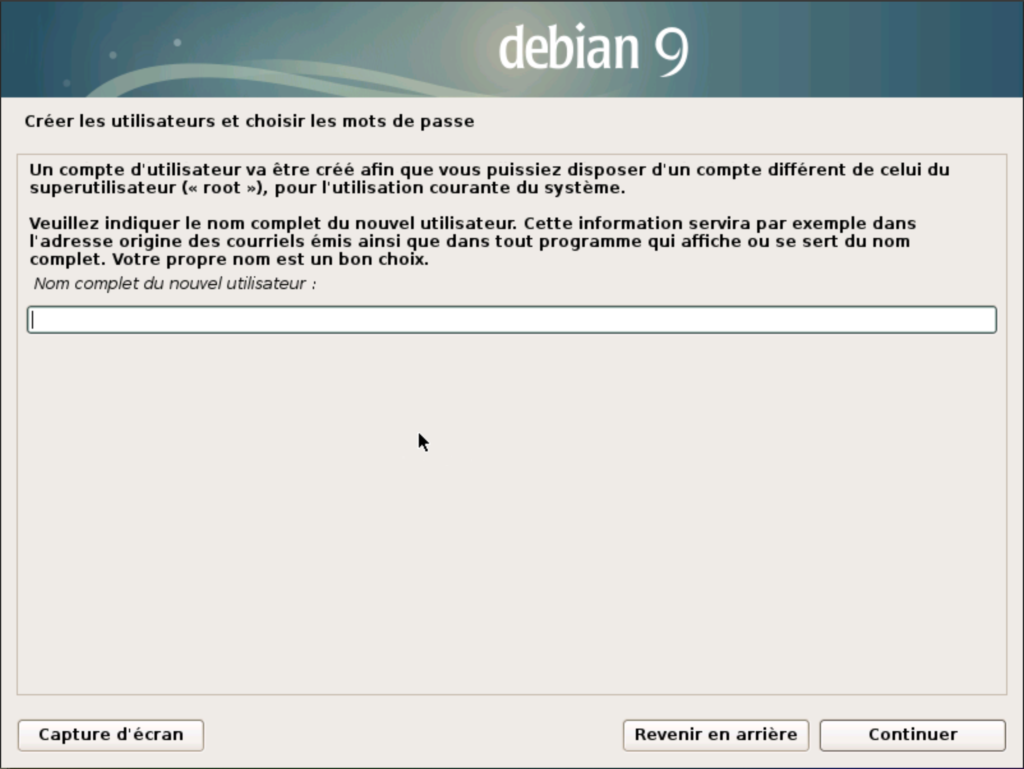
Nous créons ensuite un compte utilisateur:

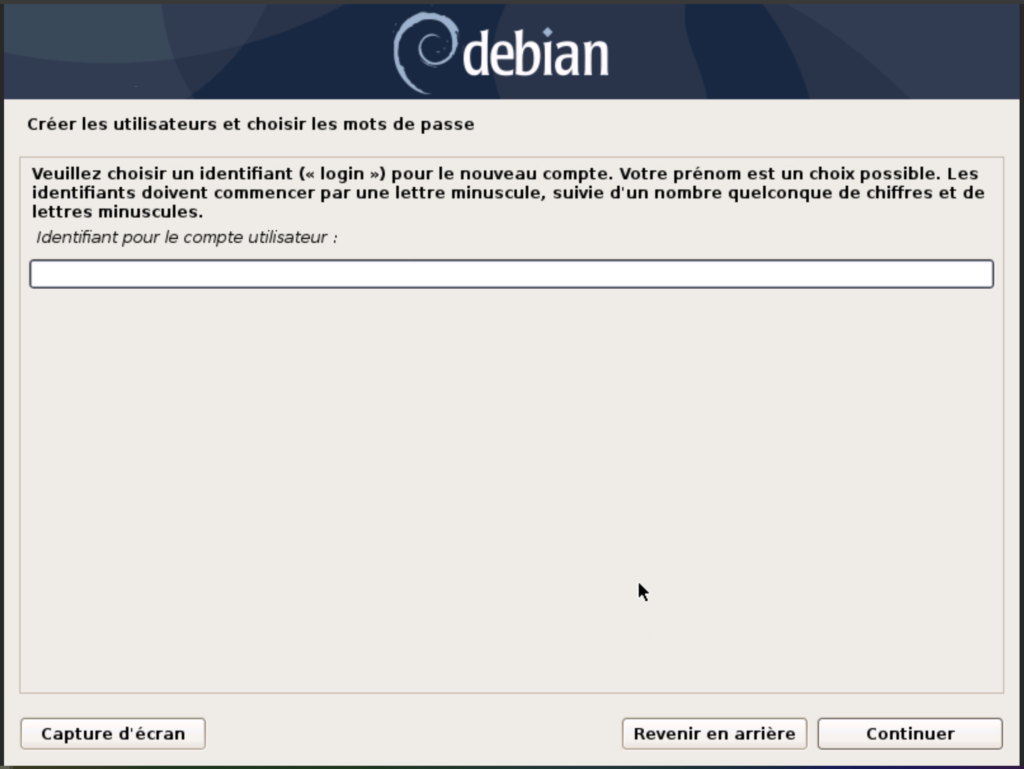
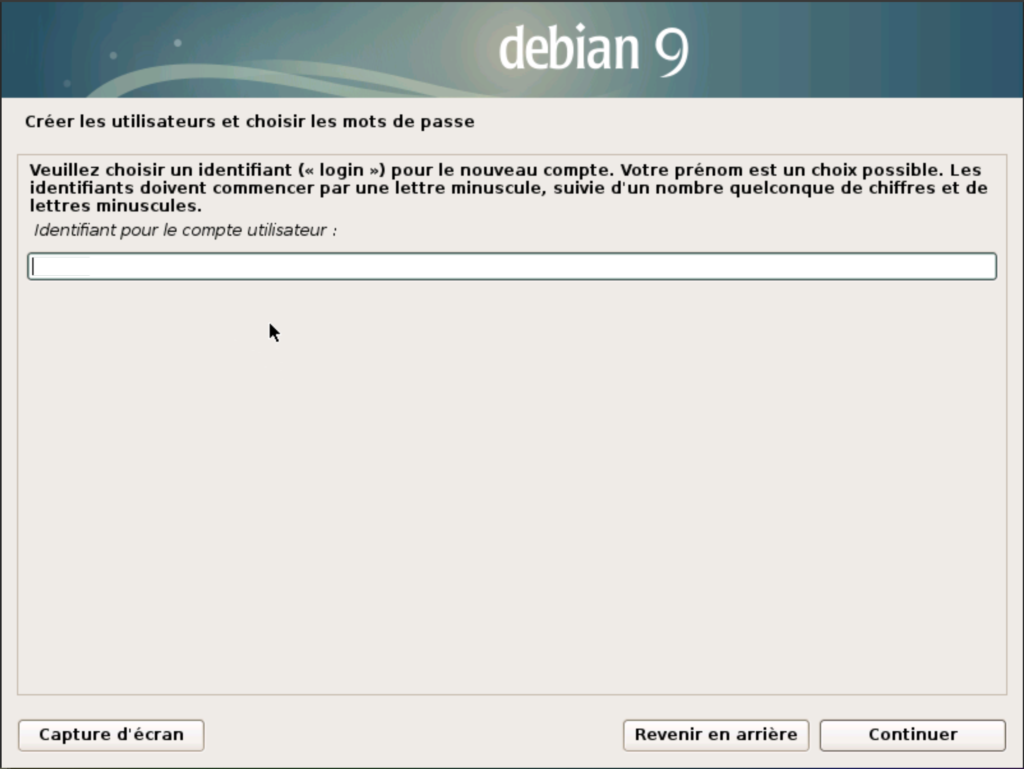
Avec un nom d’utilisateur qui vous sera demandé pour vous connecter:

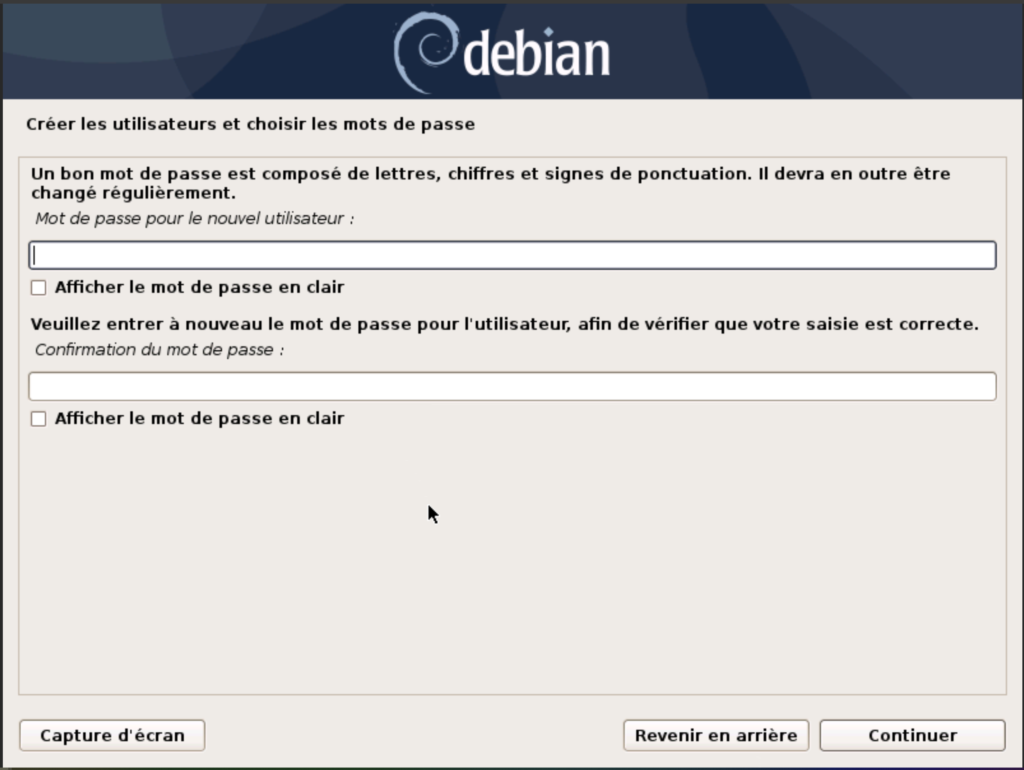
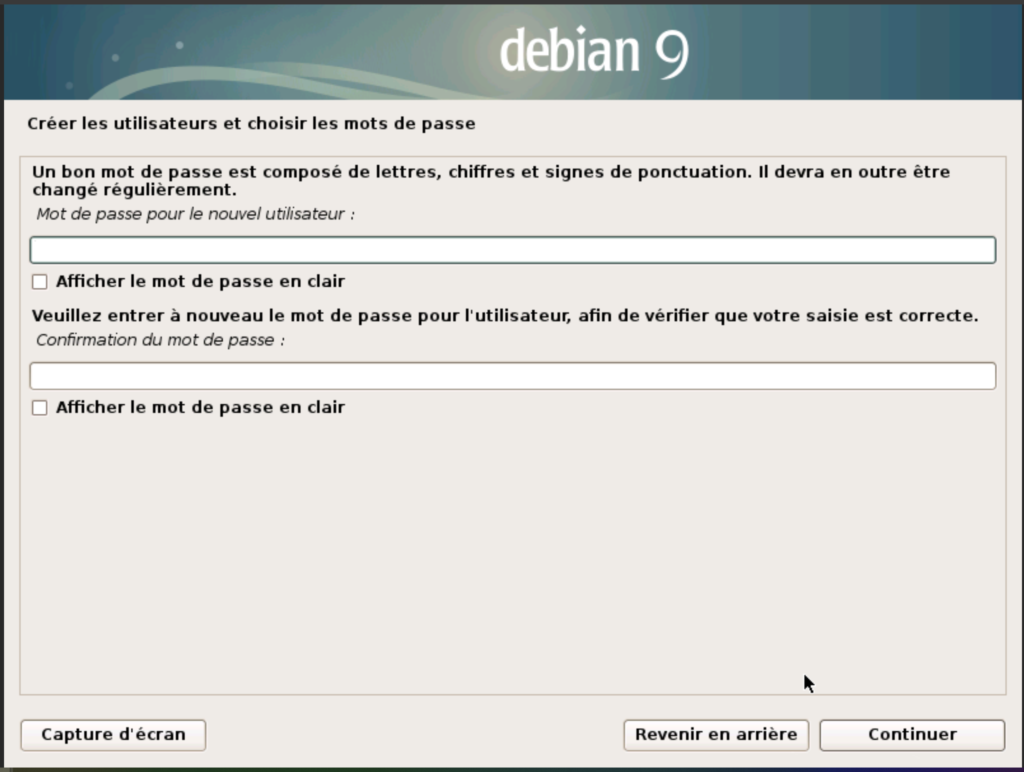
Ainsi qu’un mot de passe pour ce compte utilisateur:

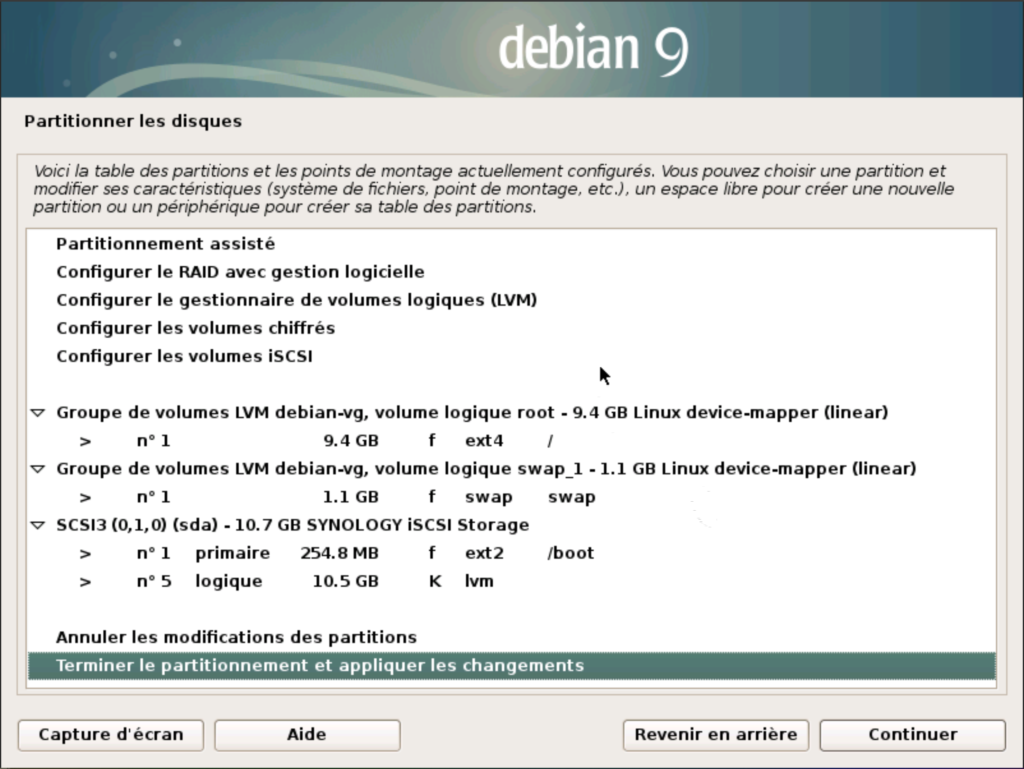
Nous allons maintenant partition notre disque dur (« virtuel »):

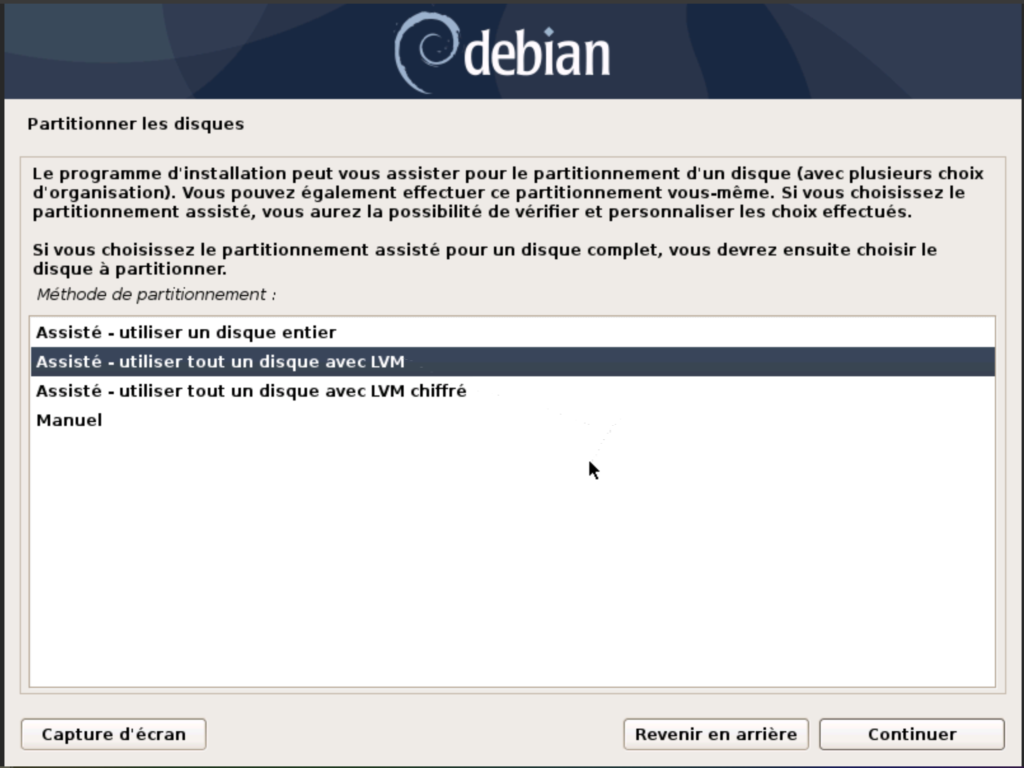
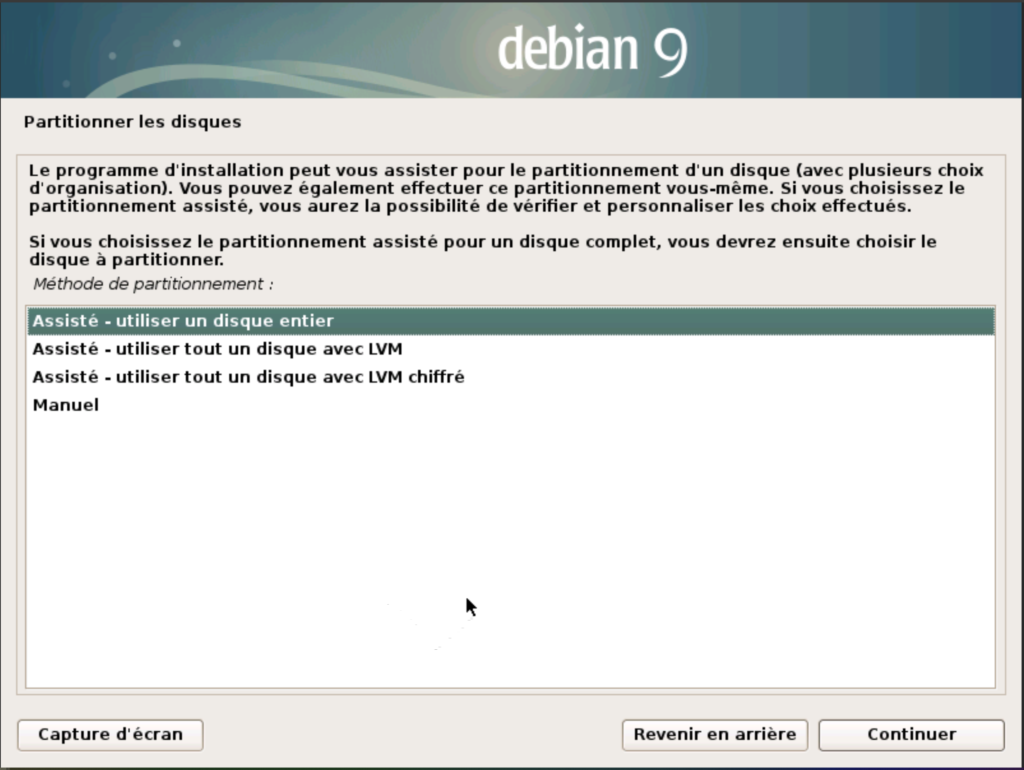
Nous n’allons pas voir en détail toutes les options de partitionnement, nous nous contenterons d’un partitionnement « Assisté – utiliser tout un disque avec LVM ».

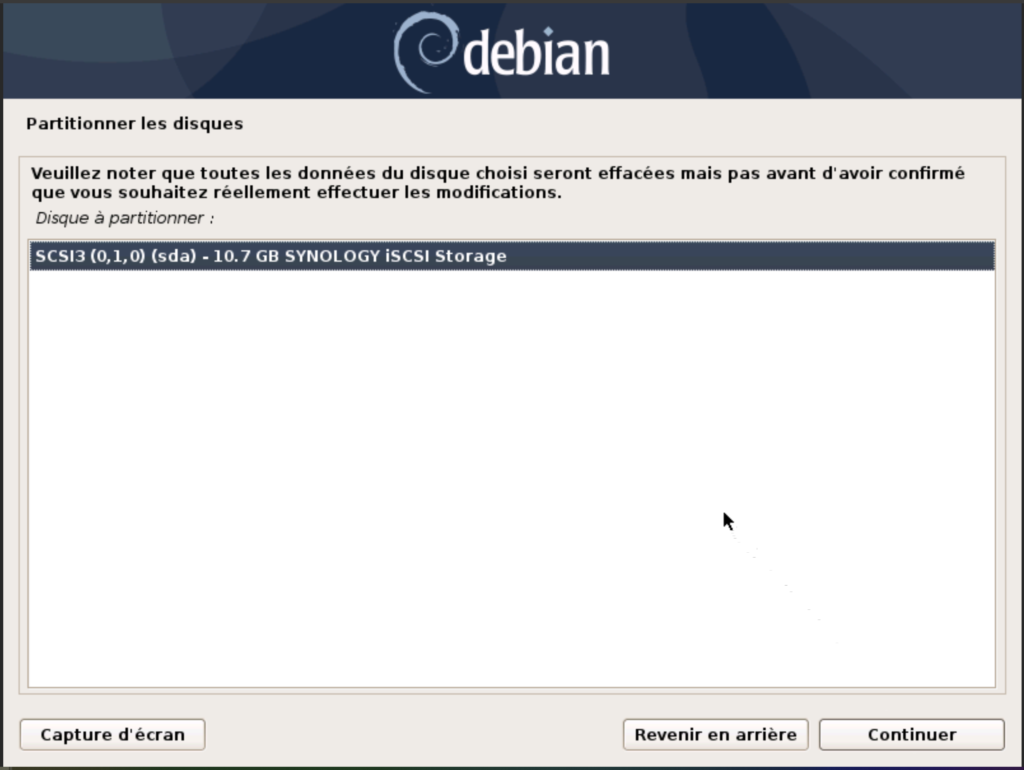
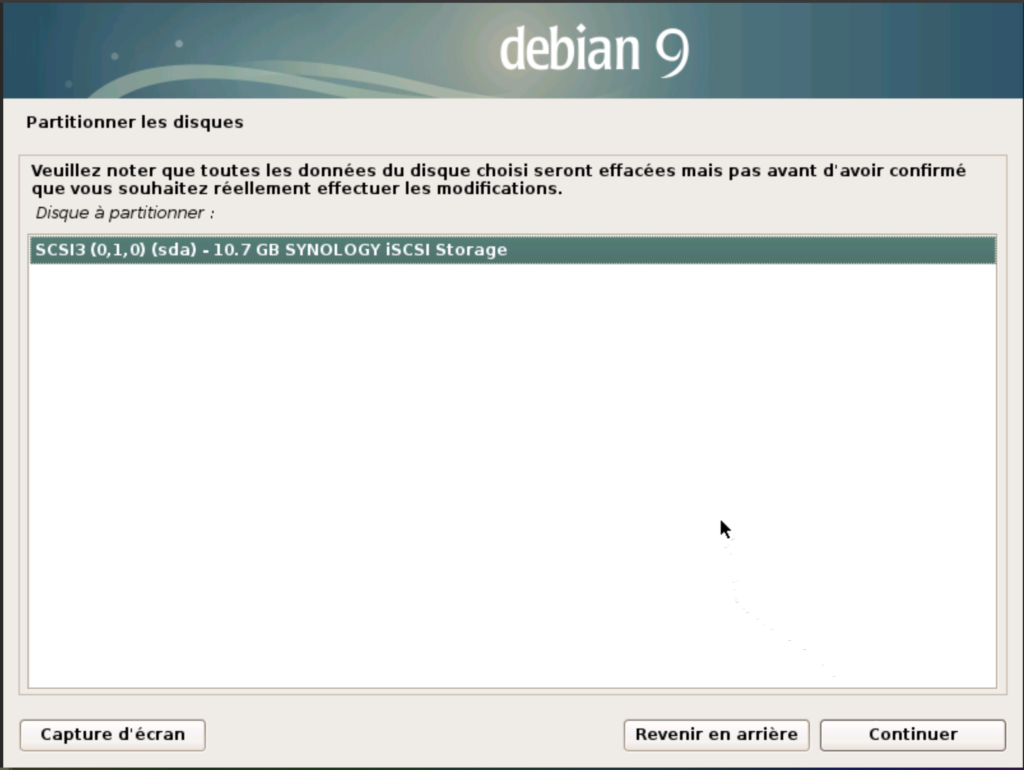
On sélectionne notre disque:

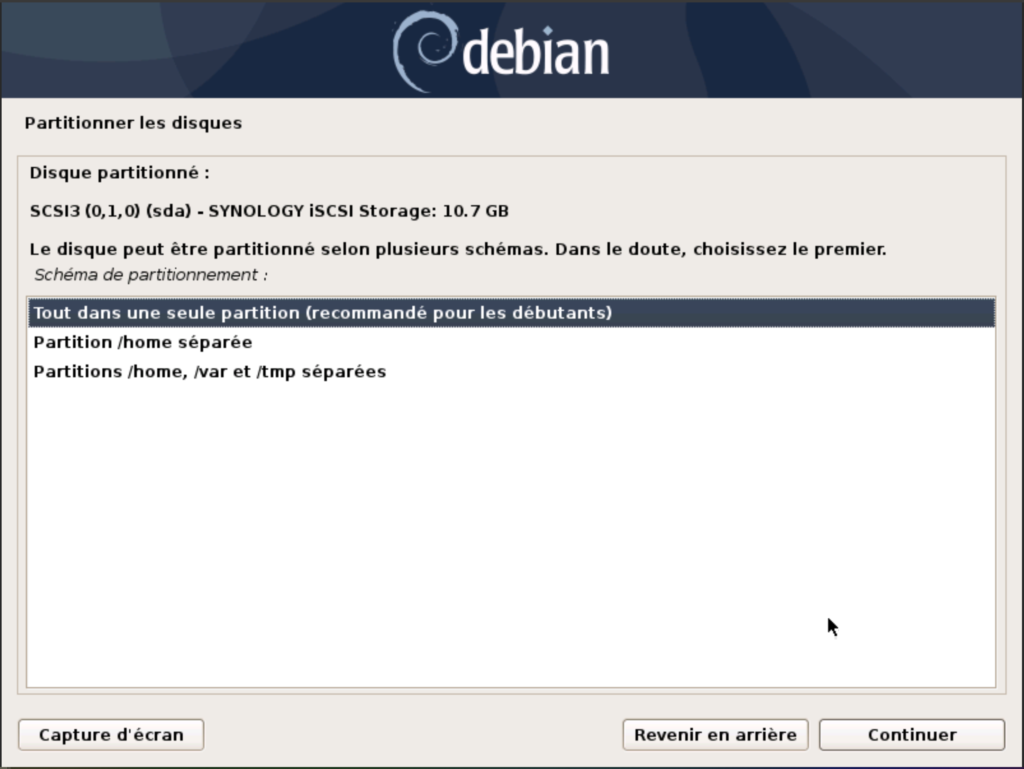
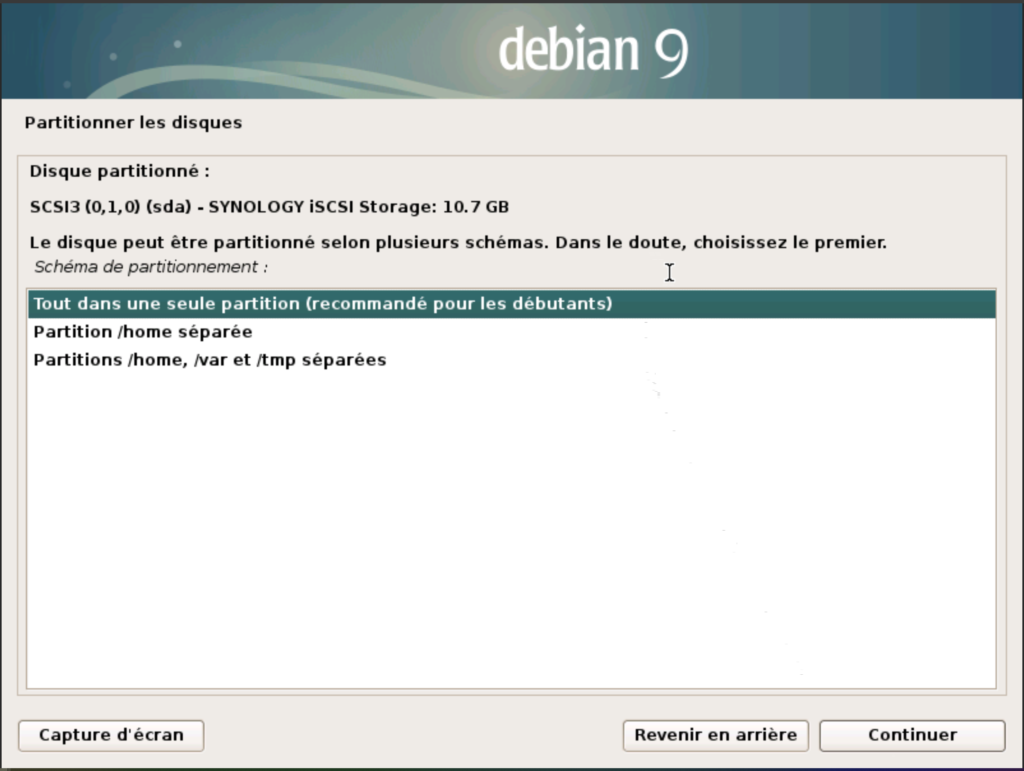
On choisit le schéma, dans notre cas, toujours au plus simple, « Tout dans une seule partition »:

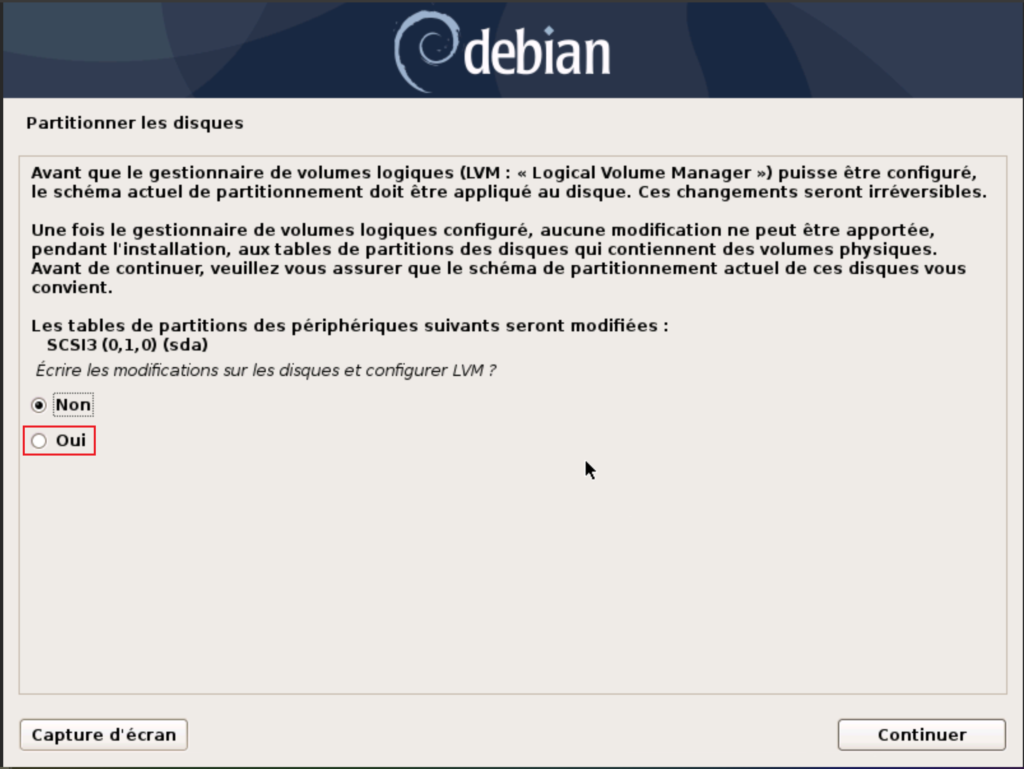
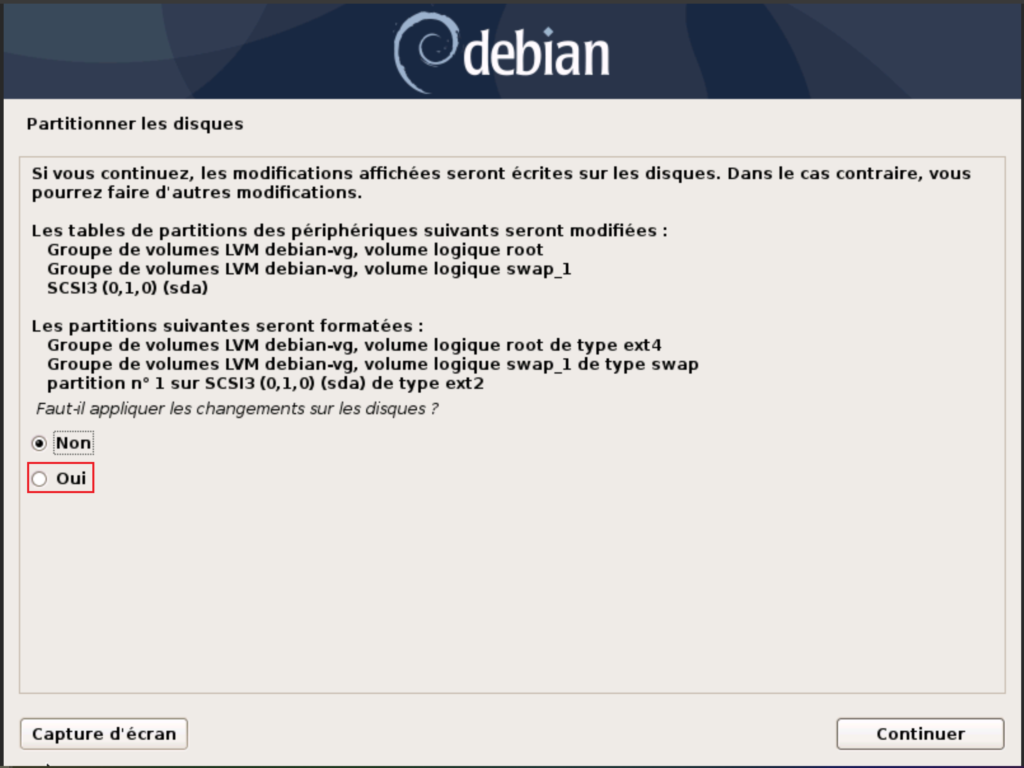
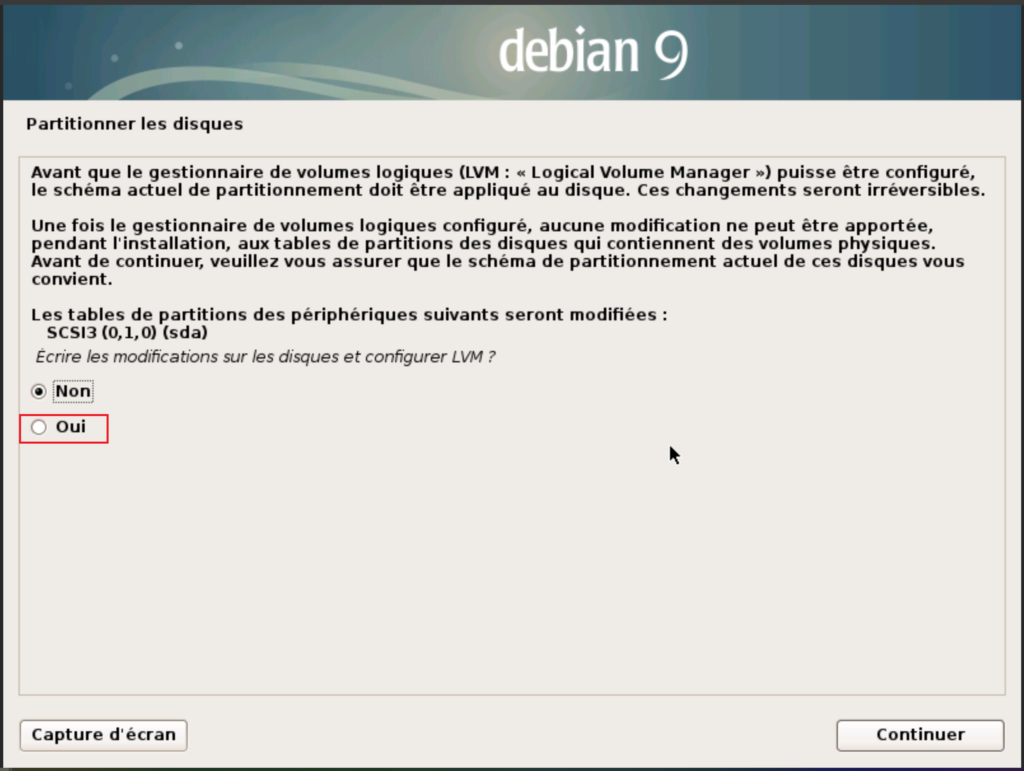
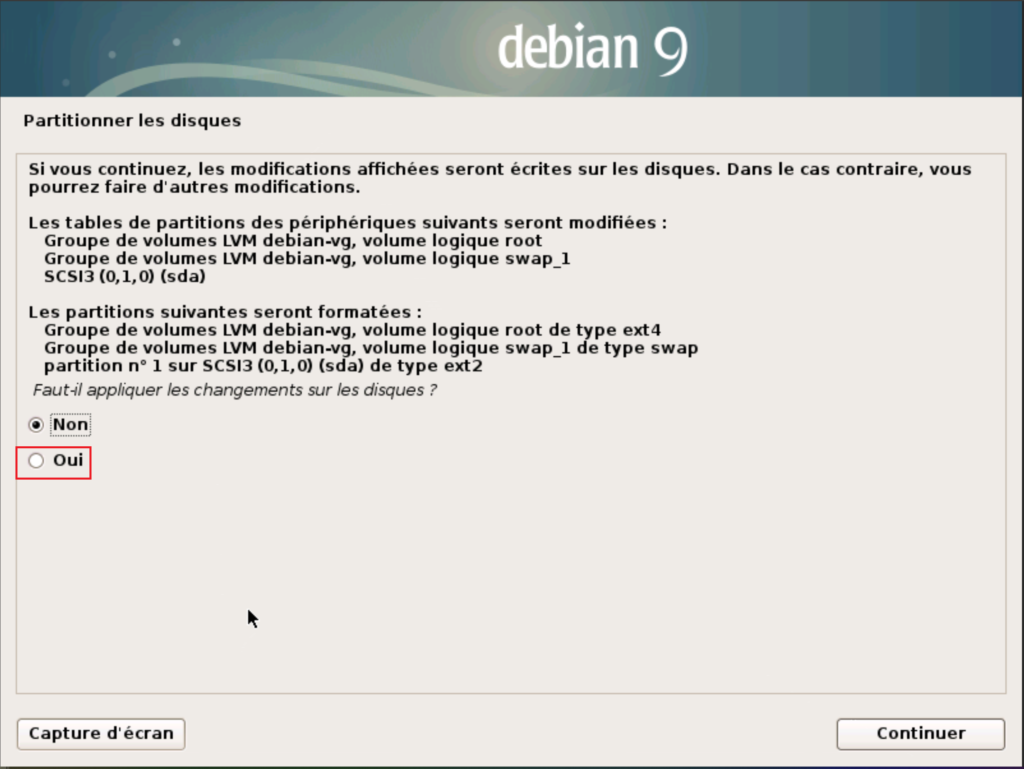
On récapitule les modifications qui vont être apportés au disque dur (« virtuel »):

On sélectionne bien entendu la case « oui » avant de cliquer sur continué.

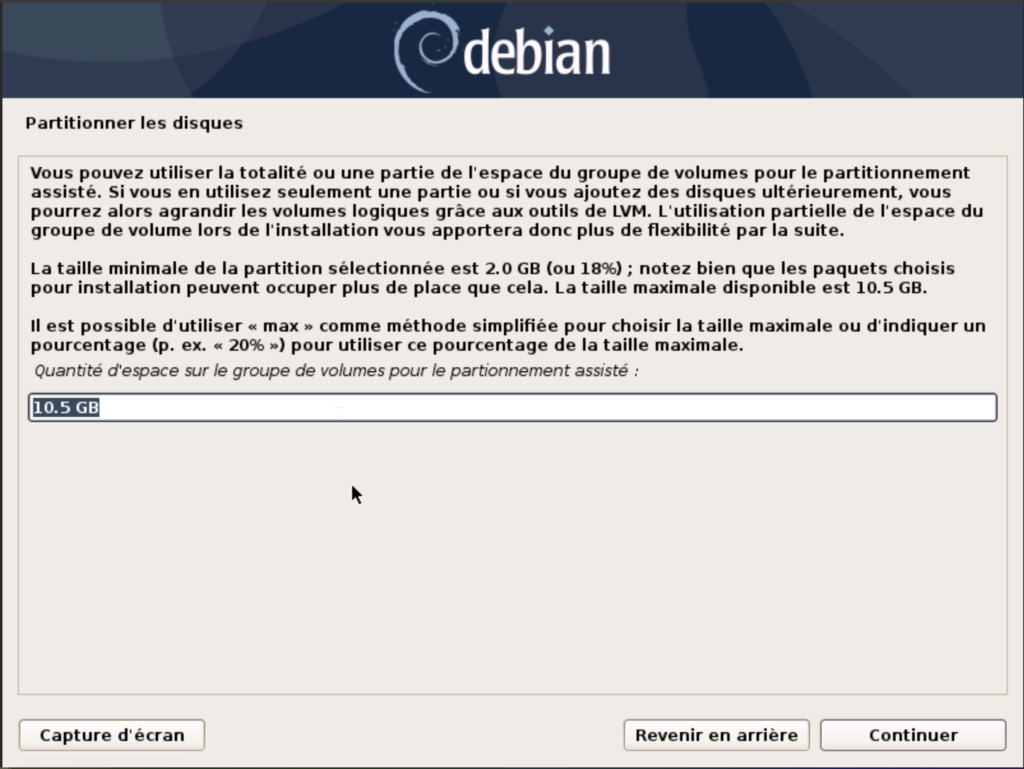
On définit l’espace qui sera utilisé par l’assistant:

Avec leurs partitionnements:

On oublie pas de cochez « oui ».

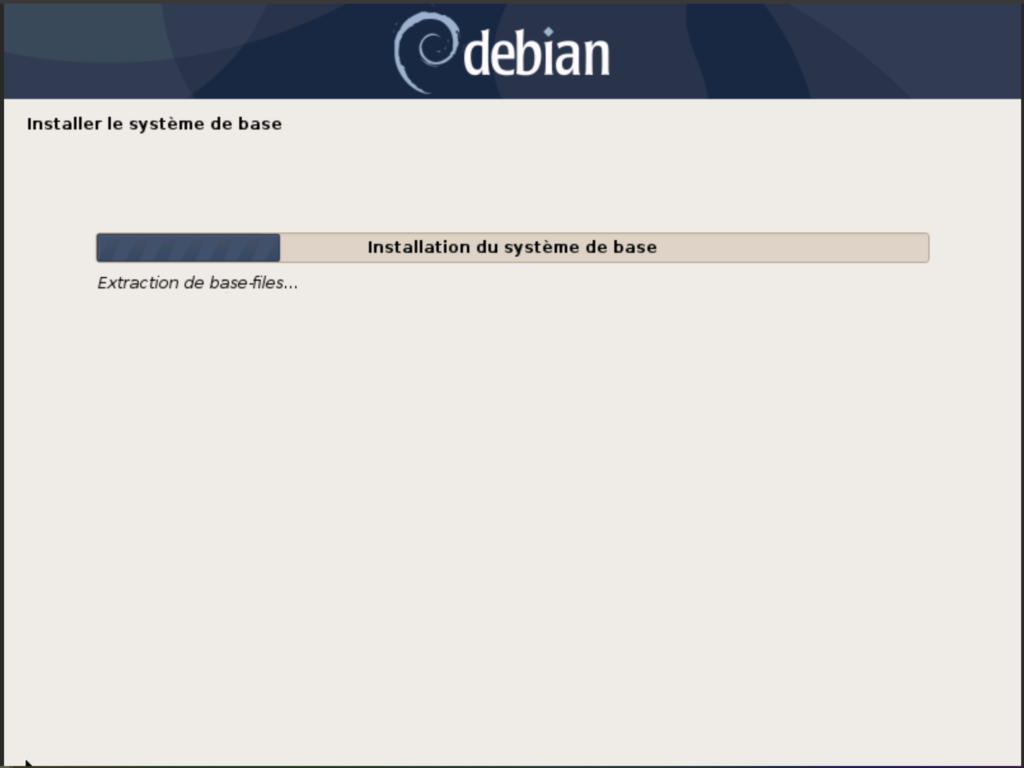
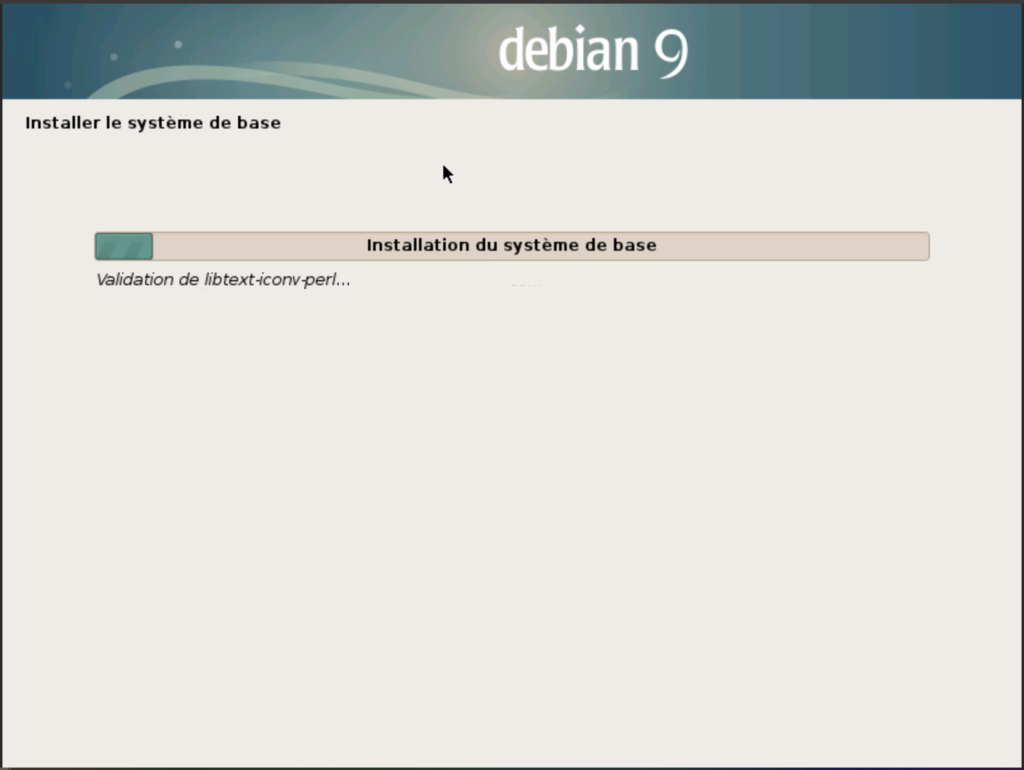
Le « système de base » va commencer à s’installer:

Durant cette phase, il va si besoin télécharger certains fichiers nécessaires qui ne sont pas forcément sur le CD.

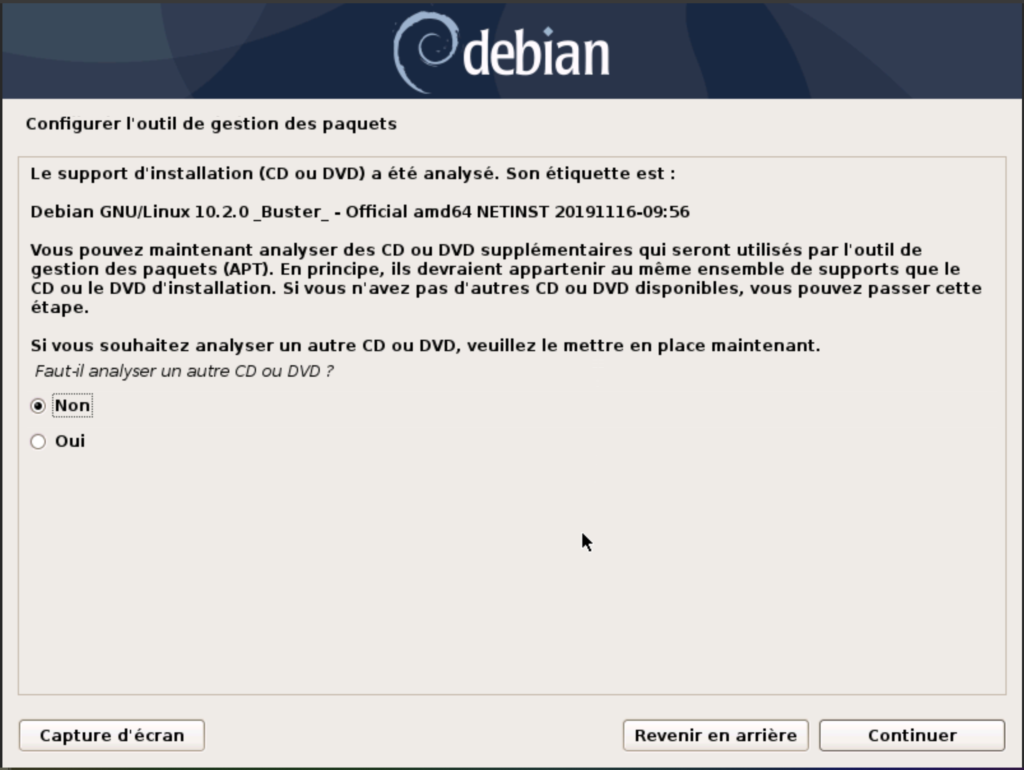
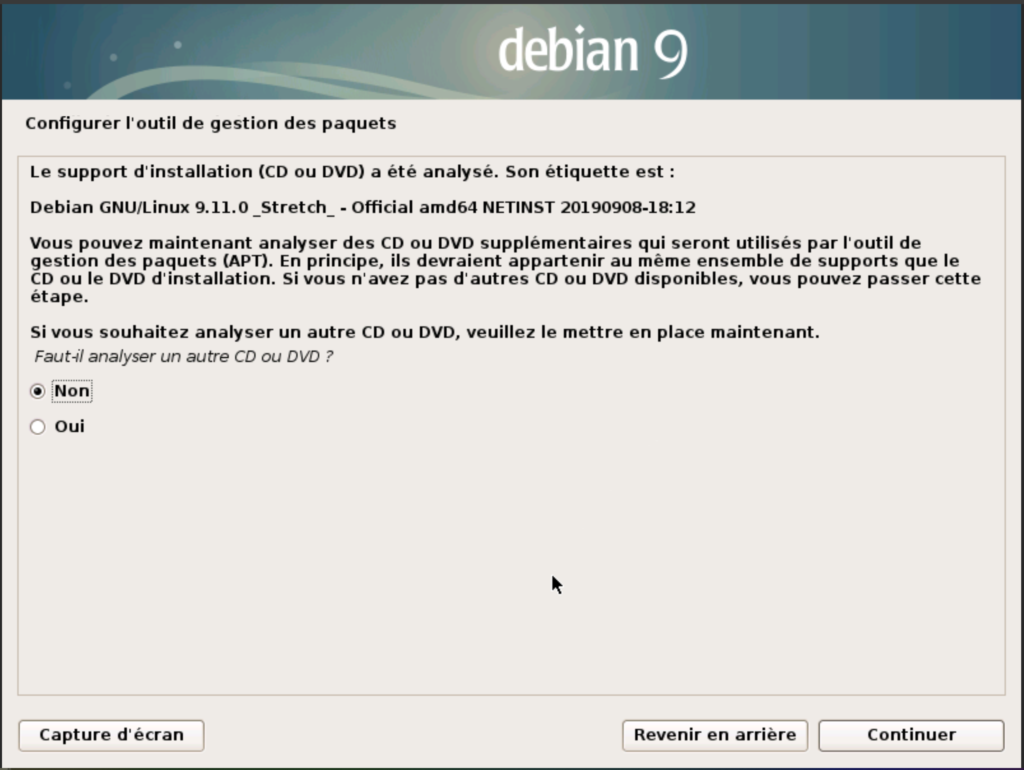
A la fin de ce processus, on nous demande si on a un autre support à analyser.

Dans notre cas « non ».

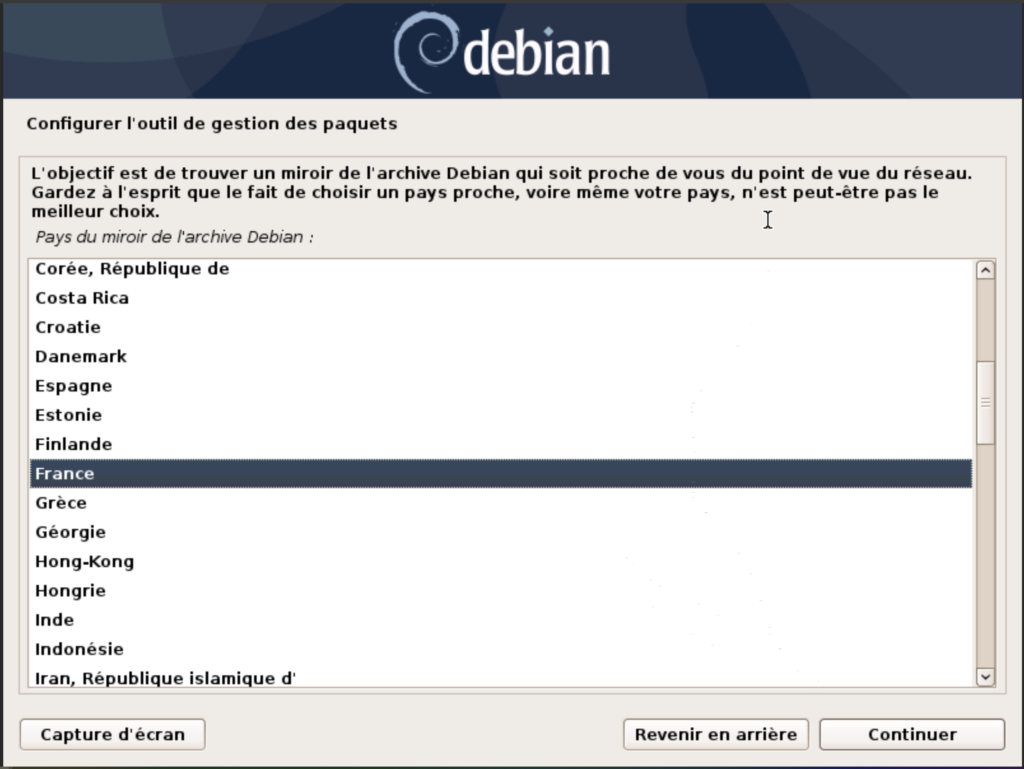
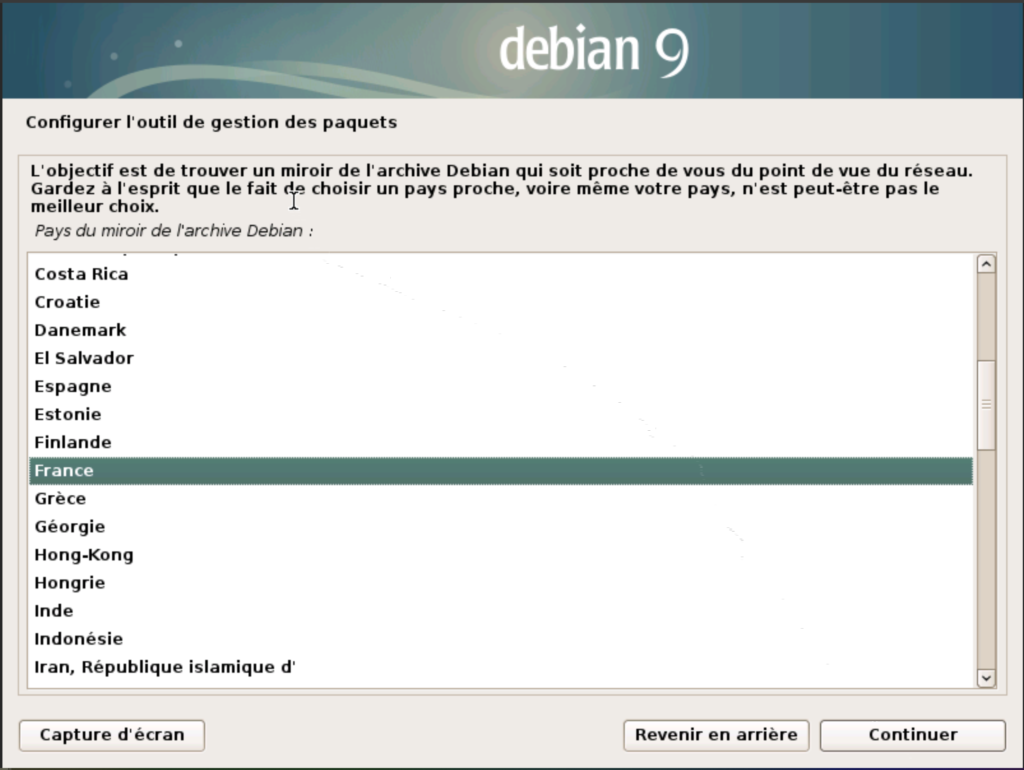
Ensuite, nous allons choisir le pays le plus proche (si le vôtre n’est pas référencé bien sur):

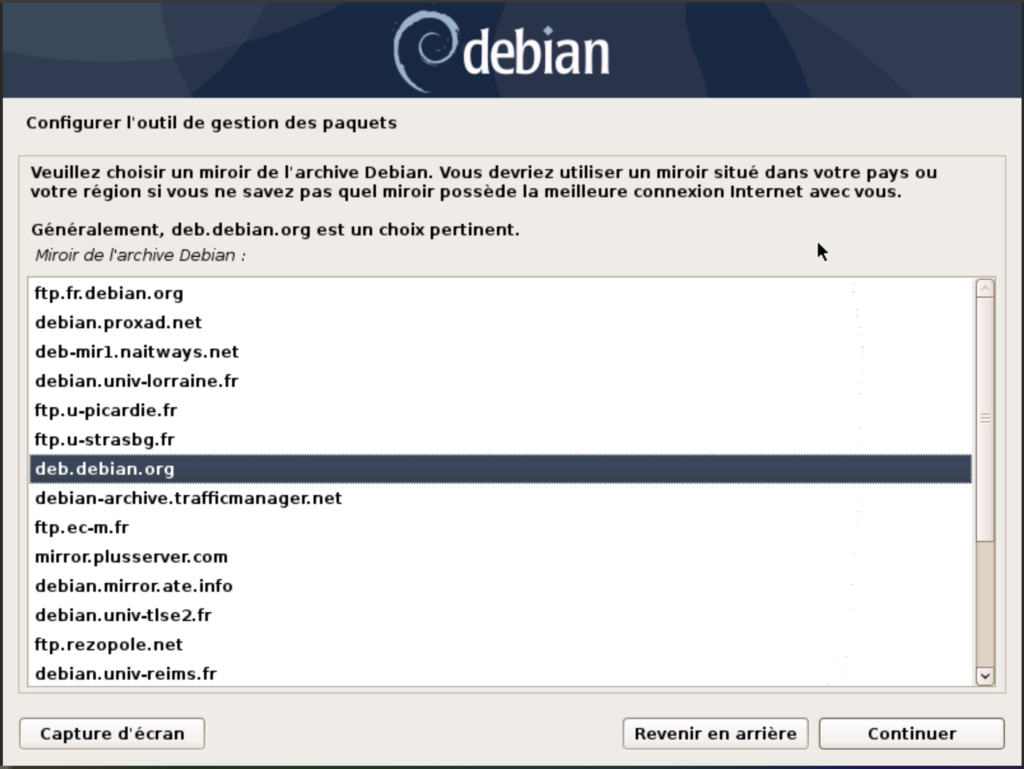
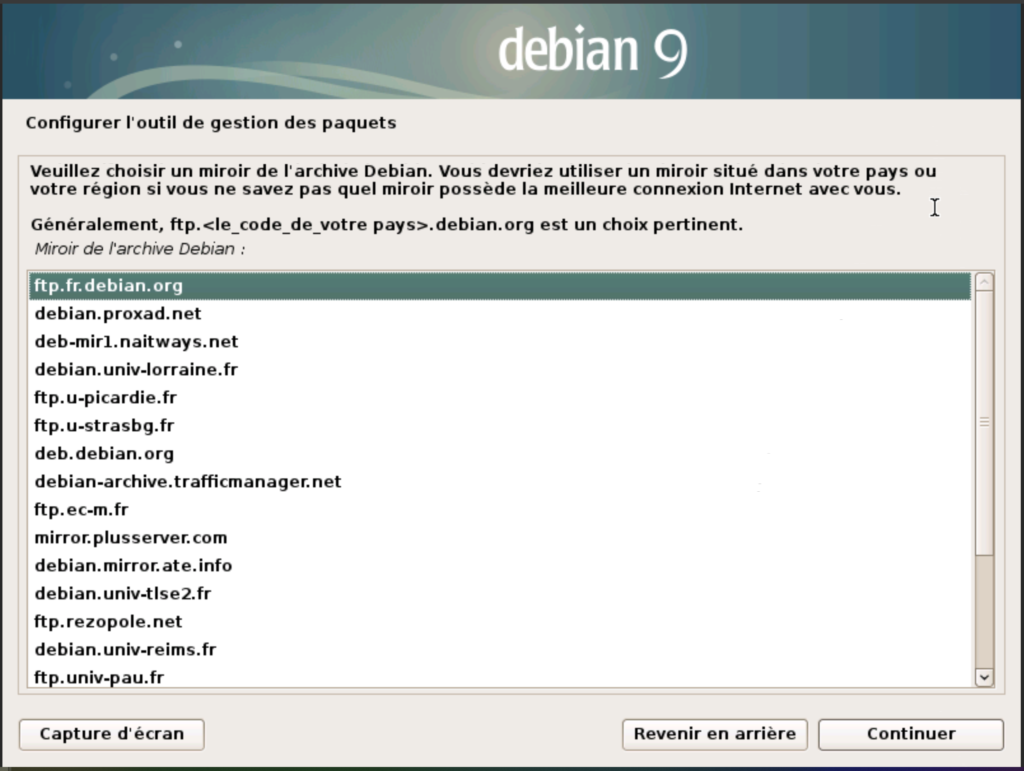
Et enfin le serveur miroir:

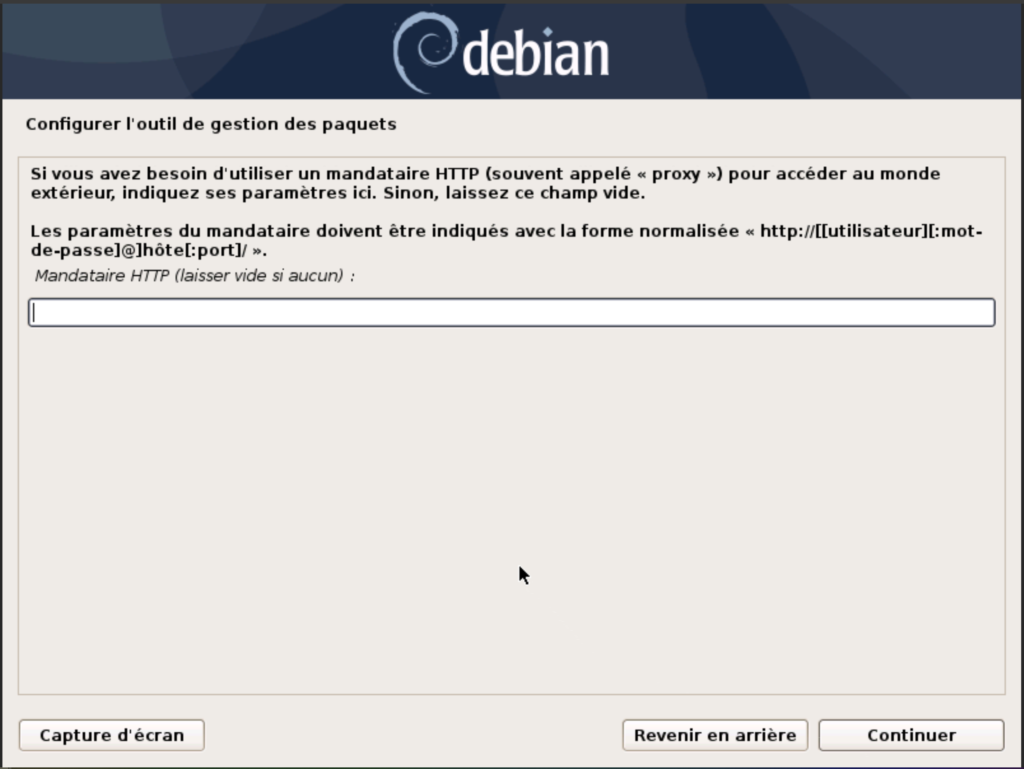
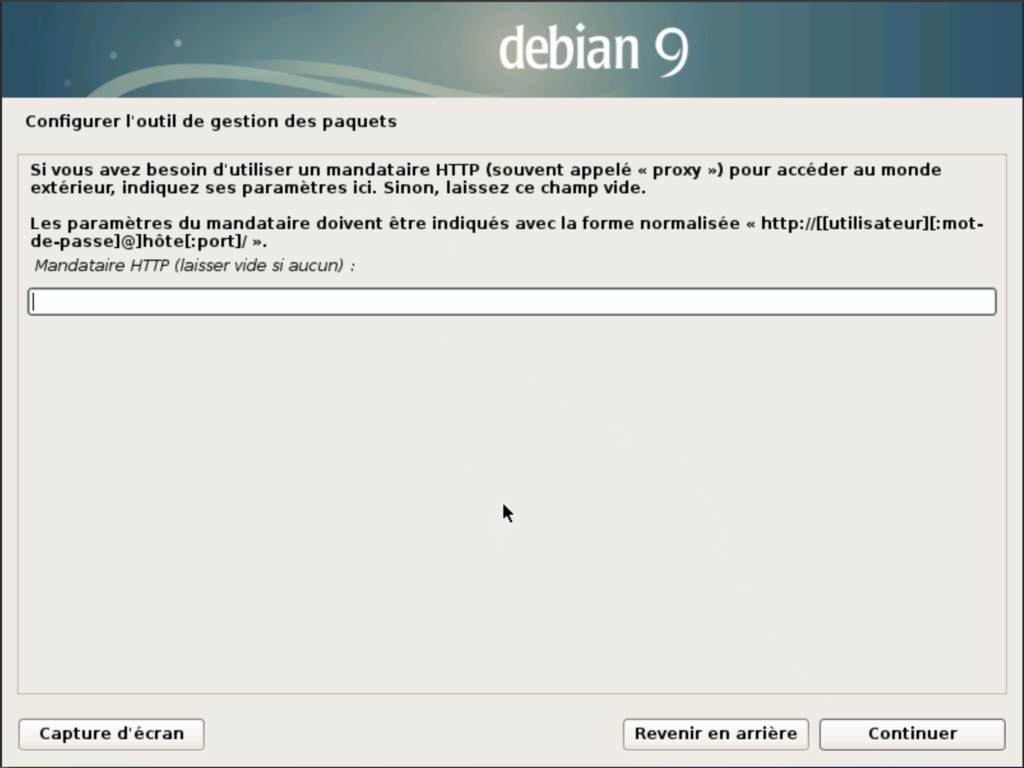
Si vous avez un proxy:

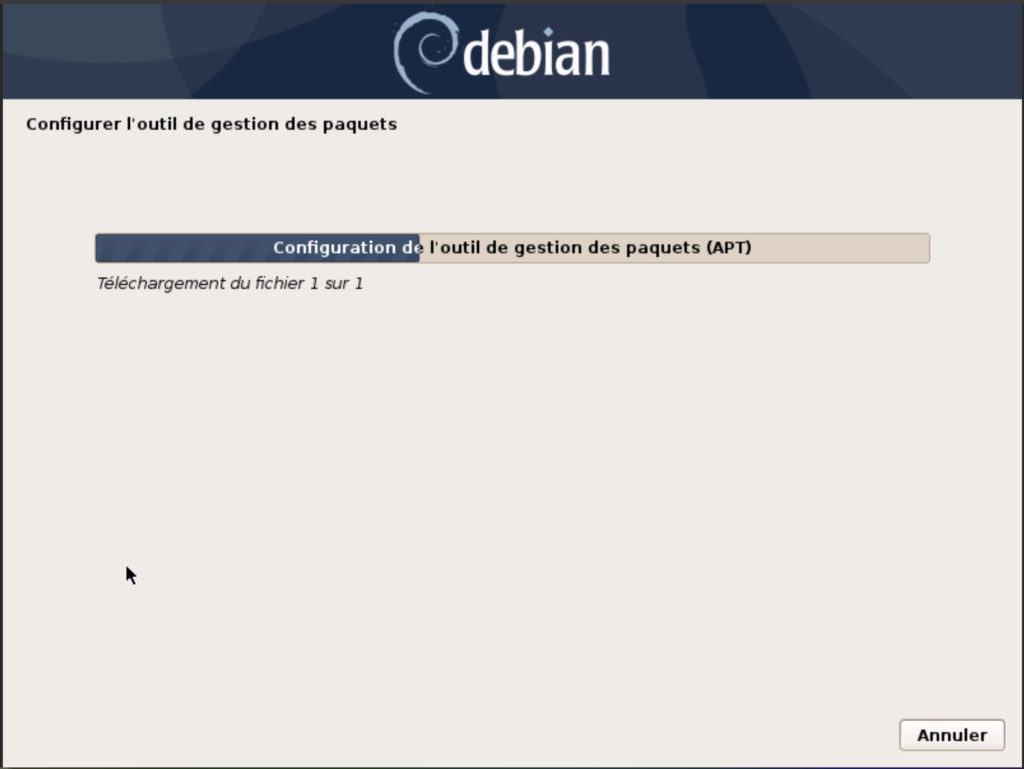
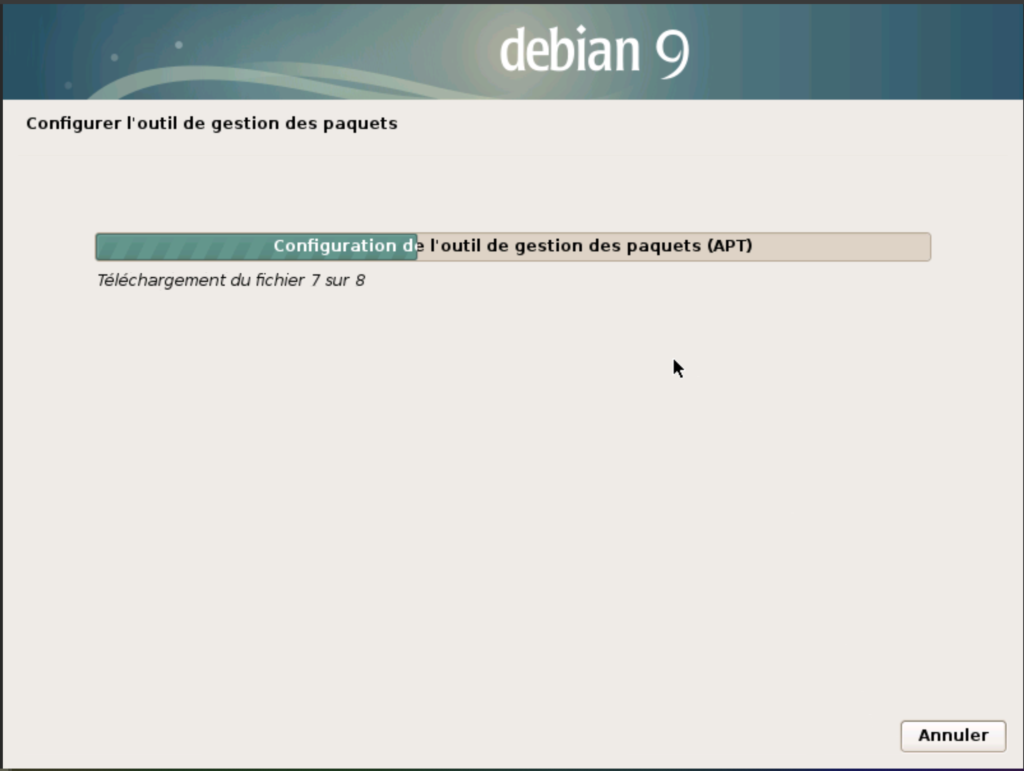
Patientez le temps du téléchargement et de l’installation:

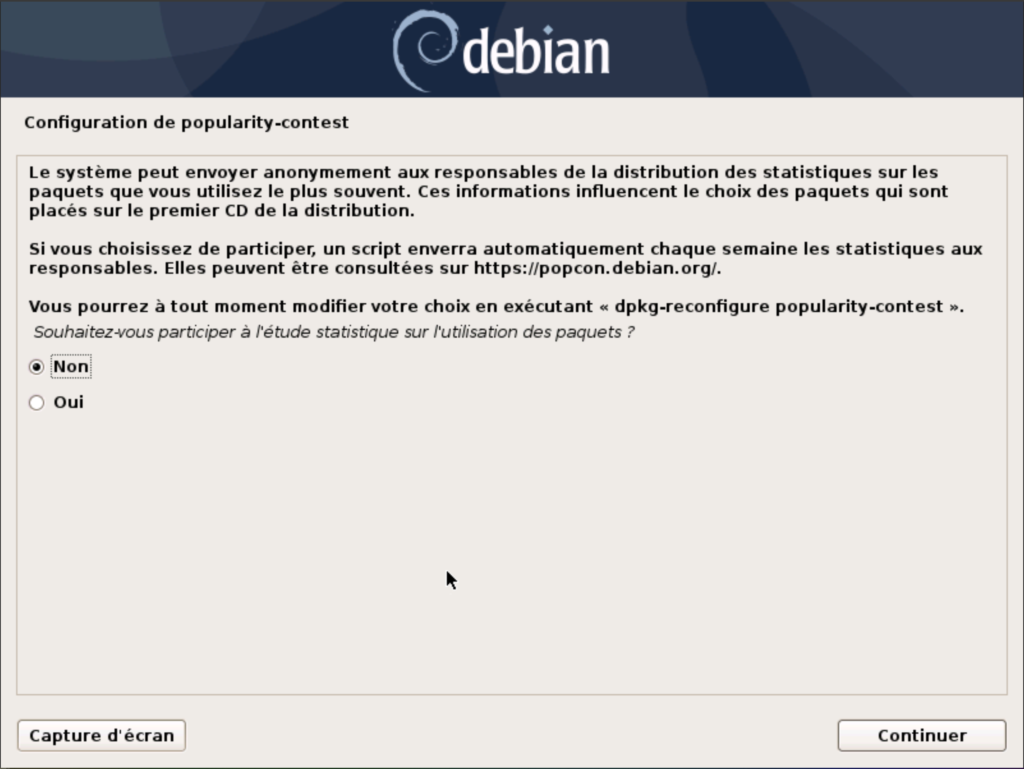
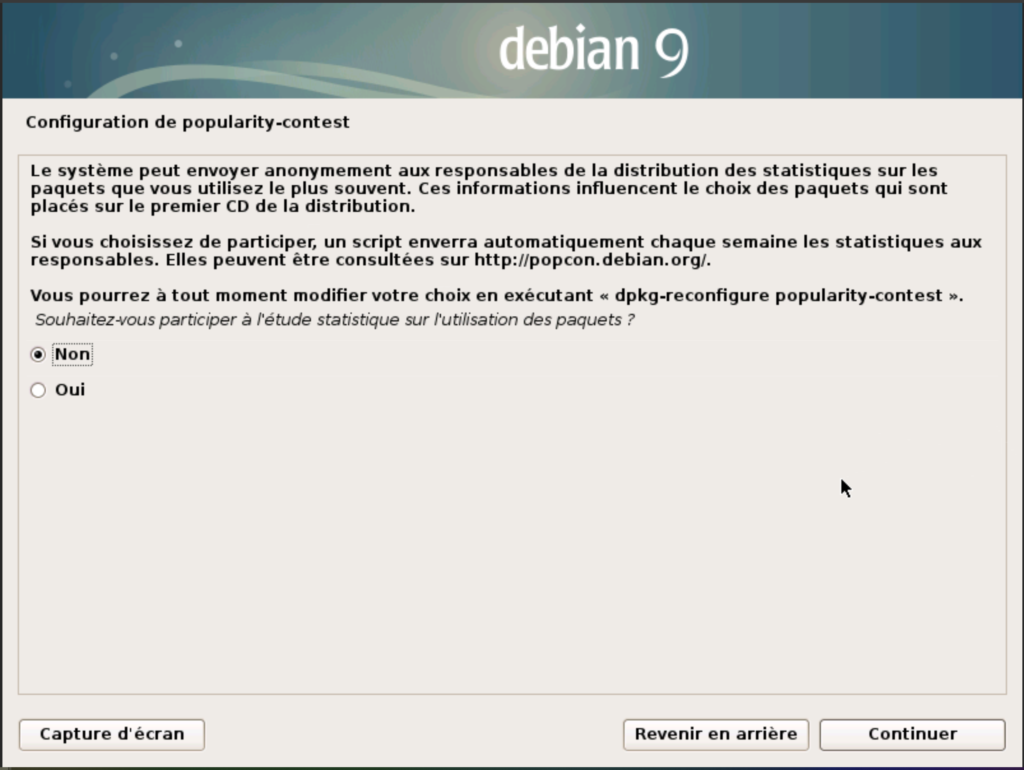
Ensuite on nous demande si on veut participer aux statistiques:

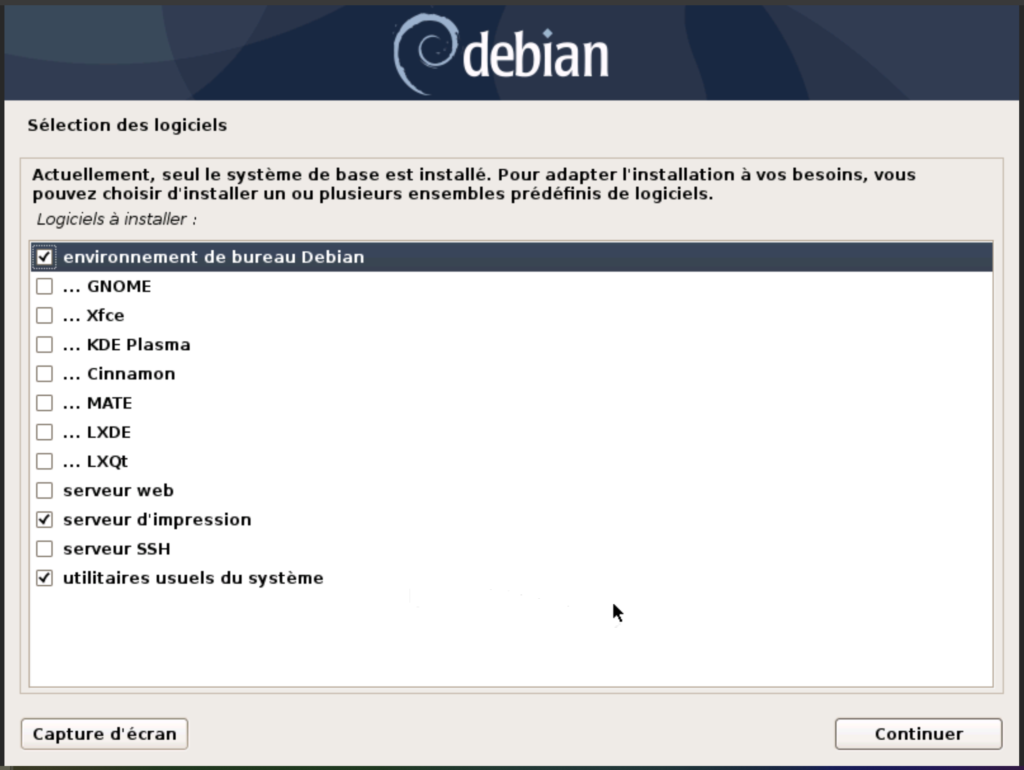
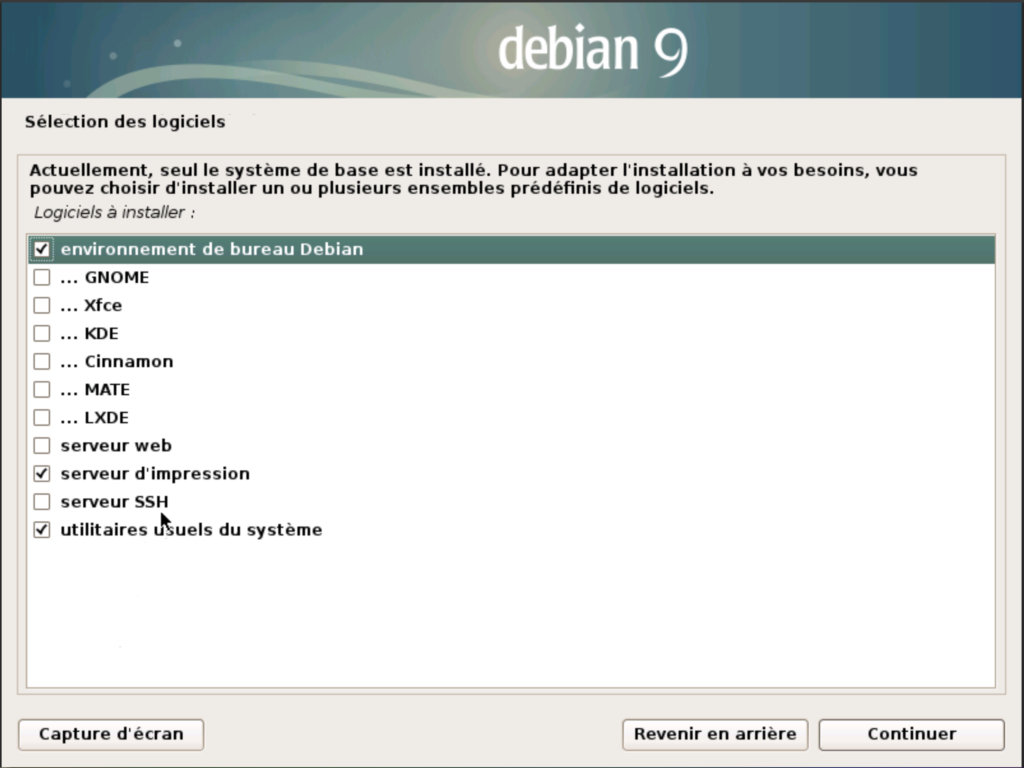
Puis nous allons sélectionner les différents logiciels dont nous allons avoir besoin:

  • Environnement de Bureau Debian permet d’installer un bureau ou pas. L’installation d’un environnement de Bureau peut se faire plus tard, ou ne pas se faire du tout, ce n’est souvent pas indispensable pour un serveur. Parmi les bureaux proposés, on trouve:
  • serveur web comprend une pré-sélection de paquets dédiés au serveur Web.
  • serveur d’impression comprend une pré-sélection de paquets dédiés au serveur d’impression.
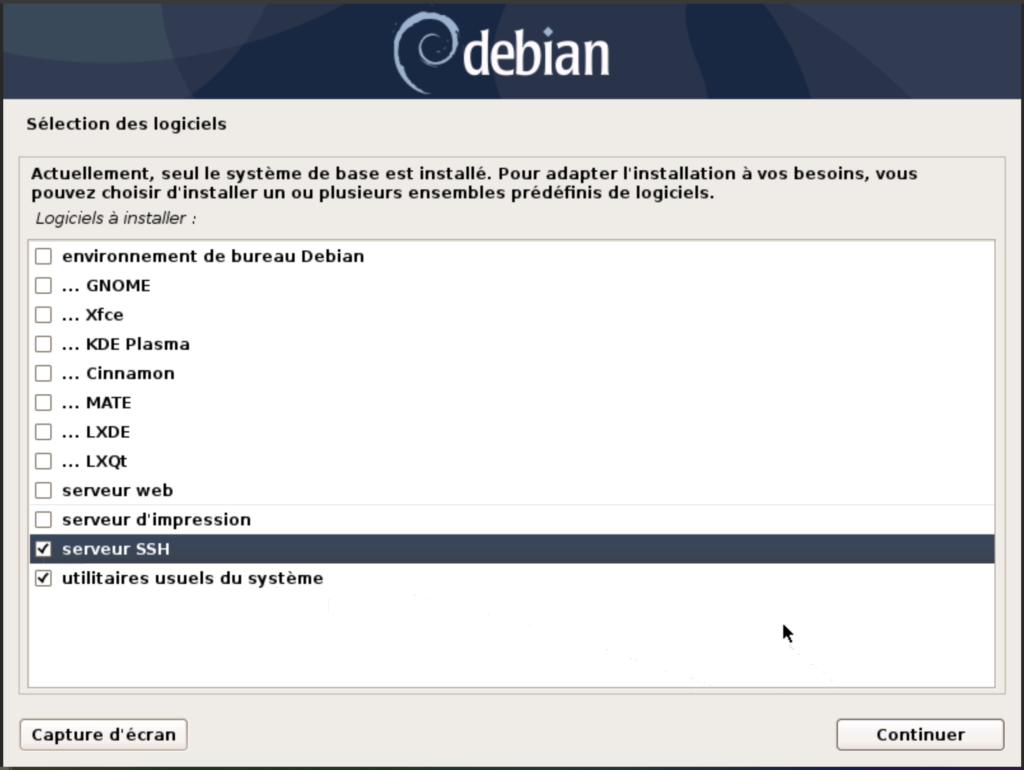
  • serveur ssh permet l’activation du protocole ssh et la prise de contrôle à distance.
  • utilitaires usuels du système comprend une série d’application pour gérer votre système d’exploitation.

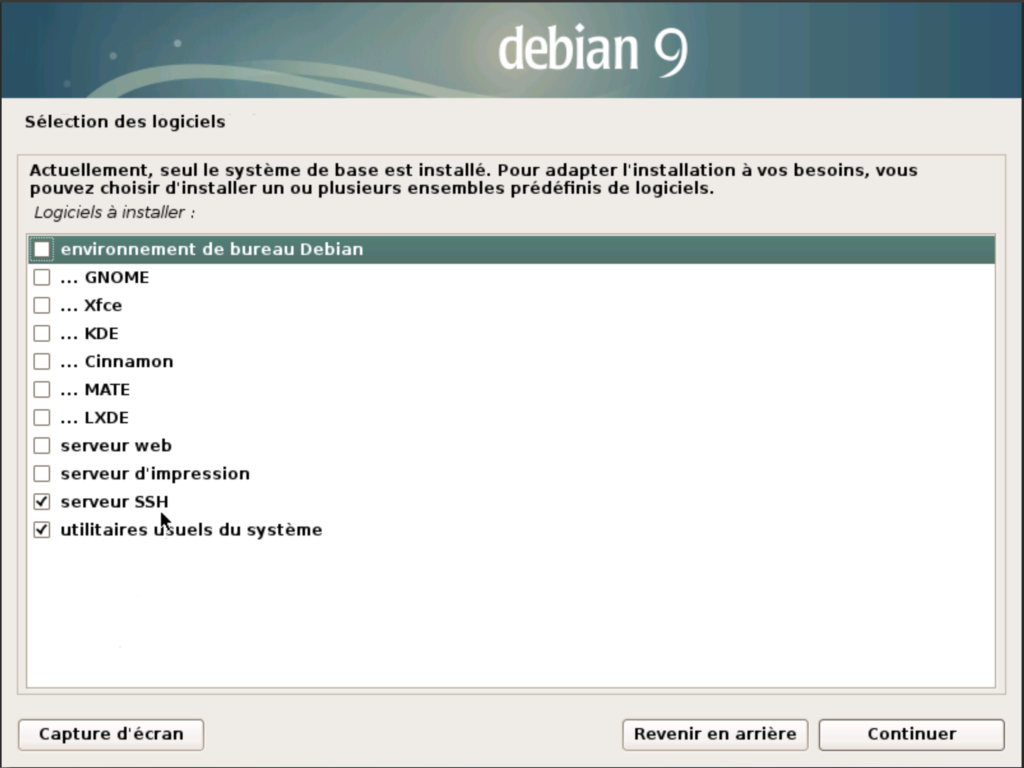
Dans le cas où vous souhaitez installer Debian 10 afin de créer votre propre serveur, il n’est nullement nécessaire d’avoir un bureau, un serveur web ou un serveur d’impression pré installé.
En revanche, avoir un serveur SSH vous permettra d’avoir un accès plus facile via Putty ( pour l’interface de commande) ou filezilla (pour le transfère de fichiers)

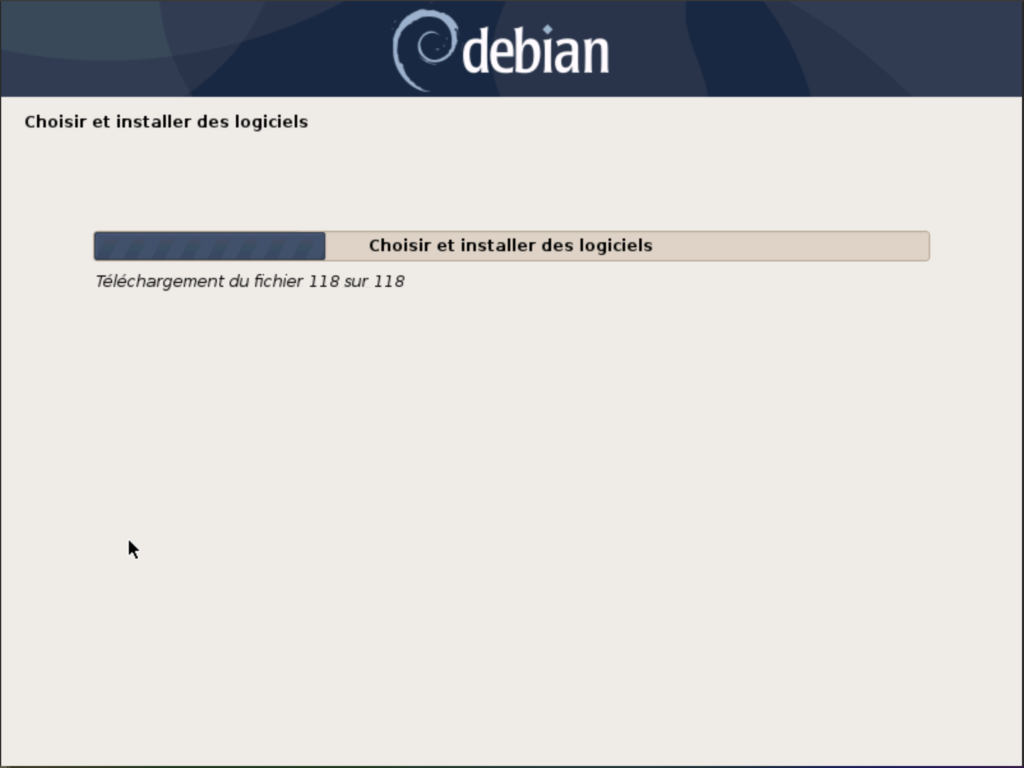
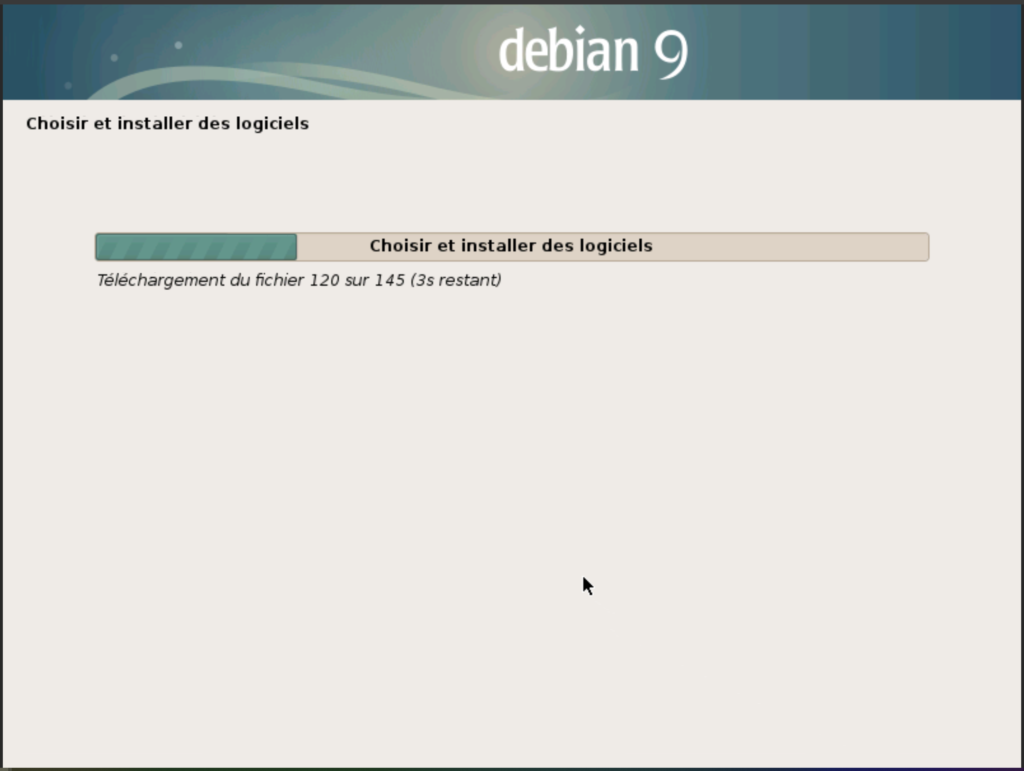
L’installation des logiciels commence:

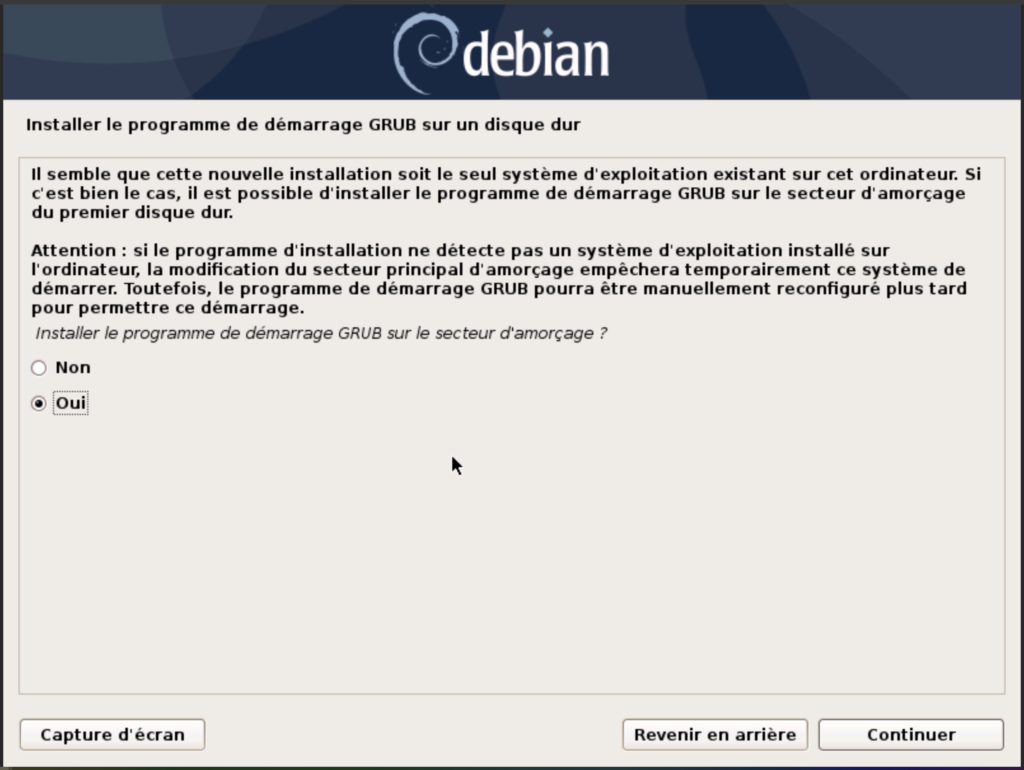
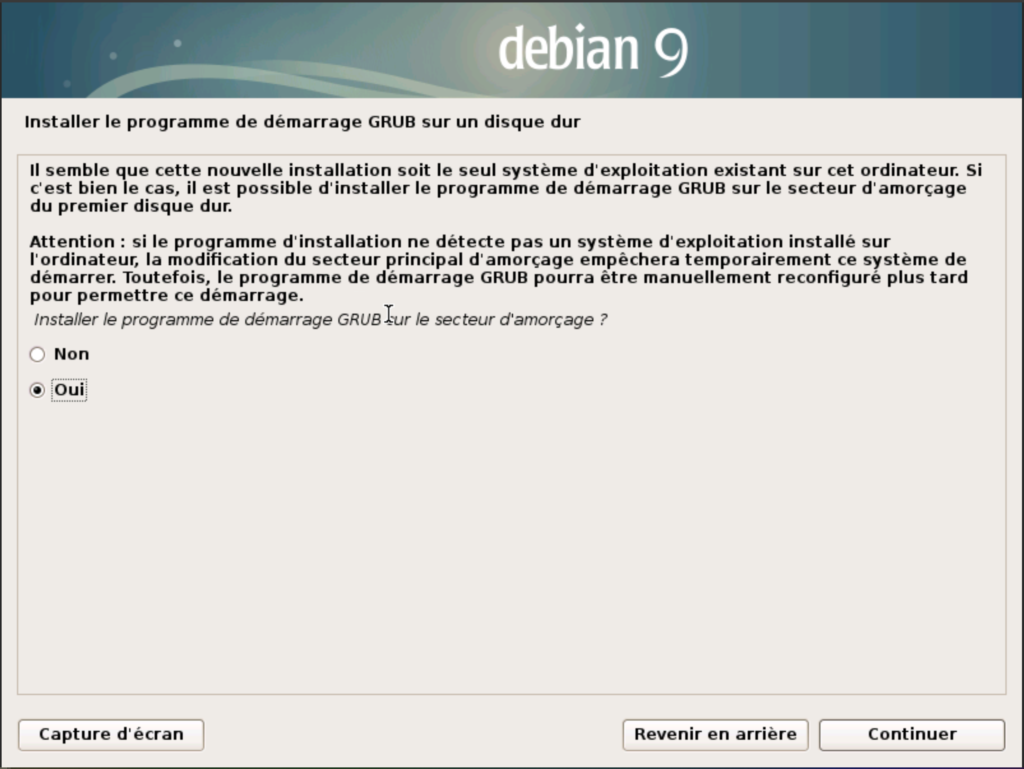
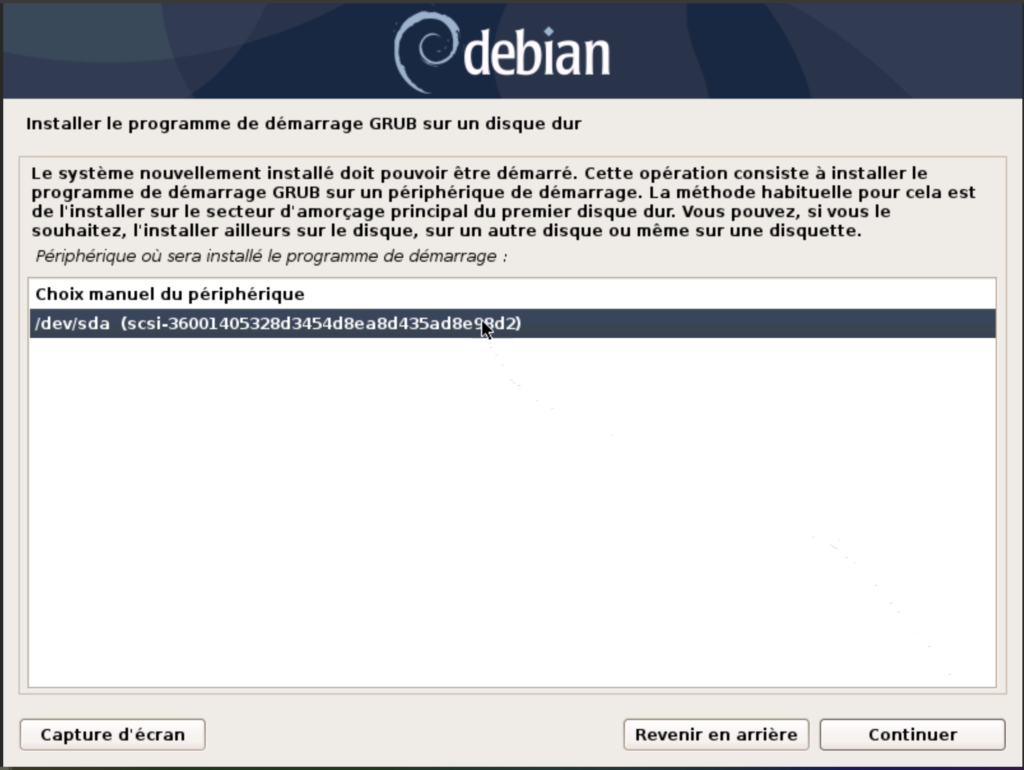
Et enfin nous allons installer GRUB sur le secteur d’amorcage (dur disque virtuel):

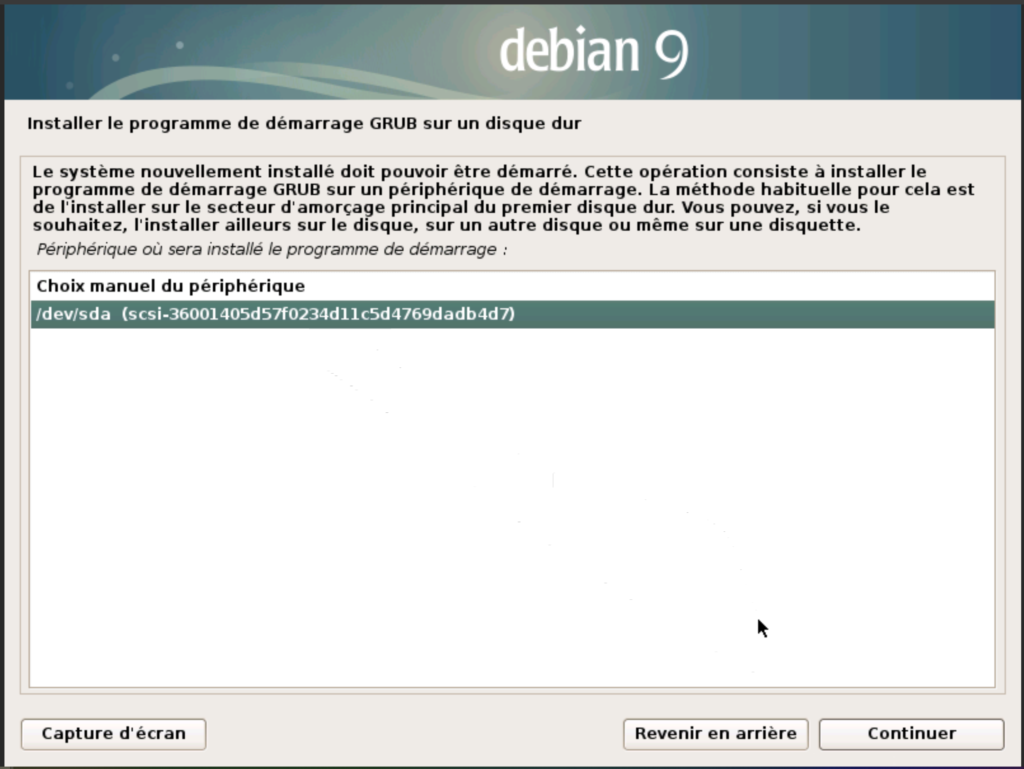
On sélectionne la première partition:

Et là, c’est le drame…

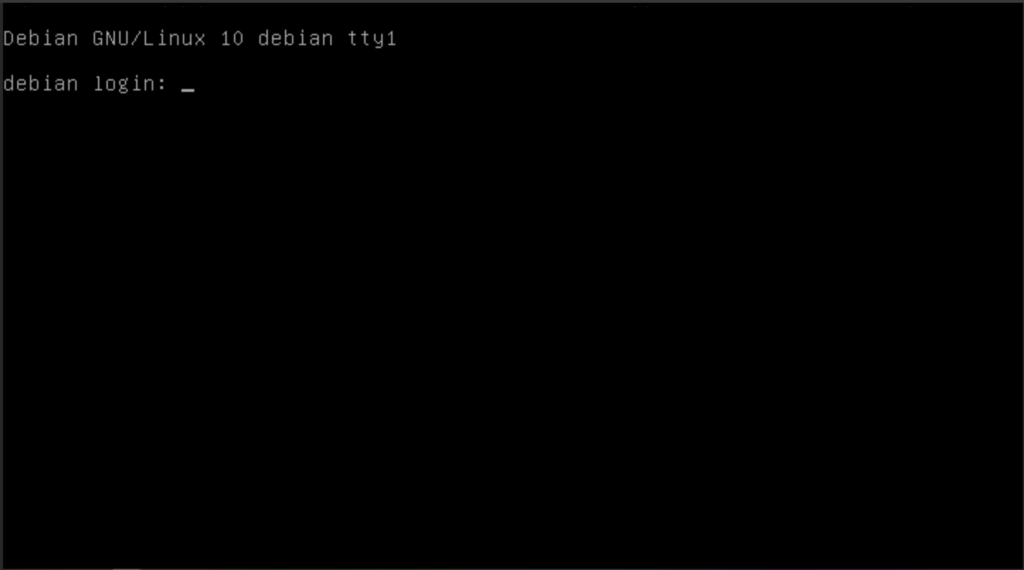
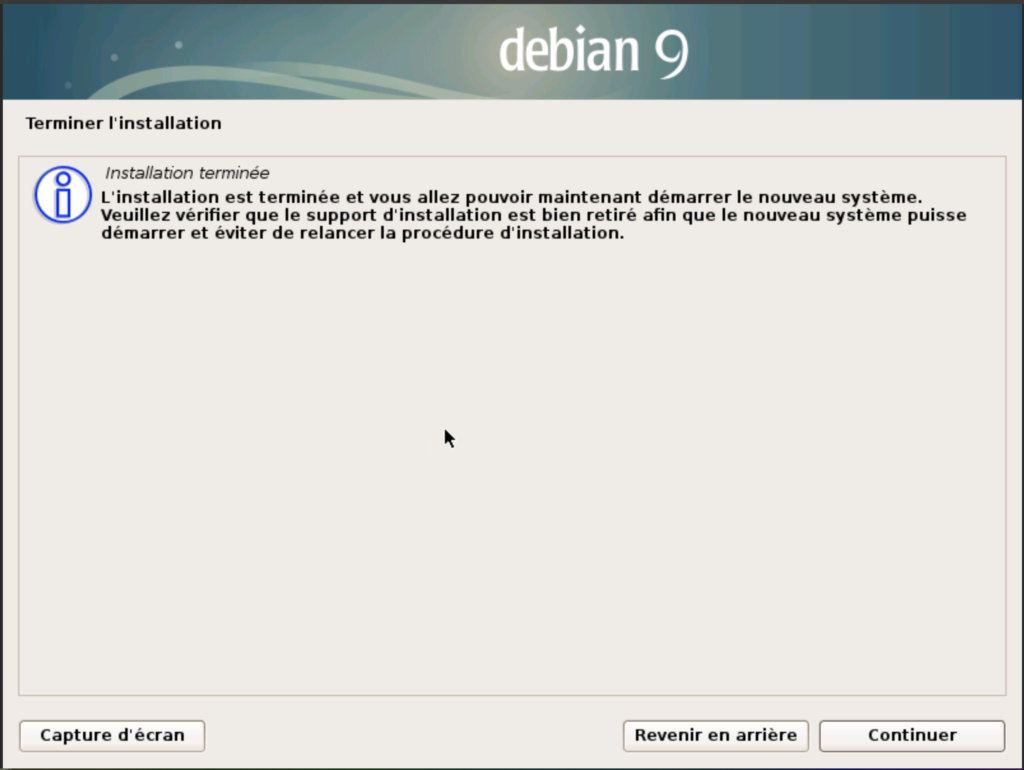
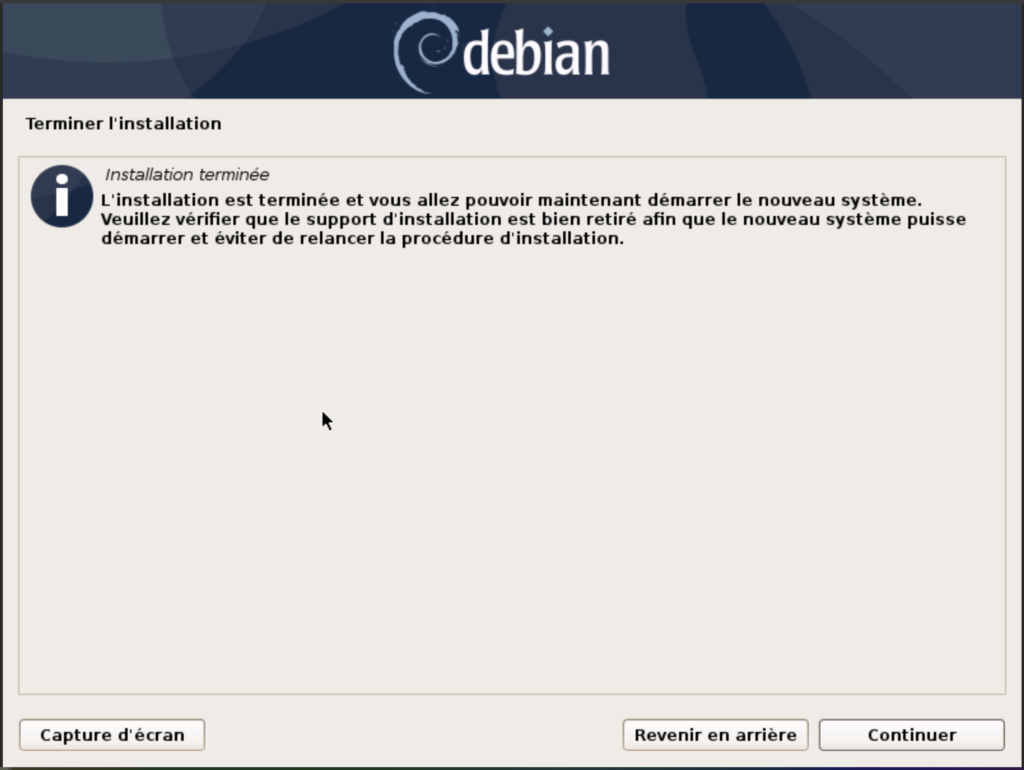
L’installation est terminée!
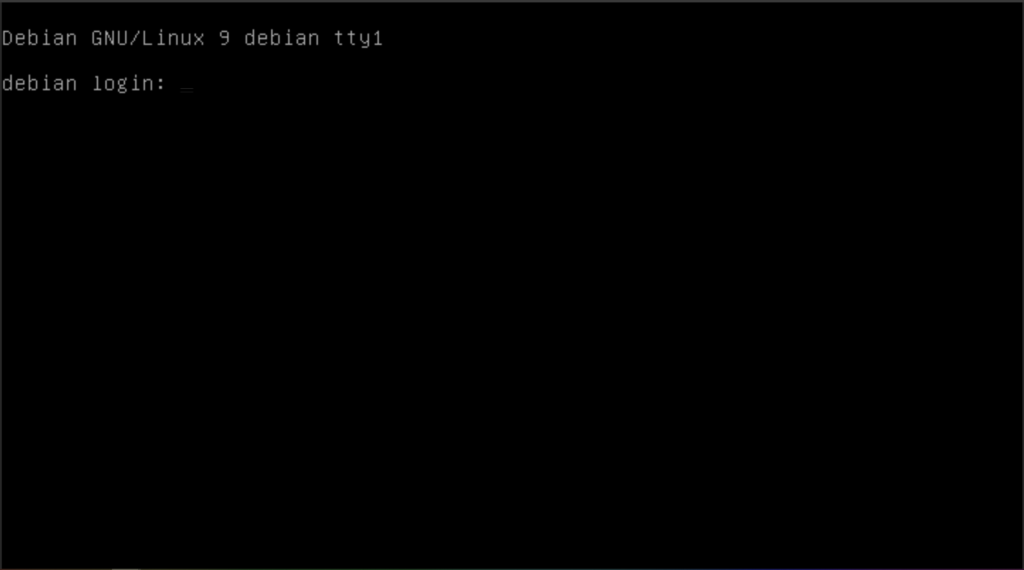
La VM va redémarrer et vous devriez vous retrouvez sur la fenêtre de connexion:

Sources:

https://debian-facile.org/doc:install:installation-standard-stretch
https://debian-facile.org/doc:install:install
https://memo-linux.com/debian-9-installation-pas-a-pas/
https://www.synology.com/fr-fr/knowledgebase/DSM/help/Virtualization/virtual_machine

Création d’une Machine Virtuelle exécutant debian 9 sur un NAS Synology

Introduction

Nous allons voir comment installer une machine virtuelle exécutant debian 9 sur un NAS Synology.

Avant tout, qu’est-ce que c’est qu’une Machine Virtuelle (VM)?

Une machine virtuelle c’est une machine (un PC par exemple) qui est « logiciel » et exécuté sur un système hôte (dans notre cas le NAS).
Pour l’Hôte, la machine physique qui héberge la VM, ce n’est qu’un logiciel qui est plus ou moins isolé de notre système hôte.
Pour le système d’exploitation (OS) qui est installé dans la VM, cette dernière donne l’impression à l’OS qu’il s’exécute sur une vraie machine.
En résumé et pour faire simple, c’est un cube (notre VM), qui est dans un cube (notre Hôte), qui ne sait pas qu’il est dans un cube (l’isolation).

A quoi ça sert?

A plein de chose, du fait de l’isolation et de l’indépendance des VM, en cas de virus, seul la VM et les fichiers dont elle a accès risquent d’être compromis; pas besoin d’avoir un PC en réserve afin d’installer une machine de test; une fois configurer, votre installation peut être répliquée en quelques clics; a vous de trouver l’usage le mieux adapté a vos besoins, n’hésite pas à expérimenter.

https://www.synology.com/fr-fr/knowledgebase/DSM/help/Virtualization/VDSM_desc

Pré-requis:

Pour ce tuto il nous faudra un NAS Synology compatible Virtual Machine Manager:

  • Série 20:FS6400, FS3400, RS820RP+, RS820+, DS620slim, SA3400
  • Série 19:RS1619xs+, RS1219+, DS2419+, DS1819+, DS1019+, DVA3219
  • Série 18:FS1018, RS3618xs, RS2818RP+, RS2418RP+, RS2418+, RS818RP+, RS818+, DS3018xs, DS1618+, DS918+, DS718+, DS218+
  • Série 17:FS3017, FS2017, RS18017xs+, RS4017xs+, RS3617xs+, RS3617RPxs, RS3617xs, DS3617xs, DS1817+, DS1517+
  • Série 16:RS18016xs+, RS2416RP+, RS2416+, DS916+
  • Série 15:RS815RP+, RS815+, RC18015xs+, DS3615xs, DS2415+, DS1815+, DS1515+
  • Série 14:RS3614xs+, RS3614RPxs, RS3614xs
  • Série 13:RS10613xs+, RS3413xs+
  • Série 12:RS3412RPxs, RS3412xs, DS3612xs
  • Série 11:RS3411RPxs, RS3411xs, DS3611xs

Un OS compatible :

  • Famille Windows:
    Windows: 7, 8, 8.1, 10
    Windows Server: 2008, 2008 R2, 2012, 2012 R2, 2016
    Remarques:
    1. Un espace disque d’au moins 20 Go est nécessaire pour Windows 8.1, Windows 10 et Windows Server.
    2. Au moins 2 Go de mémoire sont nécessaires pour la version 64 bits de Windows 10.
  • Famille Linux:
    CentOS: 7.0 – 1406, 7.1 – 1503, 7.2 – 1511, 7.3 – 1611
    Fedora: 19, 21, 22, 23, 24, 25
    OpenSUSE Leap 42.2
    Red Hat Enterprise Linux: 7.0, 7.1, 7.2, 7.3
    Suse Linux Enterprise Desktop 12
    Ubuntu: 15.04 (i386 & 64 bits), 15.10 (i386 & 64 bits), 16.04.1 LTS (i386 & 64 bits), 16.10 (i386 & 64 bits)
    Remarques:
    1. Un espace disque dos moins 100 Go est nécessaire pour OpenSUSE.
    2. Au moins 2 Go de mémoire sont recommandés pour Ubuntu.

Un système de fichier compatible:

Avant d’installer le paquet Virtual Machine Manager, configurez au moins un volume Btrfs. Le volume sera utilisé comme stockage pour les machines virtuelles.

Mémoire nécessaire:

Type d’installationRAM (minimum)RAM (recommandée)Disque dur
Sans bureau256 mégaoctets512 mégaoctets2 gigaoctets
Avec bureau512 mégaoctets2 gigaoctets10 gigaoctets

L’image du CD d’installation:

Pour notre tuto ce sera celle de debian 9 disponible ci-dessous
https://cdimage.debian.org/cdimage/archive/9.11.0/amd64/iso-cd/debian-9.11.0-amd64-netinst.iso

Sources:

https://www.synology.com/fr-fr/dsm/packages/Virtualization
https://www.synology.com/fr-fr/dsm/feature/virtual_machine_manager#supports_OS
https://www.synology.com/fr-fr/knowledgebase/search/virtual%20dsm
https://www.debian.org/releases/stable/i386/ch03s04.fr.html

Installer Virtual Machine Manager (VMM)

Connectez-vous à votre interface DSM

Ouvrez le centre de paquets

Installez « Virtual Machine Manager »

Petit tour de présentation

Ouvrez VMM, puis allez dans « Machine Virtuelle »

Ici vous retrouverez vos différentes instances de machines virtuelles (VM). Si vous avez configuré un « Cluster », les VM des autres NAS fessant parti du cluster seront aussi ici et administrable depuis cette section.

Nous retrouvons donc ici toutes nos VM et les informations suivantes: Nom, Status (Arrêté, en cours d’exécution,…), High Availabilty (plus d’info ici ), Hôte en marche (Si vous avez un cluster, vous saurez quel NAS exécute votre VM), IP (retourne l’IP de votre VM, il peut être nécessaire d’installer sur cette dernière « Guest-Agent« 

Création de la machine virtuel

Maintenant que VMM est installé et que nous avons fait un rapide tour du propriétaire, nous pouvons créer des machines virtuelles afin d’exécuter n’importe quel système d’exploitation (OS).

Allez dans « Créer » > « Créer »

Bienvenue dans l’assistant de création de machine virtuel.

Ici nous allons choisir quel système d’exploitation (OS) nous allons installer dans notre VM

Nous allons installer Debian 9, qui fait partie de la famille Linux.
Donc nous sélectionnons Linux.
Puis on clique sur « Suivant »

Sélectionnez le volume sur lequel vous souhaitez installer votre VM le cas échéant.

Nous renseignons ensuit le nom de la VM, le nombre de processeur(s), la quantité de mémoire, la carte vidéo et si on le souhaite une petite description.

Dans la configuration avancée Processeur(s) :

  • Nom : spécifiez un nom pour la machine virtuelle.
  • CPU : définissez le nombre de cœurs du CPU.

Activer le mode de compatibilité du CPU : vous pouvez également activer le mode de compatibilité du CPU pour autoriser la migration en direct entre deux hôtes dotés de modèles de CPU différents.
Activer Hyper-V Enlightenments : cela peut améliorer les performances des machines virtuelles de série Windows.
Threads de CPU réservés : vous pouvez réserver des threads de CPU pour la machine virtuelle devant offrir les meilleures performances : ces threads de CPU réservés ne peuvent pas être utilisés pour d’autres services ou machines virtuelles.
Pondération relative du CPU : vous pouvez personnaliser la pondération relative des machines virtuelles qui partagent des threads de CPU physiques afin de déterminer les machines virtuelles qui bénéficieront de davantage de ressources en cas de conflit de CPU.

  • Mémoire : définissez la taille de la mémoire. La taille de la mémoire définie ici sera réservée lorsque vous activerez la machine virtuelle.
  • Carte vidéo :

cirrus : carte vidéo Cirrus Logic GD5446. Toutes les versions de Windows à compter de Windows 95 doivent reconnaître et utiliser cette carte graphique.
vga : carte VGA standard avec extensions Bochs VBE. Toutes les versions de Windows à compter de Windows XP doivent reconnaître et utiliser cette carte graphique. Elle prend en charge une résolution plus élevée.
vmvga : comparée à vga, vmvga est une carte d’affichage virtuelle plus évoluée.

  • Description : description simple de la machine virtuelle permettant de la reconnaître facilement. La description peut comporter 64 caractères maximum.

Adapter la configuration de la VM a vos besoins.
Si vous vous apercevez par la suite qu’il vous manque des ressources, ou inversement que vous en avez réservé de trop, vous pourrez par la suite les réadaptés.

Pour notre installation basique nous allons utilisé le minimum:

Dans la configuration avancée on laisse tout par défaut.

En suite nous passons à la configuration du stockage:

Ici vous pouvez spécifier le nombre de disque virtuel que vous souhaitez ainsi que leur taille.

Configuration avancée des disques virtuel :

Pour notre configuration basique 10Go seront amplement suffisants.
Même chose qu’avant, si besoin vous pourrez aussi bien augmente la taille des disques que leur nombre.

Ensuite on choisit l’interface réseau:

Configuration avancée des interfaces réseau :

Petite astuce:
Copiez l’adresse MAC de la machine virtuel, puis dans les paramètres de votre routeur, créez une réservation d’IP. Ceci vous permettra de fixer l’IP de votre VM grâce au serveur DHCP de votre routeur.

Autres Paramètres:

  • Fichier ISO pour le démarrage : choisissez un fichier ISO, il sera lancé au démarrage de la VM.
  • Fichier ISO supplémentaire: choisissez un fichier ISO supplémentaire.
  • Lors de la création d’une machine virtuelle Windows, Guest Tool for Virtual Machine Manager est automatiquement téléchargé.
  • Virtual DSM ne prend pas en charge les CD-ROM.
  • Démarrage automatique : indiquez si vous souhaitez procéder au démarrage automatique de la machine virtuelle lors de la mise sous tension de votre Synology NAS.
  • Si HA est activé, les paramètres ne seront pas valides.
  • BIOS : sélectionnez le type de BIOS à affecter à la machine virtuelle.
  • Disposition du clavier : sélectionnez la disposition du clavier à affecter à la machine virtuelle.
  • Contrôleur USB virtuel : sélectionnez le contrôleur USB à affecter à la machine virtuelle.
  • Périphérique USB : choisissez des périphériques USB parmi les hôtes pour la machine virtuelle.
  • Un périphérique USB ne peut être affecté à plusieurs machines virtuelles.
  • Une machine virtuelle ne peut utiliser que le périphérique USB qui appartient à l’hôte actif de la machine virtuelle.
  • Sous certains systèmes d’exploitation plus anciens, (par exemple, Windows 7) un contrôleur virtuel USB 3.0 peut nécessiter l’installation d’un pilote nec-xhci, ce qui peut provoquer des problèmes d’incompatibilité.
  • Lors de l’utilisation d’un contrôleur virtuel USB 2.0, branchez le périphérique USB 3.0 sur le port USB 2.0 de Synology NAS.
  • Lorsqu’une machine virtuelle fait l’objet d’une migration en direct, les périphériques USB sont démontés.
  • Un périphérique USB est démonté s’il n’existe pas sur l’hôte sur lequel une machine virtuelle s’exécute.

Nous allons donc monter dès le démarrage de notre VM, l’image du cd d’installation de debian 9 précédemment téléchargée, cette dernière doit être sauvegardée sur votre NAS.

Concernant le « Contrôleur USB Virtuel », vous avez la possibilité, dans la mesure ou vous avez un périphérique USB connecter au NAS, de l’attitré a votre VM.
Par exemple, si vous souhaitez utiliser votre VM pur hébergé votre server domotique type « Domotics » ou « Jeedom », et que vous souhaitez lui ajouté une clef USB z-wave, branché cette dernière, activé le contrôleur USB Viruel puis sélectionnée votre clef dans « Périphérique USB ». Cliquez sur le « + » pour ajouter d’autre périphérique, si bien sur vous en avez plusieurs a ajoutés.

Attribution des permissions:

Pour attribuer des autorisations à des utilisateurs ou à des groupes : les utilisateurs ou les groupes sélectionnés sont autorisés à mettre sous tension, arrêter, forcer l’arrêt, redémarrer, suspendre, reprendre ou annuler la suspension de la machine virtuelle via Virtual Machine Manager.

Les comptes locaux doivent se connecter à l’hôte pour gérer la machine virtuelle. Les utilisateurs de domaine peuvent toutefois gérer la machine virtuelle en se connectant à n’importe quel hôte.

En résumé:

Ici nous pouvons vérifier l’ensemble des paramètres que nous avons renseignés.
Si tout est correct et que l’on souhaite commencer l’installation de l’OS tout de suite, on coche la petite case « Mettre en marche la machine virtuel après sa création », puis on clic sur « Appliquer ».

Installation de l’OS

Documentation détaillée disponible ci-dessous:
https://www.debian.org/releases/stable/amd64/

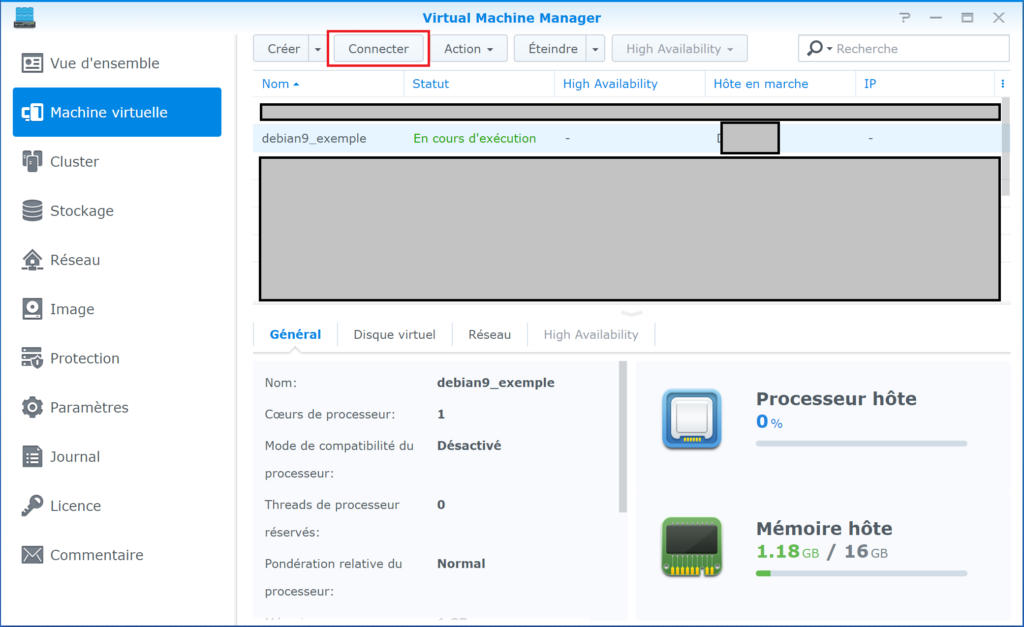
Après quelques instants, la machine virtuel devrait avoir pour Statut « En cours d’exécution ».
Sélectionné là puis cliqué sur « Connecter »:

Un nouvel onglet devrait s’ouvrir.

Si ce n’est pas le cas, c’est embêtant! Soit c’est le bloqueur de pubs qui a empêché l’ouverture de l’onglet soit c’est votre navigateur qui a un paramètre bloquant.

A partir d’ici, votre navigateur web est l’écran de votre VM.
Pour interagir dedans, cliqué avec votre souris dans l’écran.

La procédure qui suit est la même que pour une machine physique lambda.

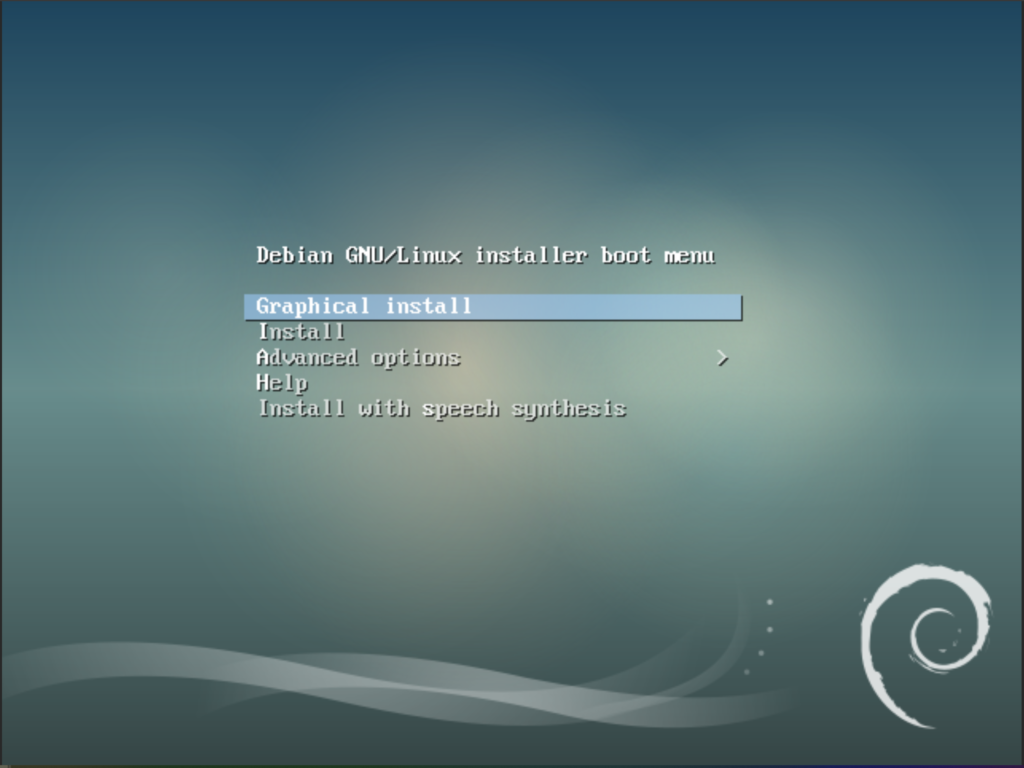
Donc on clique dans l’écran et on appuie sur la touche « entrée » pour lancer l’installation en mode graphique.

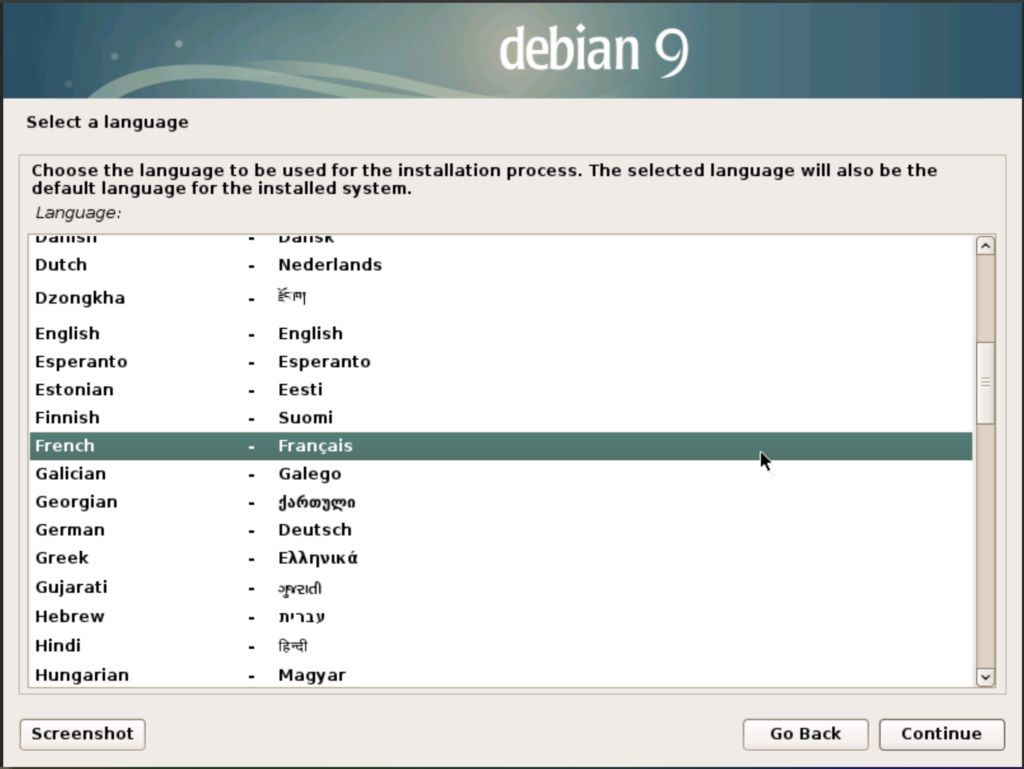
On sélectionne la langue souhaitée:

Le pays:

Disposition du clavier:

Après une rapide installation des dépendances et configuration réseau, vous serez invité à donner un nom a votre VM. Si vous n’avez pas de serveur DHCP ou que l’installation ne se déroule pas correctement, il se peut que vous soyez dans l’obligation de le configurer manuellement. Si c’est le cas et que ce n’est pas abordé ici, referez-vous à la doc officielle:
https://www.debian.org/releases/stable/amd64/

Indiqué le nom de VM souhaiter de votre machine:

Le cas échéant un domaine:

Si vous configurez votre VM pour qu’elle devienne un server et que vous avez un nom de domaine; les noms doivent être correctement renseigné pour vous faciliter son utilisation. Ainsi les adresses comme : « ftp://debian.domaine.com » (où dans cet exemple, la machine ou serveur se nomme « debian » et le domaine « domaine.com ») pourront être utilisés plus facilement.

Ne renseignez pas de domaine que vous ne possédez pas!
Par exemple « google.com »
Vous devez impérativement posséder le domaine renseigné.

Nous renseignons ensuite le mot de passe du super utilisateur:

Il est vivement conseillé de renseigner un mot de passe fort et unique.
Il vous sera demandé pour passé en Super Utilisateur avec la commande  » su  »

Nous créons ensuite un compte utilisateur:

Avec un nom d’utilisateur qui vous sera demandé pour vous connecter:

Ainsi qu’un mot de passe pour ce compte utilisateur:

Nous allons maintenant partition notre disque dur (« virtuel »):

Nous n’allons pas voir en détail toutes les options de partitionnement, nous nous contenterons d’un partitionnement « Assisté – utiliser tout un disque avec LVM ».

On sélectionne notre disque:

On choisit le schéma, dans notre cas, toujours au plus simple, « Tout dans une seule partition »:

On récapitule les modifications qui vont être apportés au disque dur (« virtuel »):

On sélectionne bien entendu la case « oui » avant de cliquer sur continué.

Et le partitionnement du disque:

Avec leurs partitionnements:

On oublie pas de cochez « oui ».

Le « système de base » va commencer à s’installer:

Durant cette phase, il va si besoin télécharger certains fichiers nécessaires qui ne sont pas forcément sur le CD.

A la fin de ce processus, on nous demande si on a un autre support à analyser.

Dans notre cas « non ».

Ensuite, nous allons choisir le pays le plus proche (si le vôtre n’est pas référencé bien sur):

Et enfin le serveur miroir:

Si vous avez un proxy:

Patientez le temps du téléchargement et de l’installation:

Ensuite on nous demande si on veut participer aux statistiques:

Puis nous allons sélectionner les différents logiciels dont nous allons avoir besoin:

  • Environnement de Bureau Debian permet d’installer un bureau ou pas. L’installation d’un environnement de Bureau peut se faire plus tard, ou ne pas se faire du tout, ce n’est souvent pas indispensable pour un serveur. Parmi les bureaux proposés, on trouve:
  • serveur web comprend une pré-sélection de paquets dédiés au serveur Web.
  • serveur d’impression comprend une pré-sélection de paquets dédiés au serveur d’impression.
  • serveur ssh permet l’activation du protocole ssh et la prise de contrôle à distance.
  • utilitaires usuels du système comprend une série d’application pour gérer votre système d’exploitation.

Dans le cas où vous souhaitez installer Debian 9 afin de créer votre propre serveur, il n’est nullement nécessaire d’avoir un bureau, un serveur web ou un serveur d’impression pré installé.
En revanche, avoir un serveur SSH vous permettra d’avoir un accès plus facile via Putty ( pour l’interface de commande) ou filezilla (pour le transfère de fichiers)

L’installation des logiciels commence:

Et enfin nous allons installer GRUB sur le secteur d’amorcage (dur disque virtuel):

On sélectionne la première partition:

Et là, c’est le drame…

L’installation est terminée!
La VM va redémarrer et vous devriez vous retrouvez sur la fenêtre de connexion:

Sources:

https://debian-facile.org/doc:install:installation-standard-stretch
https://memo-linux.com/debian-9-installation-pas-a-pas/
https://www.synology.com/fr-fr/knowledgebase/DSM/help/Virtualization/virtual_machine

Montage au démarrage d’un partage réseau

Vous venez de suivre le tuto sur Comment accéder aux fichiers sur Synology NAS dans le réseau local (NFS). Et vous souhaitez que votre joli partage réseau nouvellement crée soit monter au démarrage de votre machine? Ça tombe bien, c’est ce qui va être abordé ici.

Pré requis

Les commandes suivantes sont exécutées en tant que Super Utilisateur (su)

L’éditeur de texte utilisé sera nano, les différents raccourcis permettant d’enregistrer les documents ou toutes autre action sont détaillés dans la partie inférieure de l’éditeur. Les raccourcis clavier sont affichés comme ceci « ^x » ou « ^o ». L’accent circonflexe représente la touche « crtl ». Donc pour les raccourcis précédents cela se traduit par « ctrl + x » et « ctrl + o ».

Petit rappel:

Nous avions vu que pour monter le lecteur réseau, nous devions utiliser la commande suivante:

$ mount -t nfs [adresse IP du Synology NAS]:[chemin d'accès de montage du dossier partagé] /[point de montage sur le client NFS]

Si ce n’est pas le cas monté votre lecteur réseau avec la commande précédente.

Récupération des informations de montage

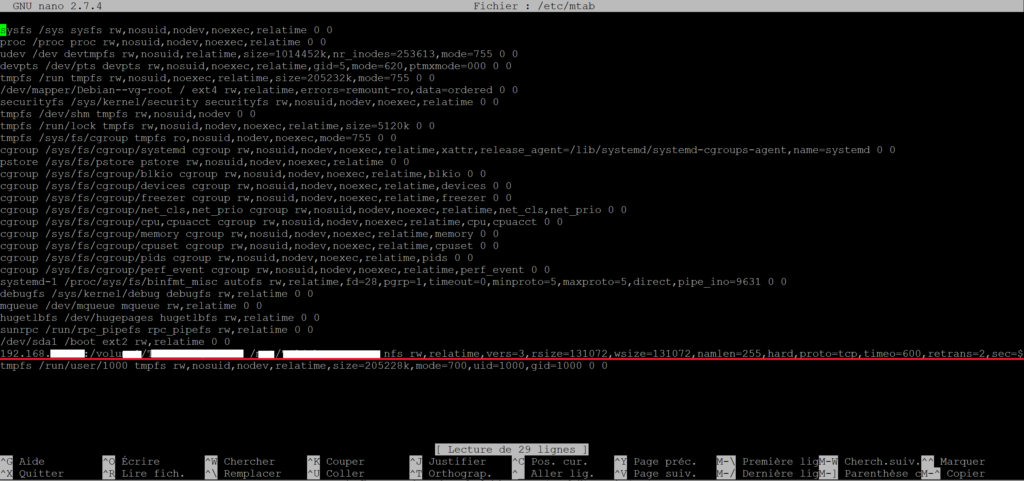
Ouvrez le fichier /etc/mtab dans un éditeur de texte.

$ nano /etc/mtab

Repéré la ligne correspondant au montage de votre dossier:

Copier intégralité de cette ligne (vous pouvez sauvegarder le fichier dans un dossier plus accessible, et l’éditer avec notepad par exemple)

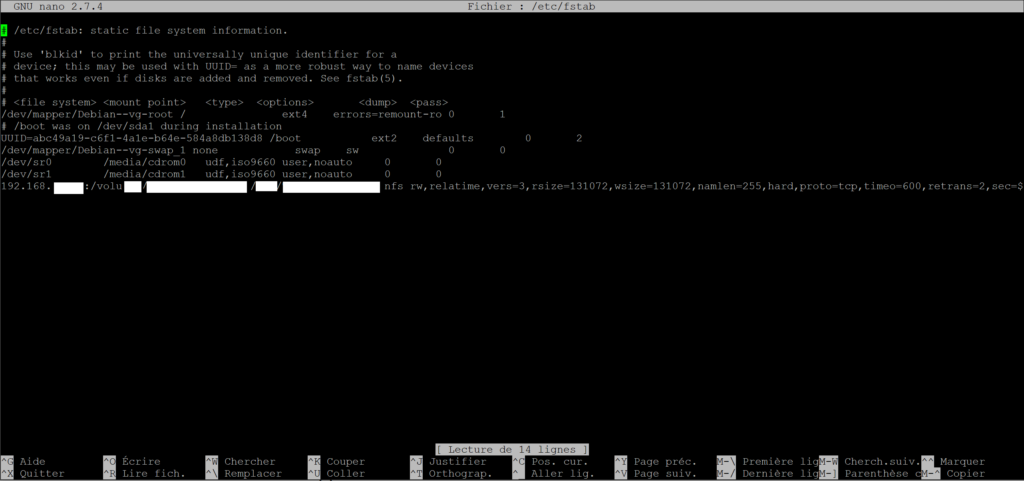
Ouvrez le fichier /etc/fstab, qui référence les partitions et dossier monté au démarrage, avec un éditeur de texte.

$ nano /etc/fstab

Désormais le dossier sera monté automatiquement au démarrage.

Installation et configuration de JDownloader beta 2

Ici nous verrons comment installer JDownloader sans interface graphique sous debian.

Installation de Java

$ sudo apt-get update && sudo apt-get upgrade -y && sudo apt-get dist-upgrade -y
$ sudo apt install default-jdk

Installation de JDownloader

  1. Avant tout nous allons créer le dossier ou sera installé JDownloader:
$ mkdir /dossier/JDownloader
  1. On se place dans le dossier nouvellement créer:
$ cd /dossier/JDownloader
  1. Téléchargement de JDownloader
$ wget http://installer.jdownloader.org/JDownloader.jar
  1. Lancer le fichier nouvellement créer afin d’installer JDownloader:
$ java -jar JDownloader.jar -norestart
  1. Répété la commande précédente (au point 4) jusqu’à obtenir la demande de vos identifiants My JDownloader:
|---------------------------Headless Information-------------------------------
|       MyJDownloader Setup
|       Votre identifiant 'My JDownloader'  n'est pas correct.
|       Merci de vérifier votre identifiant/email et mot de passe !
|       Enter y -> Enter Logins
|       Enter n -> Exit JDownloader
  1. Renseigner vos identifiants:

|---------------------------Headless Information-------------------------------
|       MyJDownloader
|       Votre identifiant 'My JDownloader'  n'est pas correct.
|       Merci de vérifier votre identifiant/email et mot de passe !
|       Enter y -> Enter Logins
|       Enter n -> Exit JDownloader
y
|       Please Enter your MyJDownloader Email:
|>
adresse.mail@du.compte
|       Please Enter your MyJDownloader Password:
|>

|------------------------------------------------------------------------------

  1. Finalisation:

Désormais vous devez pouvoir accéder à JDownloader via My JDownloader

Pour démarrer JDownloader utiliser la commande suivante, afin que JDownloader se relance en cas d’arrêt de l’application:

java -jar JDownloader.jar & (sans le paramètre "-norestart")

Comment accéder aux fichiers sur Synology NAS dans le réseau local (NFS)

Vue d’ensemble

Le Synology NAS est conçu pour effectuer un stockage et un partage de fichiers rapides et simples sur votre réseau local, vous permettant d’accéder directement aux dossiers et aux fichiers partagés sur le Synology NAS sans passer par le casse-tête de l’identification dans DSM à chaque fois. Vous pourrez accéder aux fichiers sur votre Synology NAS avec NFS comme n’importe quel autre appareils réseau.

Cet article vous guide à travers les étapes d’utilisation de votre ordinateur Linux pour accéder à votre Synology NAS dans le réseau local.

Vous n’êtes pas un utilisateur Linux?

Si vous voulez accéder à votre Synology NAS avec un système d’exploitation différent, veuillez consulter ces didacticiels pour Windows ou Mac OS.

Sommaire

  1. Avant de commencer
  2. Activer NFS sur votre Synology NAS
  3. Attribuer des autorisations NFS aux dossiers partagés
  4. Monter des dossiers partagés avec NFS

1. Avant de commencer

Cet article suppose que vous avez déjà accompli ce qui suit :

Configuration de votre Synology NAS pour qu’il soit accessible via Internet (voir ce didacticiel).

2. Activer NFS sur votre Synology NAS

Avant d’accéder à un dossier partagé avec votre NFS client, vous devrez modifier les paramètres du système de votre Synology NAS pour permettre le partage via NFS. Veuillez suivre les étapes suivantes.

  1. Connectez-vous à DSM avec un compte appartenant au groupe administrators.
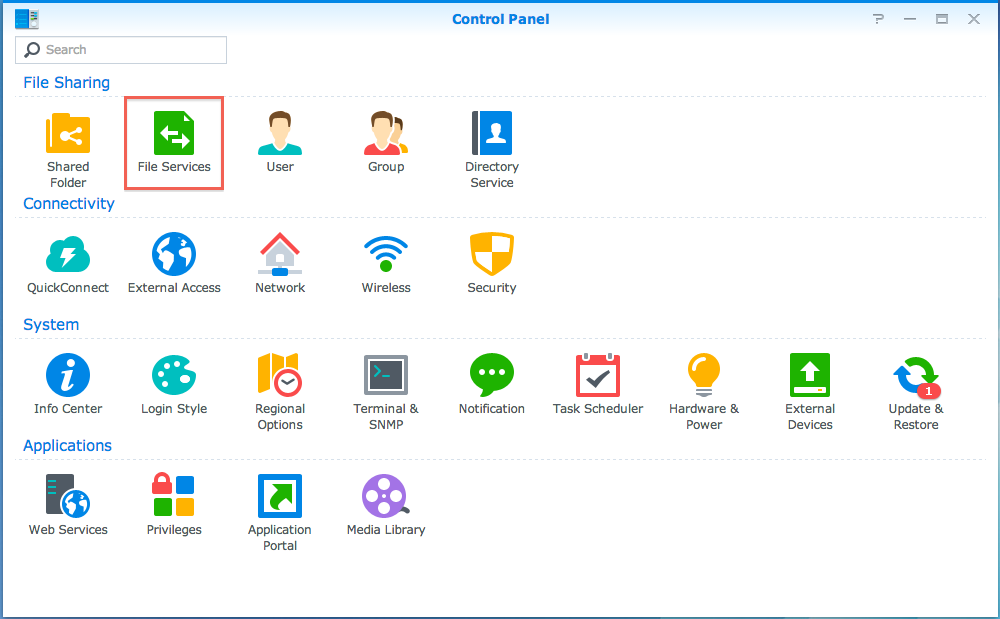
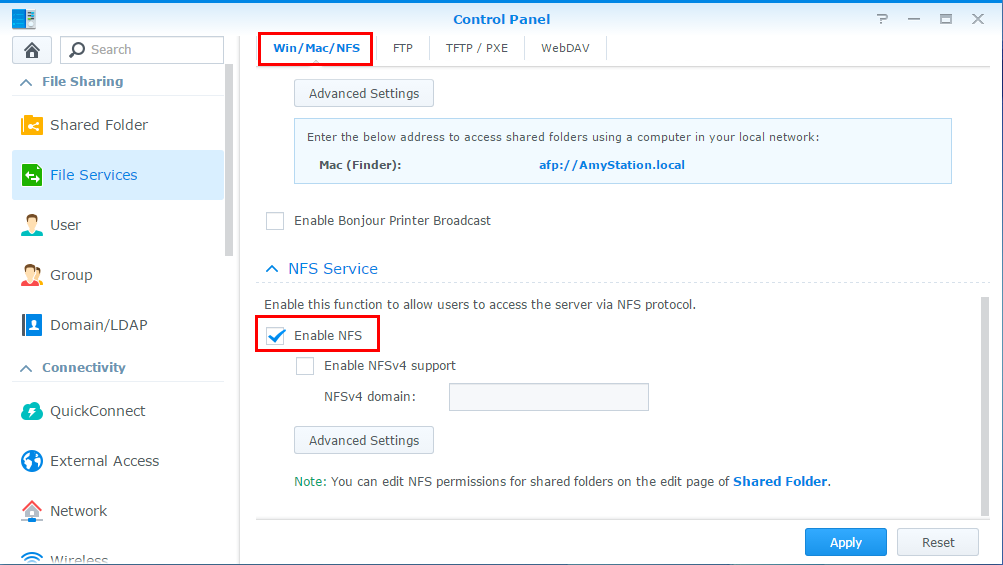
  2. Accédez à Panneau de configuration > Services fichier.
  1. Dans l’onglet Win/Mac/NFS, cochez la case Activer NFS.
  1. Cliquez sur Appliquer pour enregistrer les paramètres.

Remarque :

  • Par défaut, le Synology NAS prend en charge NFSv2 et NFSv3. Vous pouvez déterminer s’il faut activer NFSv4 ou NFSv4.1 (selon votre modèle de produit actuel). Pour activer cette option, cochez simplement Activer la prise en charge de NFSv4 ou Activer la prise en charge de NFSv4.1. Pour les étapes détaillées, reportez-vous à cet article.

3. Attribuer des autorisations NFS aux dossiers partagés

Avant d’accéder à des dossiers partagés avec votre client NFS, vous devez d’abord configurer les autorisations NFS du dossier partagé auquel vous souhaitez accéder. Les étapes ci-dessous vous guideront à travers le processus de modification des autorisations NFS des dossiers partagés sur votre Synology NAS.

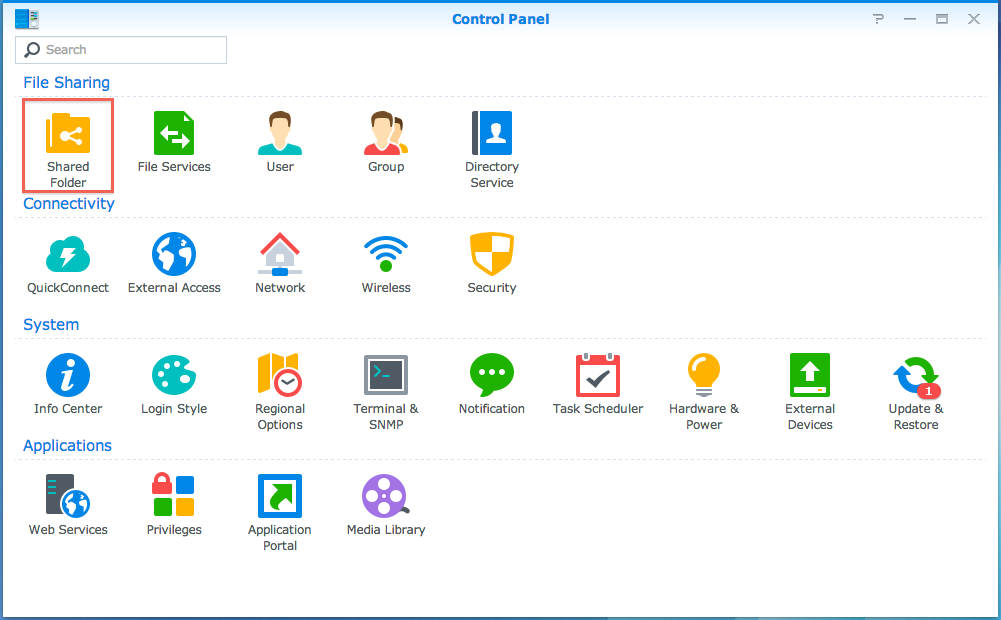
  1. Accédez à Panneau de configuration > Dossier partagé.
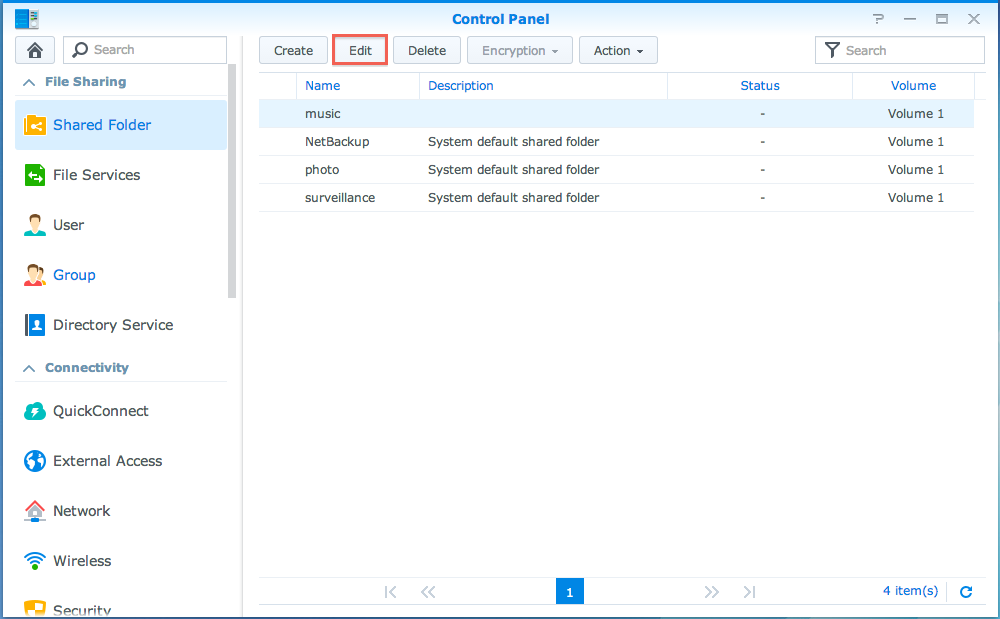
  1. Sélectionnez le dossier partagé auquel vous souhaitez accéder avec votre client NFS et cliquez sur Modifier.
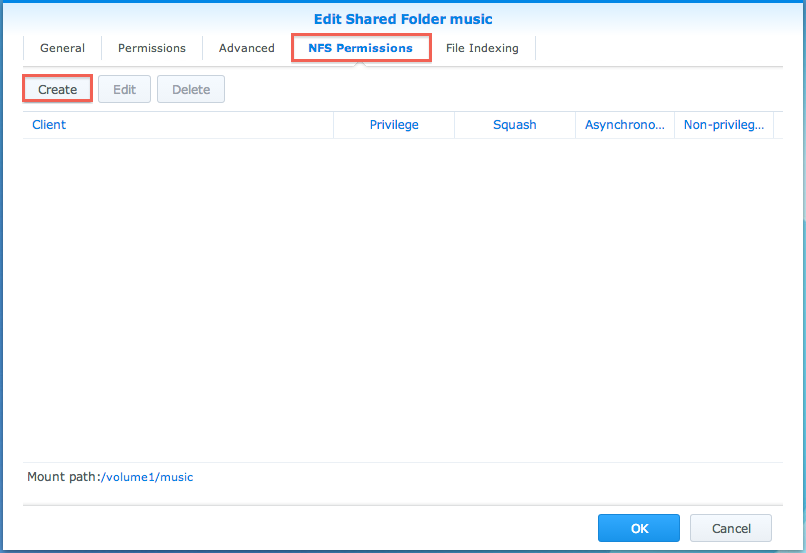
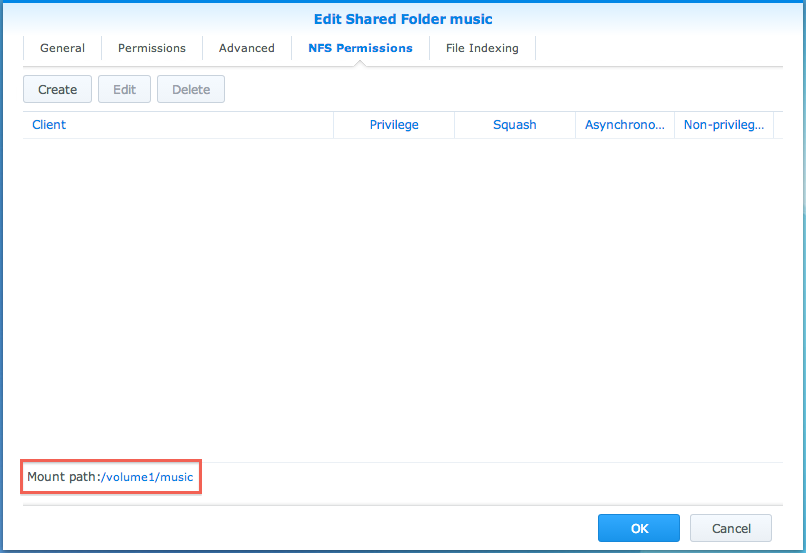
  1. Allez à l’onglet Autorisations NFS. Cliquez sur Créer.
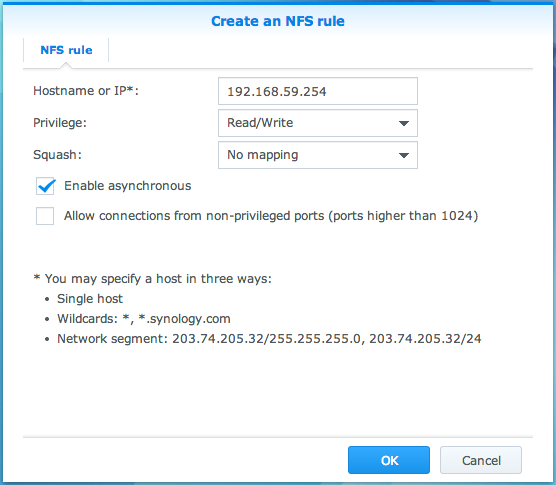
  1. Modifiez les champs suivants :
    • Nom d’hôte ou IP : Entrez l’adresse IP du client NFS qui accédera au dossier partagé. Vous pouvez nommer un hôte de trois manières :
      • Hôte unique : Le nom de domaine complet (FQDN) ou une adresse IP.
      • Les caractères de remplacement : *, *.synology.com
      • Les réseaux IP : 203.74.205.32/255.255.252.0, /24
    • Privilèges : Sélectionne les autorisations de lecture/écriture pour le client NFS.
    • Sécurité : Spécifie le parfum de sécurité à appliquer.
      • AUTH_SYS : Utilise l’UID (identifiant utilisateur) du client NFS et le GID (identifiant du groupe) pour vérifier les permissions d’accès.
      • Authentification Kerberos : Effectue l’authentification Kerberos lorsque le client NFS se connecte au dossier partagé. Le client ne peut accéder au dossier partagé qu’après avoir réussi l’authentification Kerberos.
      • Intégrité de Kerberos : Effectue l’authentification Kerberos et assure l’intégrité des paquets pendant le transfert de données.
      • Confidentialité de Kerberos : Effectue l’authentification de Kerberos et crypte les paquets NFS pendant le transfert de données, empêchant ainsi des personnes mal intentionnées de falsifier le trafic NFS.
    • Squash : Ce champ vous permet de contrôler les privilèges d’accès des utilisateurs root du client NFS. Veuillez sélectionner l’une des options suivantes :
      • Pas de mappage : permet à tous les utilisateurs du client NFS, y compris les utilisateurs root, de maintenir les privilèges d’accès originaux.
      • Mapper root sur admin : attribue des privilèges d’accès aux utilisateurs root du client NFS équivalents aux privilèges d’accès des utilisateurs admin sur votre système.
      • Mapper root sur guest : attribue des privilèges d’accès aux utilisateurs root du client NFS équivalents aux privilèges d’accès des utilisateurs admin sur votre système.
      • Mapper tous les utilisateurs sur admin : attribue des privilèges d’accès aux utilisateurs root du client NFS équivalents aux privilèges d’accès des utilisateurs admin sur votre système.
    • Asynchronie : cocher cette option permet à votre Synology NAS de répondre aux demandes des clients NFS avant que les modifications des fichiers ne soient terminées, ce qui procure une meilleure performance.
    • Port non privilégié autorisé : Si cette option est cochée, les clients NFS peuvent utiliser des ports sans privilèges (à savoir les ports supérieurs à 1024) lorsqu’ils se connectent au Synology NAS.
  2. Cliquez sur OK pour terminer.
  3. Cliquez sur OK pour appliquer les privilèges NFS.

Remarque :

  • Lorsque le format du nom de serveur est *.domain, l’adresse IP du client NFS doit avoir un enregistrement DNS PTR correspondant, afin d’autoriser le Synology NAS à trouver le nom *.domain en recherchant l’adresse IP correspondante.

4. Monter des dossiers partagés via NFS

Dès que vous avez terminé les étapes ci-dessus, vous pouvez monter le dossier partagé avec votre client NFS. Ici, nous montrons comment accéder au dossier partagé sous Linux.

  1. Ouvrez un navigateur web et connectez-vous à DSM avec un compte appartenant au groupe administrators.
  2. Accédez à Panneau de configuration > Dossier partagé. Sélectionnez un dossier partagé et cliquez sur Modifier.
  3. Allez à l’onglet Autorisations NFS. Là vous trouverez le chemin de montage du dossier partagé, qui est suivi du format /[nom du volume]/[nom du dossier partagé].
  1. Sur votre ordinateur Linux, ouvrez la console de commande.
  2. Vous serez peut-être amené à installer les composants nécessaires avant de procéder au montage. Entrez la commande comme suit :
$ apt update
$ apt install nfs-common
  1. Entrez la commande de mount comme suit :
$ mount -t nfs [adresse IP du Synology NAS]:[chemin d'accès de montage du dossier partagé] /[point de montage sur le client NFS]
  1. Entrez la commande de disque libre (df) pour confirmer que vous avez monté le dossier partagé avec succès.
$ df

Impossible de monter le dossier partagé?

  • Assurez-vous que le compte d’utilisateur dispose des privilèges d’accès suffisants pour le dossier partagé que vous souhaitez mapper.
  • Vérifiez les paramètres du pare-feu.

Source:

https://www.synology.com/fr-fr/knowledgebase/DSM/tutorial/File_Sharing/How_to_access_files_on_Synology_NAS_within_the_local_network_NFS

Pour aller plus loin: Montage au démarrage d’un partage réseau

Les commandes sont passées en tant que Super User, en cas de problème d’accès au dossier qui sert de point de montage en tant qu’utilisateur normal (-bash: cd: [point de montage sur le client NFS] : Permission non accordée), faites un $ chmod g+w /[point de montage sur le client NFS]