

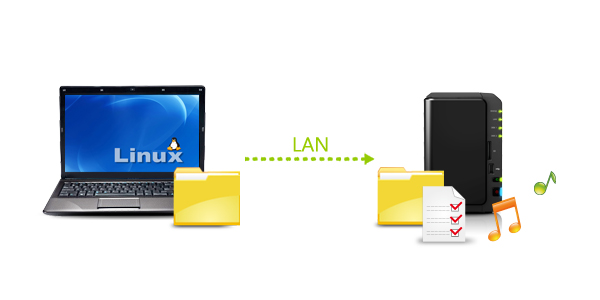
Vue d’ensemble
Le Synology NAS est conçu pour effectuer un stockage et un partage de fichiers rapides et simples sur votre réseau local, vous permettant d’accéder directement aux dossiers et aux fichiers partagés sur le Synology NAS sans passer par le casse-tête de l’identification dans DSM à chaque fois. Vous pourrez accéder aux fichiers sur votre Synology NAS avec NFS comme n’importe quel autre appareils réseau.
Cet article vous guide à travers les étapes d’utilisation de votre ordinateur Linux pour accéder à votre Synology NAS dans le réseau local.
Sommaire
- Avant de commencer
- Activer NFS sur votre Synology NAS
- Attribuer des autorisations NFS aux dossiers partagés
- Monter des dossiers partagés avec NFS
1. Avant de commencer
Cet article suppose que vous avez déjà accompli ce qui suit :
Configuration de votre Synology NAS pour qu’il soit accessible via Internet (voir ce didacticiel).
2. Activer NFS sur votre Synology NAS
Avant
d’accéder à un dossier partagé avec votre NFS client, vous devrez
modifier les paramètres du système de votre Synology NAS pour permettre
le partage via NFS. Veuillez suivre les étapes suivantes.
- Connectez-vous à DSM avec un compte appartenant au groupe administrators.
- Accédez à Panneau de configuration > Services fichier.
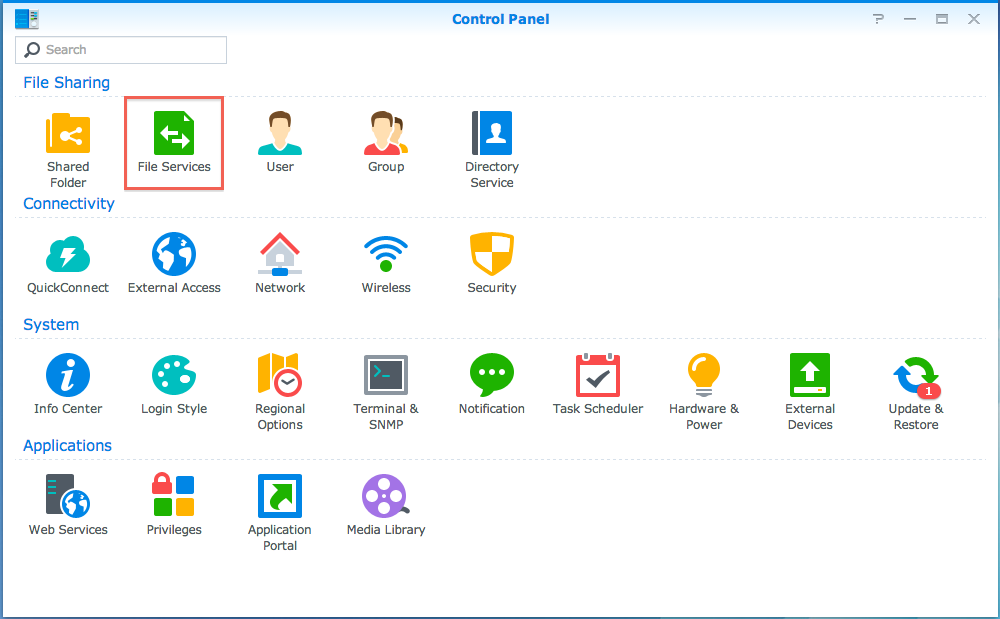
- Dans l’onglet Win/Mac/NFS, cochez la case Activer NFS.
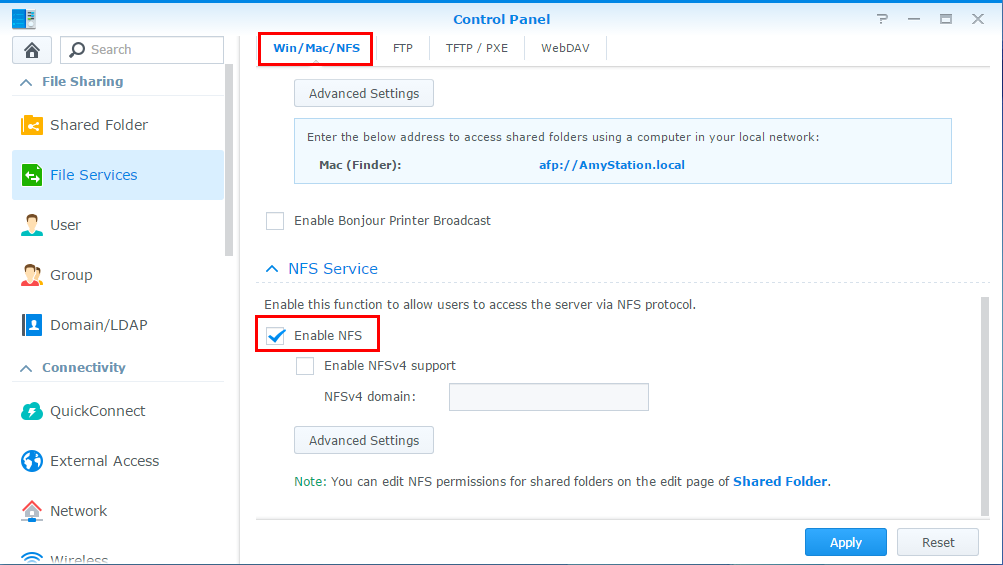
- Cliquez sur Appliquer pour enregistrer les paramètres.
Remarque :
- Par défaut, le Synology NAS prend en charge NFSv2 et NFSv3. Vous pouvez déterminer s’il faut activer NFSv4 ou NFSv4.1 (selon votre modèle de produit actuel). Pour activer cette option, cochez simplement Activer la prise en charge de NFSv4 ou Activer la prise en charge de NFSv4.1. Pour les étapes détaillées, reportez-vous à cet article.
3. Attribuer des autorisations NFS aux dossiers partagés
Avant
d’accéder à des dossiers partagés avec votre client NFS, vous devez
d’abord configurer les autorisations NFS du dossier partagé auquel vous
souhaitez accéder. Les étapes ci-dessous vous guideront à travers le
processus de modification des autorisations NFS des dossiers partagés
sur votre Synology NAS.
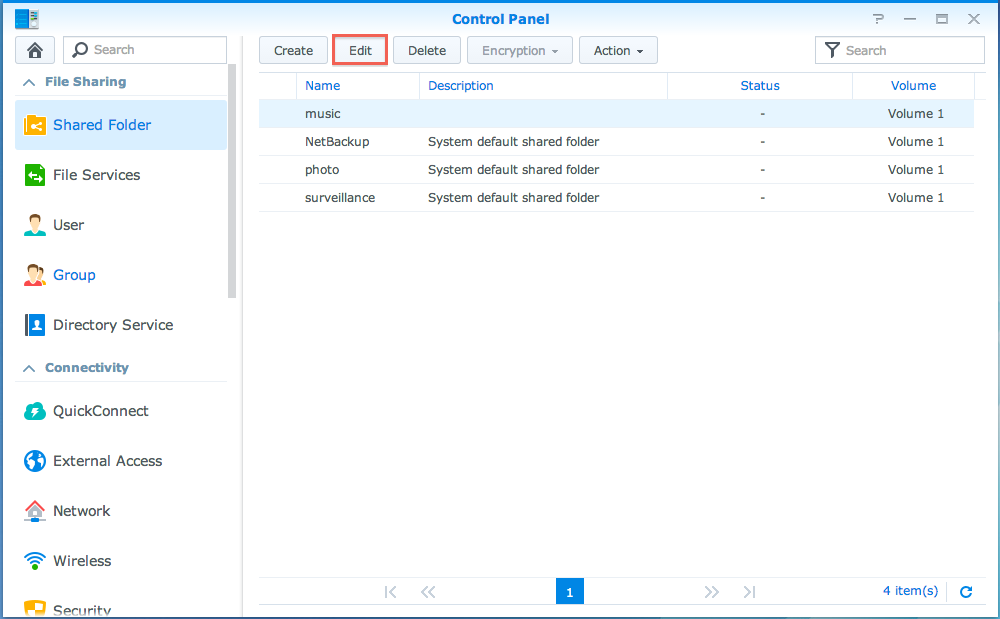
- Accédez à Panneau de configuration > Dossier partagé.
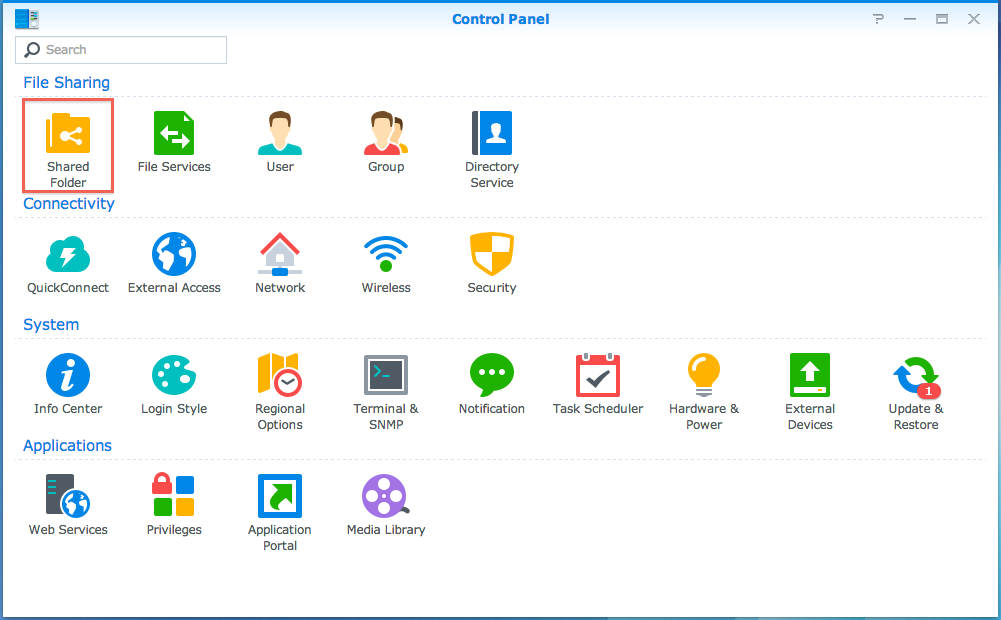
- Sélectionnez le dossier partagé auquel vous souhaitez accéder avec votre client NFS et cliquez sur Modifier.
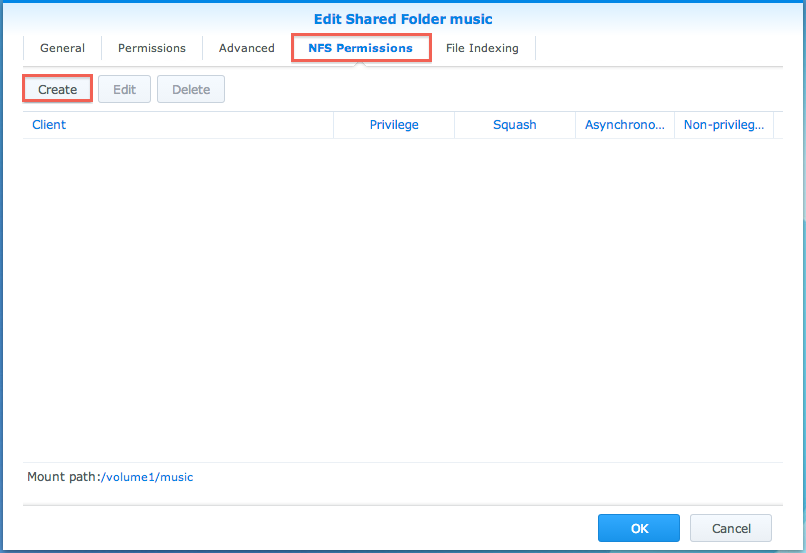
- Allez à l’onglet Autorisations NFS. Cliquez sur Créer.
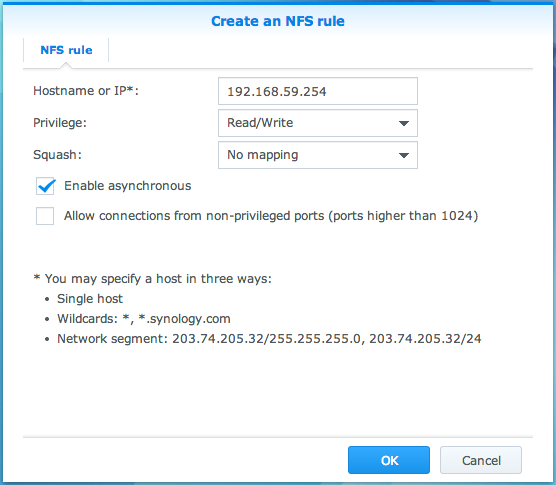
- Modifiez les champs suivants :
- Nom d’hôte ou IP : Entrez l’adresse IP du client NFS qui accédera au dossier partagé. Vous pouvez nommer un hôte de trois manières :
- Hôte unique : Le nom de domaine complet (FQDN) ou une adresse IP.
- Les caractères de remplacement : *, *.synology.com
- Les réseaux IP : 203.74.205.32/255.255.252.0, /24
- Privilèges : Sélectionne les autorisations de lecture/écriture pour le client NFS.
- Sécurité : Spécifie le parfum de sécurité à appliquer.
- AUTH_SYS : Utilise l’UID (identifiant utilisateur) du client NFS et le GID (identifiant du groupe) pour vérifier les permissions d’accès.
- Authentification Kerberos : Effectue l’authentification Kerberos lorsque le client NFS se connecte au dossier partagé. Le client ne peut accéder au dossier partagé qu’après avoir réussi l’authentification Kerberos.
- Intégrité de Kerberos : Effectue l’authentification Kerberos et assure l’intégrité des paquets pendant le transfert de données.
- Confidentialité de Kerberos : Effectue l’authentification de Kerberos et crypte les paquets NFS pendant le transfert de données, empêchant ainsi des personnes mal intentionnées de falsifier le trafic NFS.
- Squash : Ce champ vous permet de contrôler les privilèges d’accès des utilisateurs root du client NFS. Veuillez sélectionner l’une des options suivantes :
- Pas de mappage : permet à tous les utilisateurs du client NFS, y compris les utilisateurs root, de maintenir les privilèges d’accès originaux.
- Mapper root sur admin : attribue des privilèges d’accès aux utilisateurs root du client NFS équivalents aux privilèges d’accès des utilisateurs admin sur votre système.
- Mapper root sur guest : attribue des privilèges d’accès aux utilisateurs root du client NFS équivalents aux privilèges d’accès des utilisateurs admin sur votre système.
- Mapper tous les utilisateurs sur admin : attribue des privilèges d’accès aux utilisateurs root du client NFS équivalents aux privilèges d’accès des utilisateurs admin sur votre système.
- Asynchronie : cocher cette option permet à votre Synology NAS de répondre aux demandes des clients NFS avant que les modifications des fichiers ne soient terminées, ce qui procure une meilleure performance.
- Port non privilégié autorisé : Si cette option est cochée, les clients NFS peuvent utiliser des ports sans privilèges (à savoir les ports supérieurs à 1024) lorsqu’ils se connectent au Synology NAS.
- Nom d’hôte ou IP : Entrez l’adresse IP du client NFS qui accédera au dossier partagé. Vous pouvez nommer un hôte de trois manières :
- Cliquez sur OK pour terminer.
- Cliquez sur OK pour appliquer les privilèges NFS.
Remarque :
- Lorsque le format du nom de serveur est *.domain, l’adresse IP du client NFS doit avoir un enregistrement DNS PTR correspondant, afin d’autoriser le Synology NAS à trouver le nom *.domain en recherchant l’adresse IP correspondante.
4. Monter des dossiers partagés via NFS
Dès que vous avez terminé les étapes ci-dessus, vous pouvez monter le dossier partagé avec votre client NFS. Ici, nous montrons comment accéder au dossier partagé sous Linux.
- Ouvrez un navigateur web et connectez-vous à DSM avec un compte appartenant au groupe administrators.
- Accédez à Panneau de configuration > Dossier partagé. Sélectionnez un dossier partagé et cliquez sur Modifier.
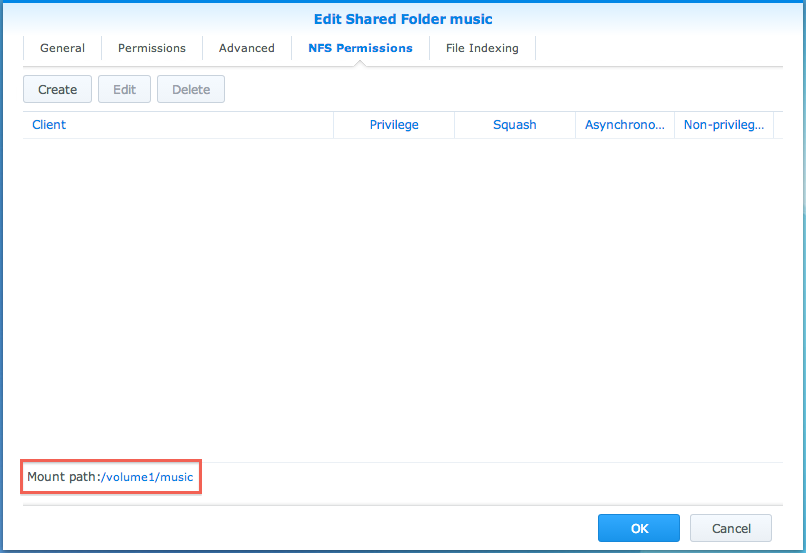
- Allez à l’onglet Autorisations NFS. Là vous trouverez le chemin de montage du dossier partagé, qui est suivi du format
/[nom du volume]/[nom du dossier partagé].
- Sur votre ordinateur Linux, ouvrez la console de commande.
- Vous serez peut-être amené à installer les composants nécessaires avant de procéder au montage. Entrez la commande comme suit :
$ apt update
$ apt install nfs-common- Entrez la commande de mount comme suit :
$ mount -t nfs [adresse IP du Synology NAS]:[chemin d'accès de montage du dossier partagé] /[point de montage sur le client NFS]- Entrez la commande de disque libre (df) pour confirmer que vous avez monté le dossier partagé avec succès.
$ df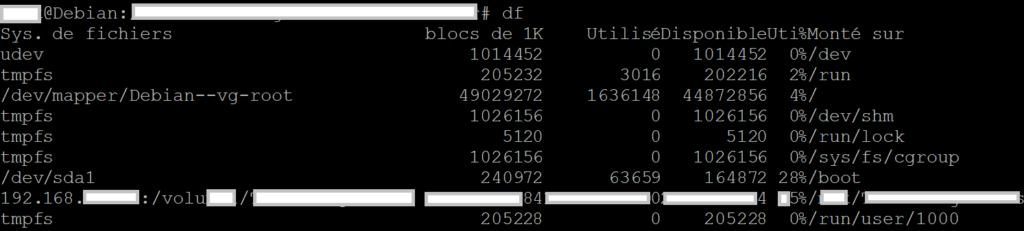
Impossible de monter le dossier partagé?
- Assurez-vous que le compte d’utilisateur dispose des privilèges d’accès suffisants pour le dossier partagé que vous souhaitez mapper.
- Vérifiez les paramètres du pare-feu.
Source:
https://www.synology.com/fr-fr/knowledgebase/DSM/tutorial/File_Sharing/How_to_access_files_on_Synology_NAS_within_the_local_network_NFS
Pour aller plus loin: Montage au démarrage d’un partage réseau
Les commandes sont passées en tant que Super User, en cas de problème d’accès au dossier qui sert de point de montage en tant qu’utilisateur normal (-bash: cd: [point de montage sur le client NFS] : Permission non accordée), faites un $ chmod g+w /[point de montage sur le client NFS]