Création d’une Machine Virtuelle exécutant debian 10 sur un NAS Synology

Introduction

Nous allons voir comment installer une machine virtuelle exécutant debian 10 sur un NAS Synology.

Avant tout, qu’est-ce que c’est qu’une Machine Virtuelle (VM)?

Une machine virtuelle c’est une machine (un PC par exemple) qui est « logiciel » et exécuté sur un système hôte (dans notre cas le NAS).
Pour l’Hôte, la machine physique qui héberge la VM, ce n’est qu’un logiciel qui est plus ou moins isolé de notre système hôte.
Pour le système d’exploitation (OS) qui est installé dans la VM, cette dernière donne l’impression à l’OS qu’il s’exécute sur une vraie machine.
En résumé et pour faire simple, c’est un cube (notre VM), qui est dans un cube (notre Hôte), qui ne sait pas qu’il est dans un cube (l’isolation).

A quoi ça sert?

A plein de chose, du fait de l’isolation et de l’indépendance des VM, en cas de virus, seul la VM et les fichiers dont elle a accès risquent d’être compromis; pas besoin d’avoir un PC en réserve afin d’installer une machine de test; une fois configurer, votre installation peut être répliquée en quelques clics; a vous de trouver l’usage le mieux adapté a vos besoins, n’hésite pas à expérimenter.

https://www.synology.com/fr-fr/knowledgebase/DSM/help/Virtualization/VDSM_desc

Pré-requis:

Pour ce tuto il nous faudra un NAS Synology compatible Virtual Machine Manager:

  • Série 20:FS6400, FS3400, RS820RP+, RS820+, DS620slim, SA3400
  • Série 19:RS1619xs+, RS1219+, DS2419+, DS1819+, DS1019+, DVA3219
  • Série 18:FS1018, RS3618xs, RS2818RP+, RS2418RP+, RS2418+, RS818RP+, RS818+, DS3018xs, DS1618+, DS918+, DS718+, DS218+
  • Série 17:FS3017, FS2017, RS18017xs+, RS4017xs+, RS3617xs+, RS3617RPxs, RS3617xs, DS3617xs, DS1817+, DS1517+
  • Série 16:RS18016xs+, RS2416RP+, RS2416+, DS916+
  • Série 15:RS815RP+, RS815+, RC18015xs+, DS3615xs, DS2415+, DS1815+, DS1515+
  • Série 14:RS3614xs+, RS3614RPxs, RS3614xs
  • Série 13:RS10613xs+, RS3413xs+
  • Série 12:RS3412RPxs, RS3412xs, DS3612xs
  • Série 11:RS3411RPxs, RS3411xs, DS3611xs

Un OS compatible :

  • Famille Windows:
    Windows: 7, 8, 8.1, 10
    Windows Server: 2008, 2008 R2, 2012, 2012 R2, 2016
    Remarques:
    1. Un espace disque d’au moins 20 Go est nécessaire pour Windows 8.1, Windows 10 et Windows Server.
    2. Au moins 2 Go de mémoire sont nécessaires pour la version 64 bits de Windows 10.
  • Famille Linux:
    CentOS: 7.0 – 1406, 7.1 – 1503, 7.2 – 1511, 7.3 – 1611
    Fedora: 19, 21, 22, 23, 24, 25
    OpenSUSE Leap 42.2
    Red Hat Enterprise Linux: 7.0, 7.1, 7.2, 7.3
    Suse Linux Enterprise Desktop 12
    Ubuntu: 15.04 (i386 & 64 bits), 15.10 (i386 & 64 bits), 16.04.1 LTS (i386 & 64 bits), 16.10 (i386 & 64 bits)
    Remarques:
    1. Un espace disque dos moins 100 Go est nécessaire pour OpenSUSE.
    2. Au moins 2 Go de mémoire sont recommandés pour Ubuntu.

Un système de fichier compatible:

Avant d’installer le paquet Virtual Machine Manager, configurez au moins un volume Btrfs. Le volume sera utilisé comme stockage pour les machines virtuelles.

Mémoire nécessaire:

Type d’installationRAM (minimum)RAM (recommandée)Disque dur
Sans bureau256 mégaoctets512 mégaoctets2 gigaoctets
Avec bureau512 mégaoctets2 gigaoctets10 gigaoctets

L’image du CD d’installation:

Pour notre tuto ce sera celle de debian 10 disponible ci-dessous
https://cdimage.debian.org/debian-cd/current/amd64/iso-cd/debian-10.4.0-amd64-netinst.iso

Sources:

https://www.synology.com/fr-fr/dsm/packages/Virtualization
https://www.synology.com/fr-fr/dsm/feature/virtual_machine_manager#supports_OS
https://www.synology.com/fr-fr/knowledgebase/search/virtual%20dsm
https://www.debian.org/releases/stable/i386/ch03s04.fr.html

Installer Virtual Machine Manager (VMM)

Connectez-vous à votre interface DSM

Ouvrez le centre de paquets
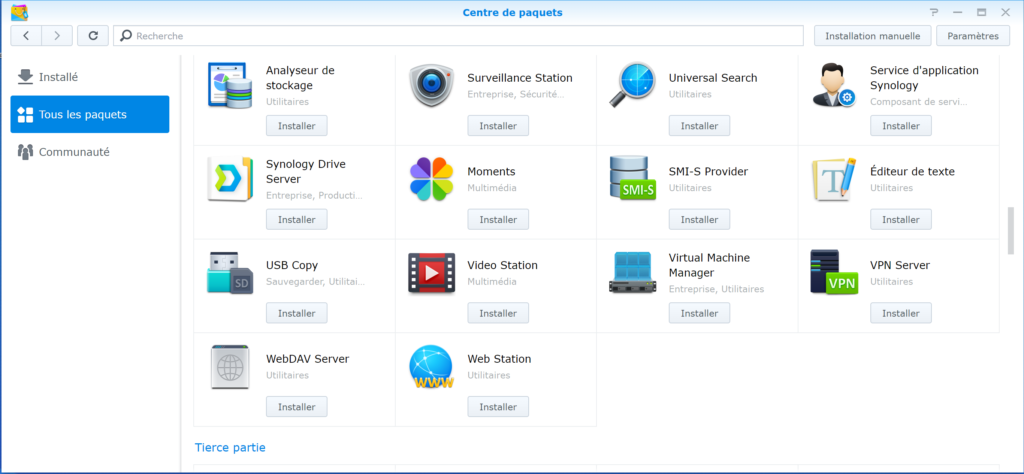
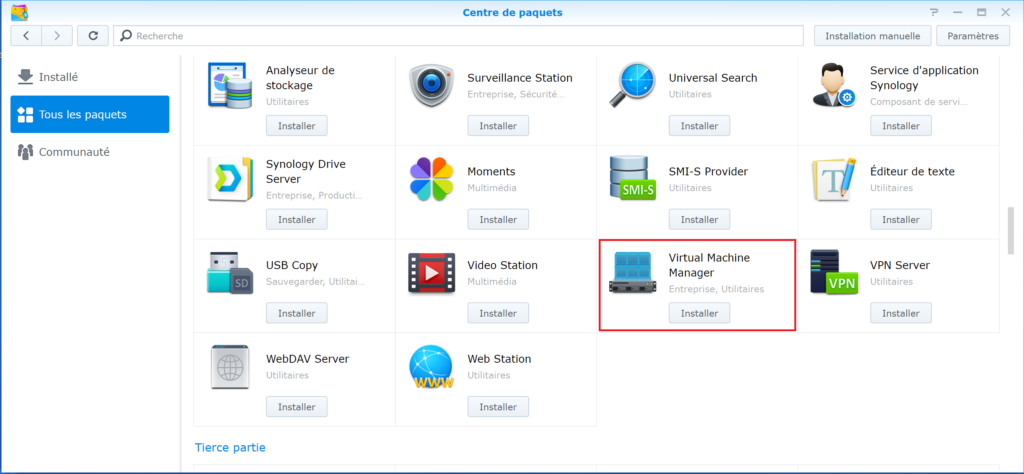
Installez « Virtual Machine Manager »
Petit tour de présentation

Ouvrez VMM, puis allez dans « Machine Virtuelle »
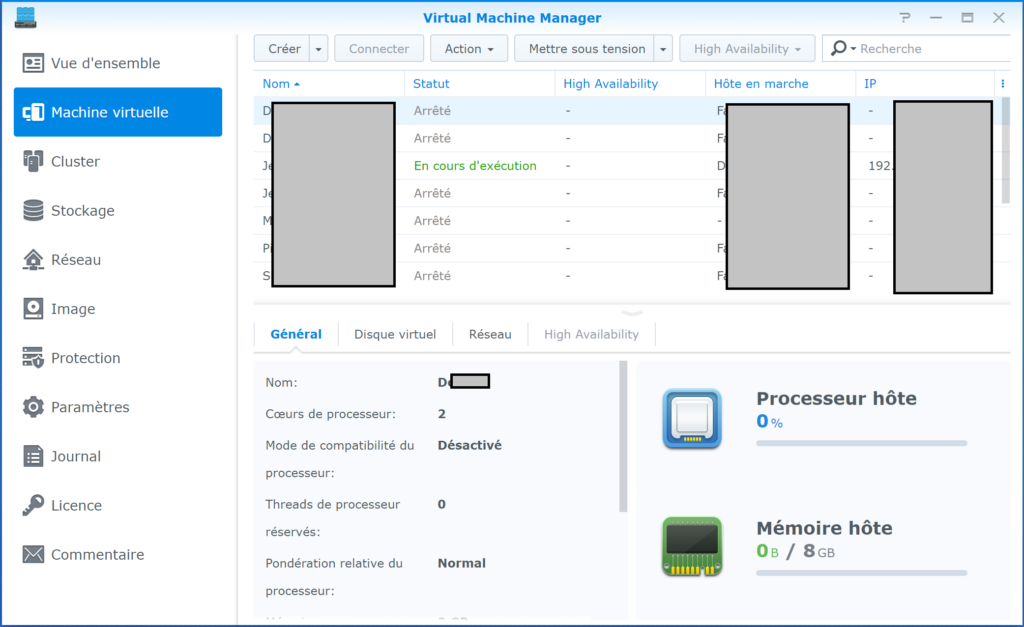
Ici vous retrouverez vos différentes instances de machines virtuelles (VM). Si vous avez configuré un « Cluster », les VM des autres NAS fessant parti du cluster seront aussi ici et administrable depuis cette section.

Nous retrouvons donc ici toutes nos VM et les informations suivantes: Nom, Status (Arrêté, en cours d’exécution,…), High Availabilty (plus d’info ici ), Hôte en marche (Si vous avez un cluster, vous saurez quel NAS exécute votre VM), IP (retourne l’IP de votre VM, il peut être nécessaire d’installer sur cette dernière « Guest-Agent« 

Création de la machine virtuel

Maintenant que VMM est installé et que nous avons fait un rapide tour du propriétaire, nous pouvons créer des machines virtuelles afin d’exécuter n’importe quel système d’exploitation (OS).

Allez dans « Créer » > « Créer »
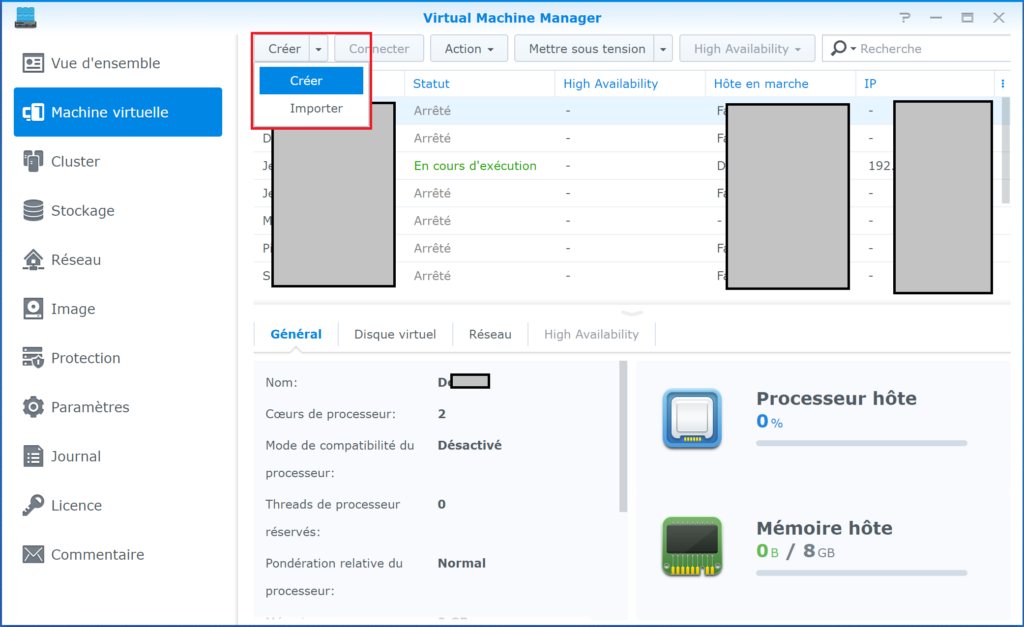
Bienvenue dans l’assistant de création de machine virtuel.

Ici nous allons choisir quel système d’exploitation (OS) nous allons installer dans notre VM
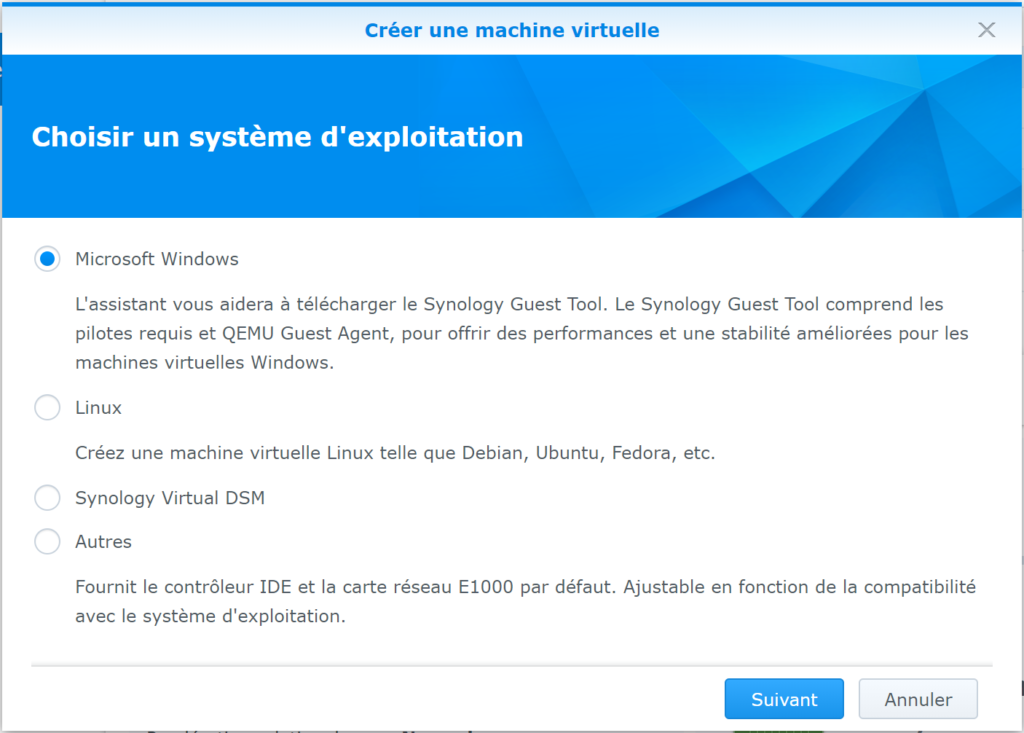
Nous allons installer Debian 10, qui fait partie de la famille Linux.
Donc nous sélectionnons Linux.
Puis on clique sur « Suivant »

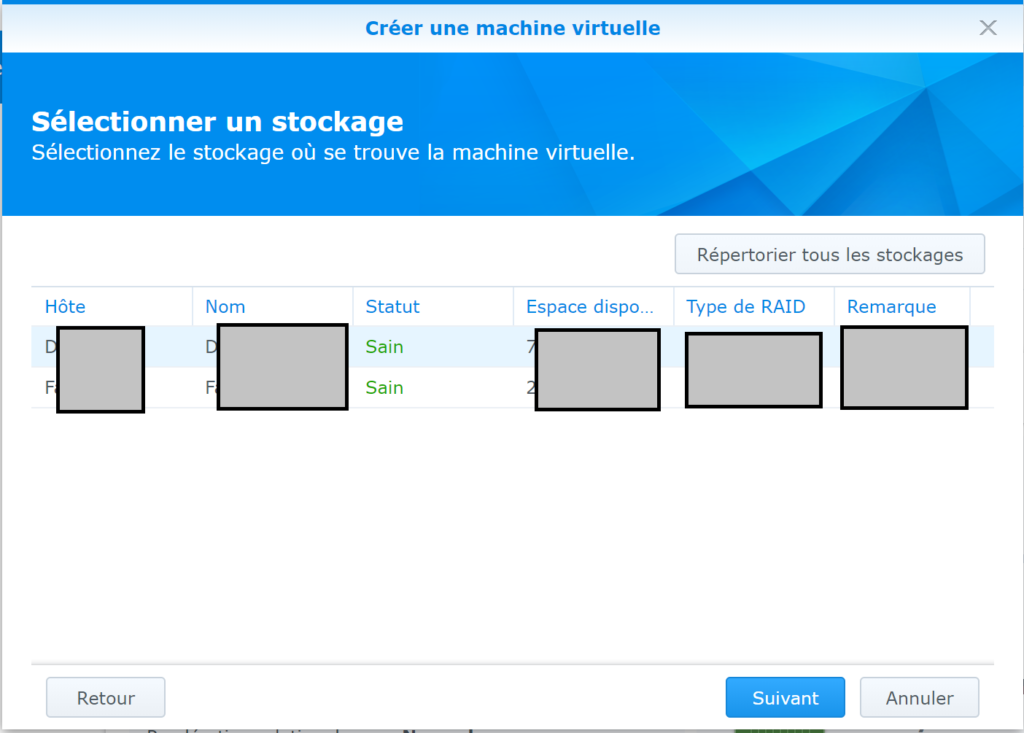
Sélectionnez le volume sur lequel vous souhaitez installer votre VM le cas échéant.
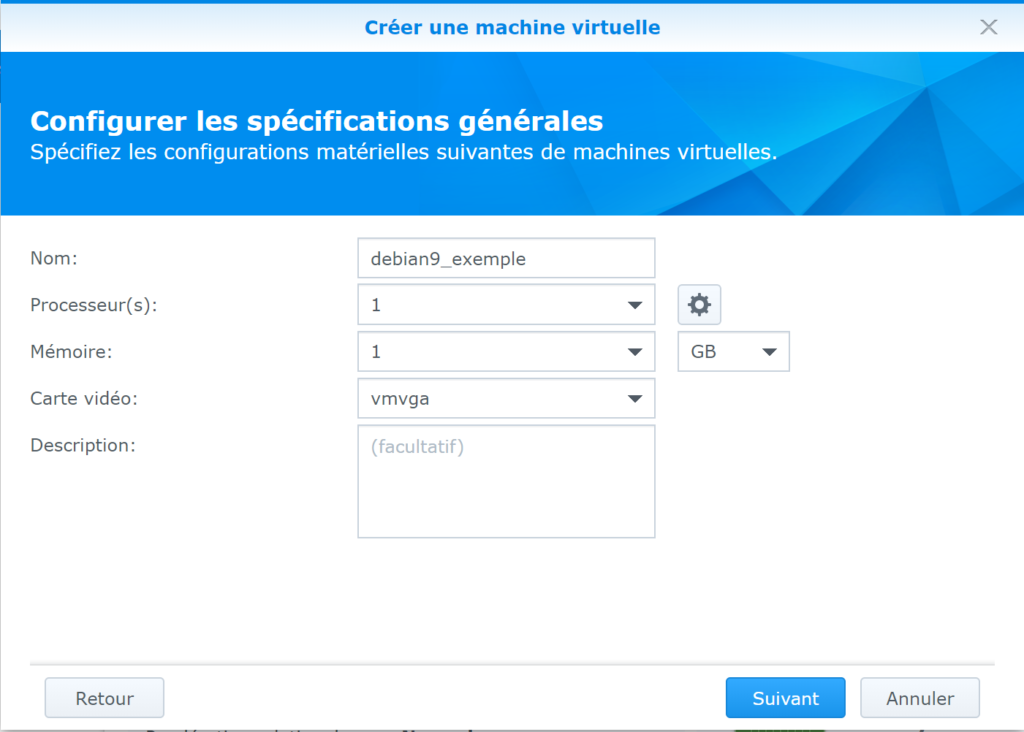
Nous renseignons ensuit le nom de la VM, le nombre de processeur(s), la quantité de mémoire, la carte vidéo et si on le souhaite une petite description.
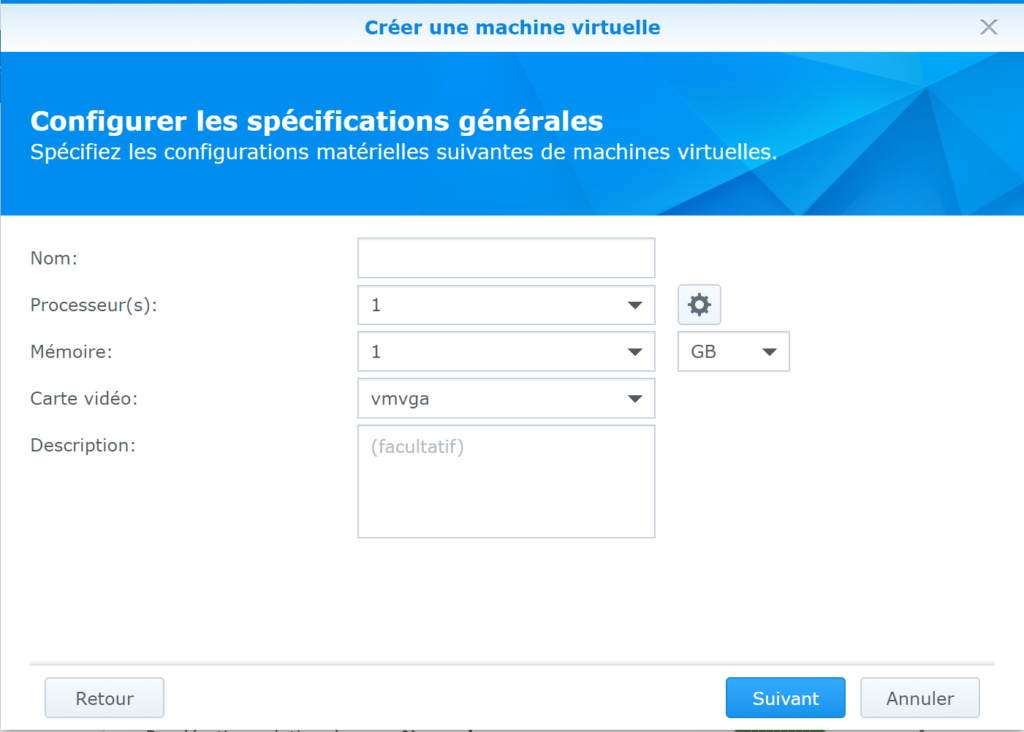
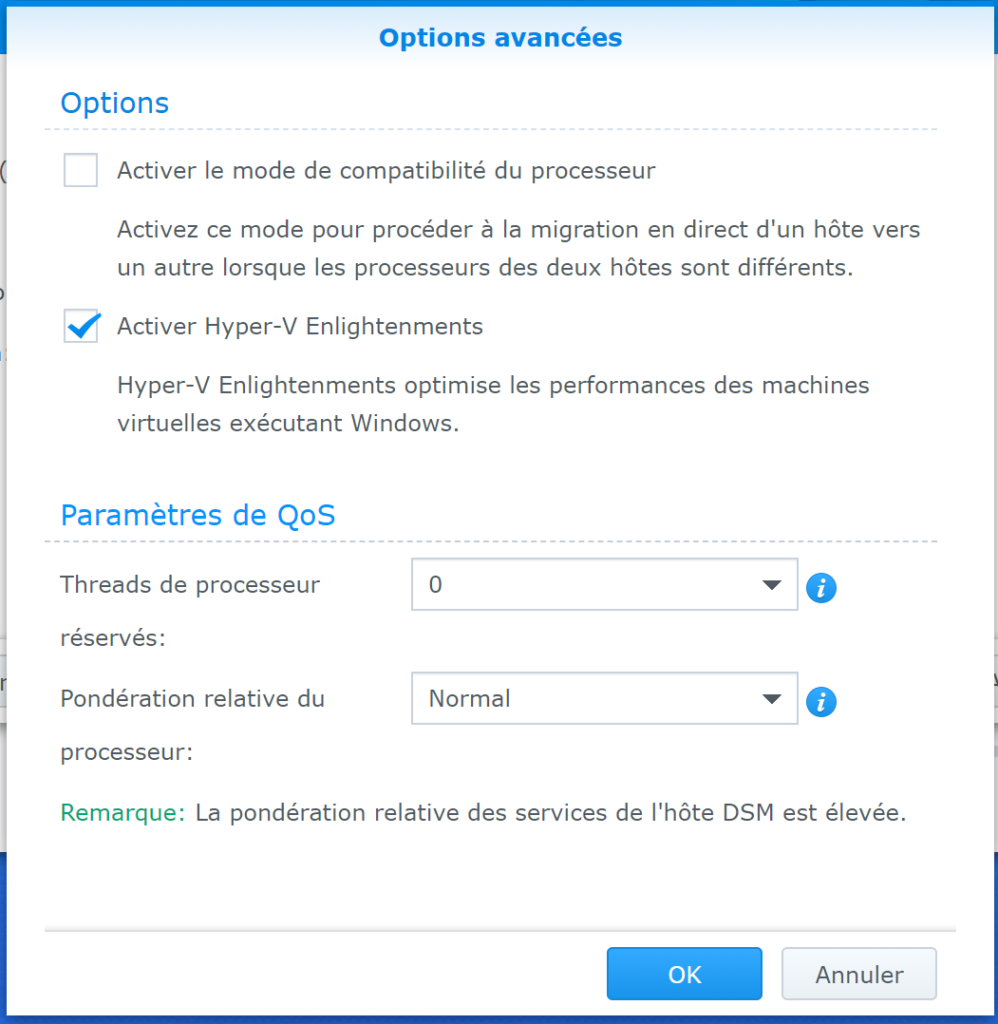
Dans la configuration avancée Processeur(s) :

  • Nom : spécifiez un nom pour la machine virtuelle.
  • CPU : définissez le nombre de cœurs du CPU.

Activer le mode de compatibilité du CPU : vous pouvez également activer le mode de compatibilité du CPU pour autoriser la migration en direct entre deux hôtes dotés de modèles de CPU différents.
Activer Hyper-V Enlightenments : cela peut améliorer les performances des machines virtuelles de série Windows.
Threads de CPU réservés : vous pouvez réserver des threads de CPU pour la machine virtuelle devant offrir les meilleures performances : ces threads de CPU réservés ne peuvent pas être utilisés pour d’autres services ou machines virtuelles.
Pondération relative du CPU : vous pouvez personnaliser la pondération relative des machines virtuelles qui partagent des threads de CPU physiques afin de déterminer les machines virtuelles qui bénéficieront de davantage de ressources en cas de conflit de CPU.

  • Mémoire : définissez la taille de la mémoire. La taille de la mémoire définie ici sera réservée lorsque vous activerez la machine virtuelle.
  • Carte vidéo :

cirrus : carte vidéo Cirrus Logic GD5446. Toutes les versions de Windows à compter de Windows 95 doivent reconnaître et utiliser cette carte graphique.
vga : carte VGA standard avec extensions Bochs VBE. Toutes les versions de Windows à compter de Windows XP doivent reconnaître et utiliser cette carte graphique. Elle prend en charge une résolution plus élevée.
vmvga : comparée à vga, vmvga est une carte d’affichage virtuelle plus évoluée.

  • Description : description simple de la machine virtuelle permettant de la reconnaître facilement. La description peut comporter 64 caractères maximum.

Adapter la configuration de la VM a vos besoins.
Si vous vous apercevez par la suite qu’il vous manque des ressources, ou inversement que vous en avez réservé de trop, vous pourrez par la suite les réadaptés.

Pour notre installation basique nous allons utilisé le minimum:
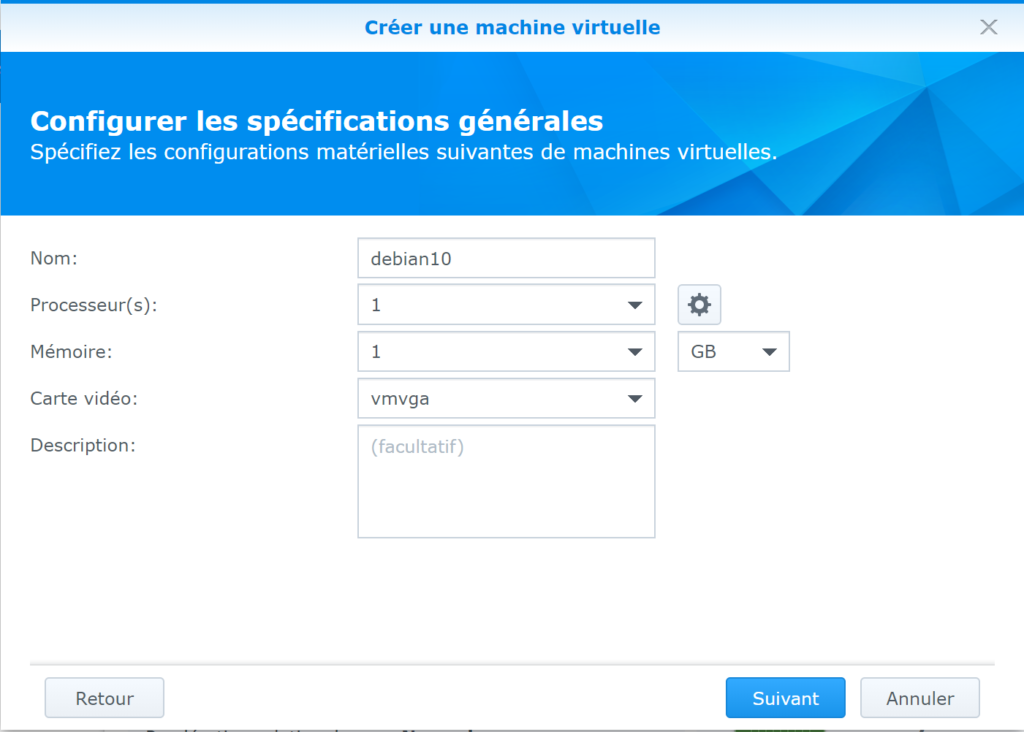
Dans la configuration avancée on laisse tout par défaut.

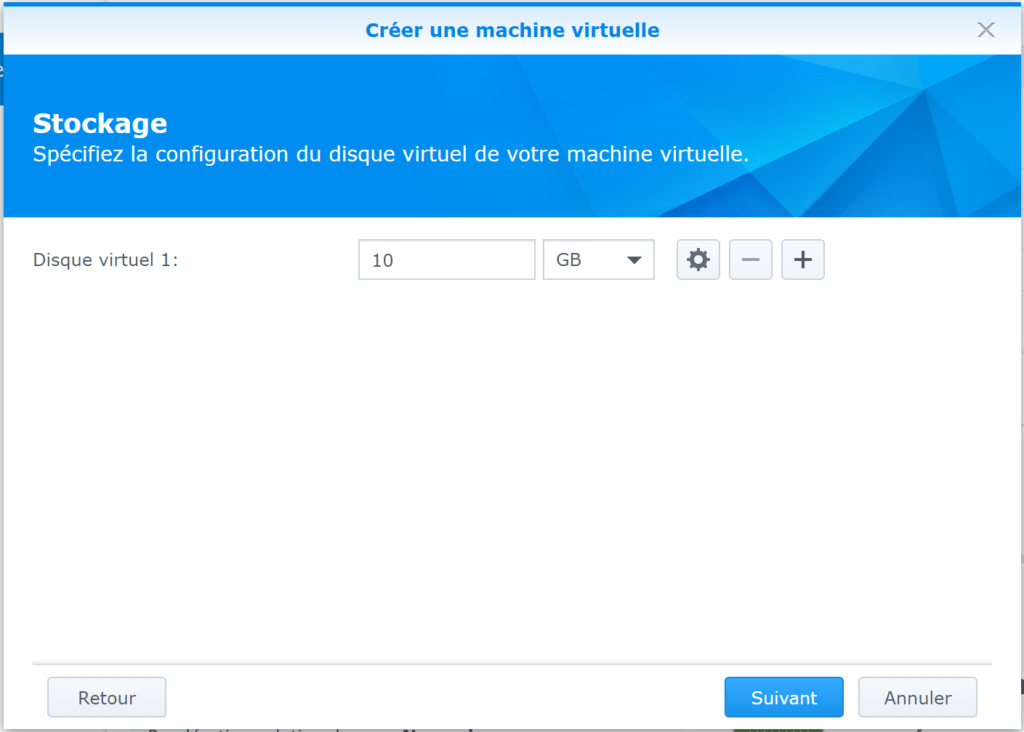
En suite nous passons à la configuration du stockage:
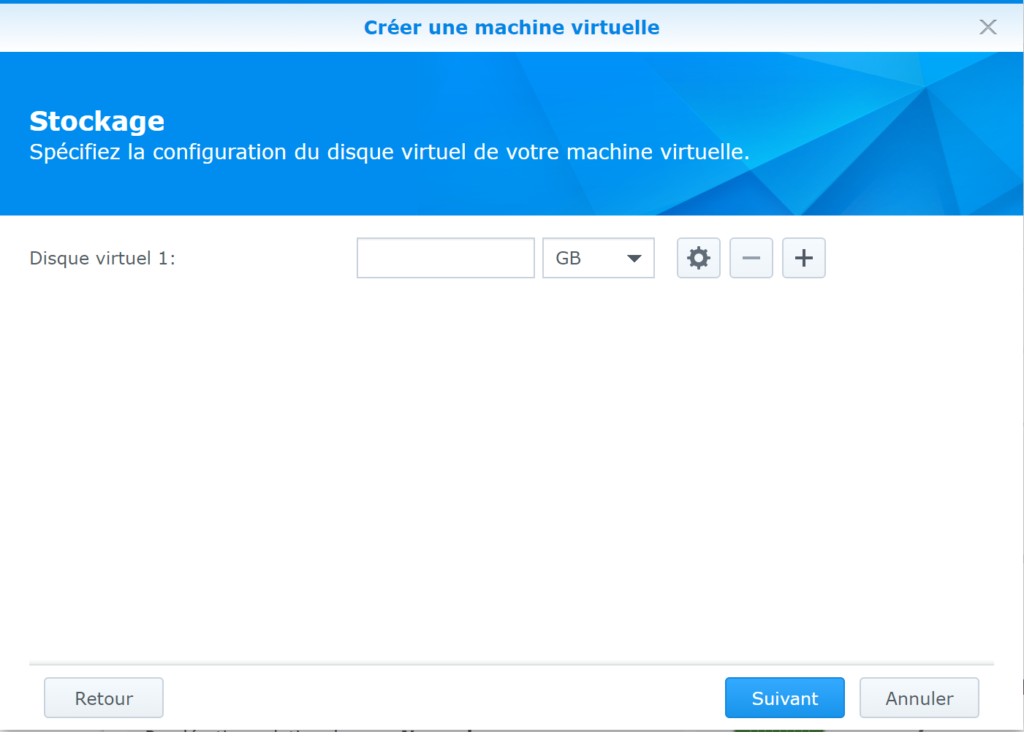
Ici vous pouvez spécifier le nombre de disque virtuel que vous souhaitez ainsi que leur taille.

Configuration avancée des disques virtuel :
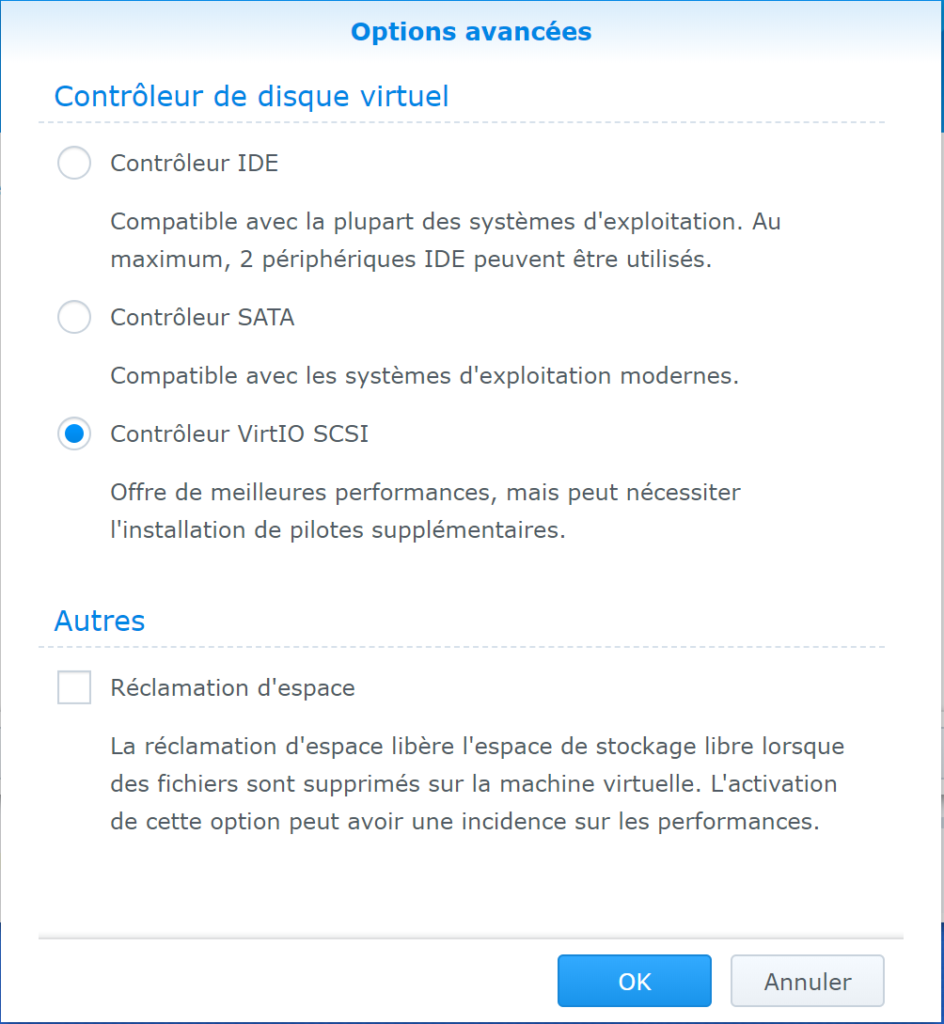
Pour notre configuration basique 10Go seront amplement suffisants.
Même chose qu’avant, si besoin vous pourrez aussi bien augmenter la taille des disques que leur nombre.
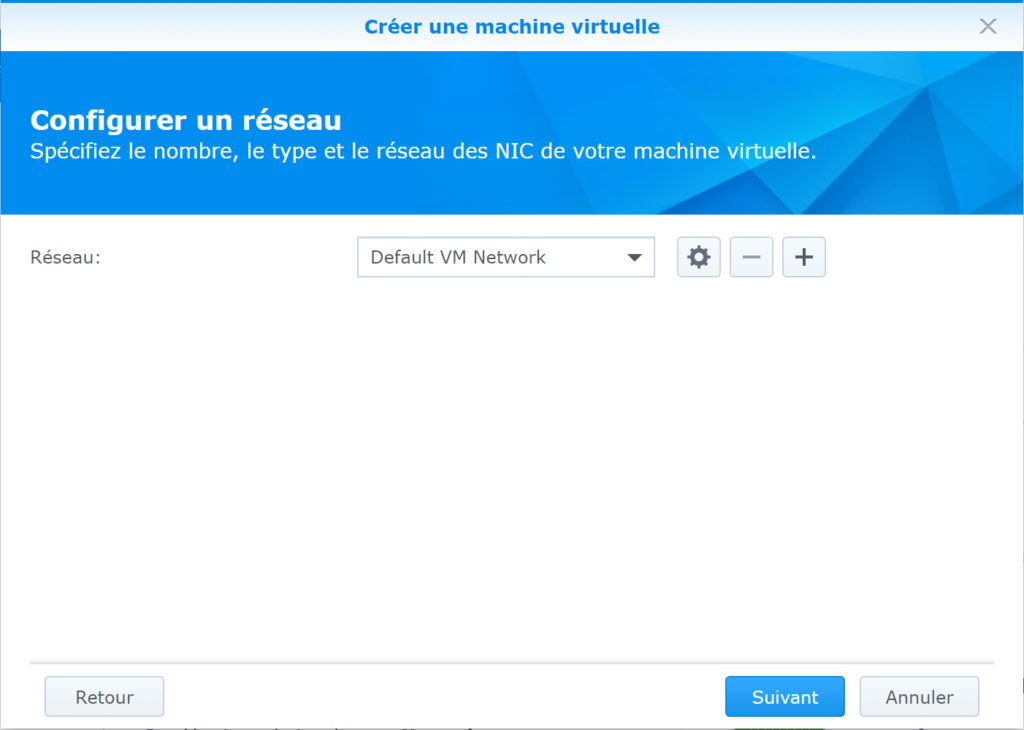
Ensuite on choisit l’interface réseau:
Configuration avancée des interfaces réseau :
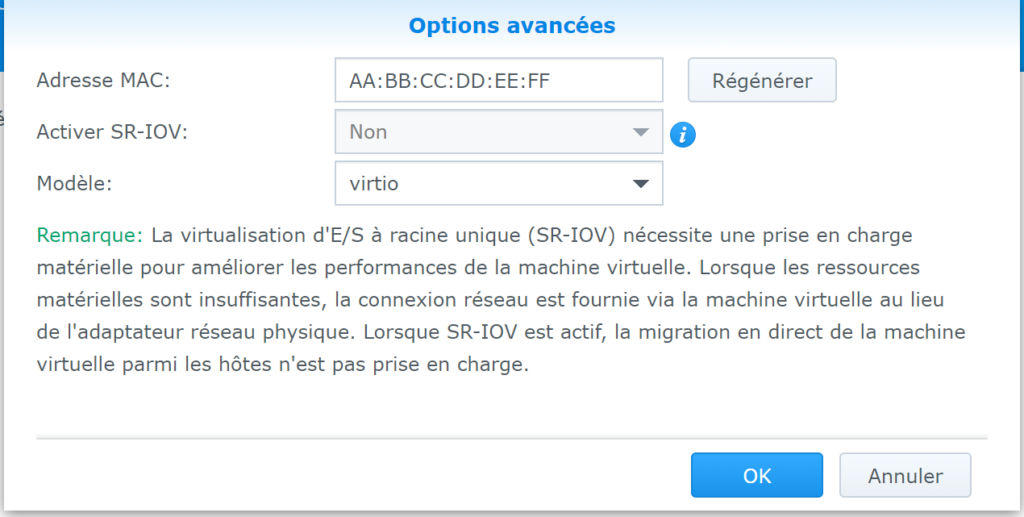
Petite astuce:
Copiez l’adresse MAC de la machine virtuel, puis dans les paramètres de votre routeur, créez une réservation d’IP. Ceci vous permettra de fixer l’IP de votre VM grâce au serveur DHCP de votre routeur.

Autres Paramètres:
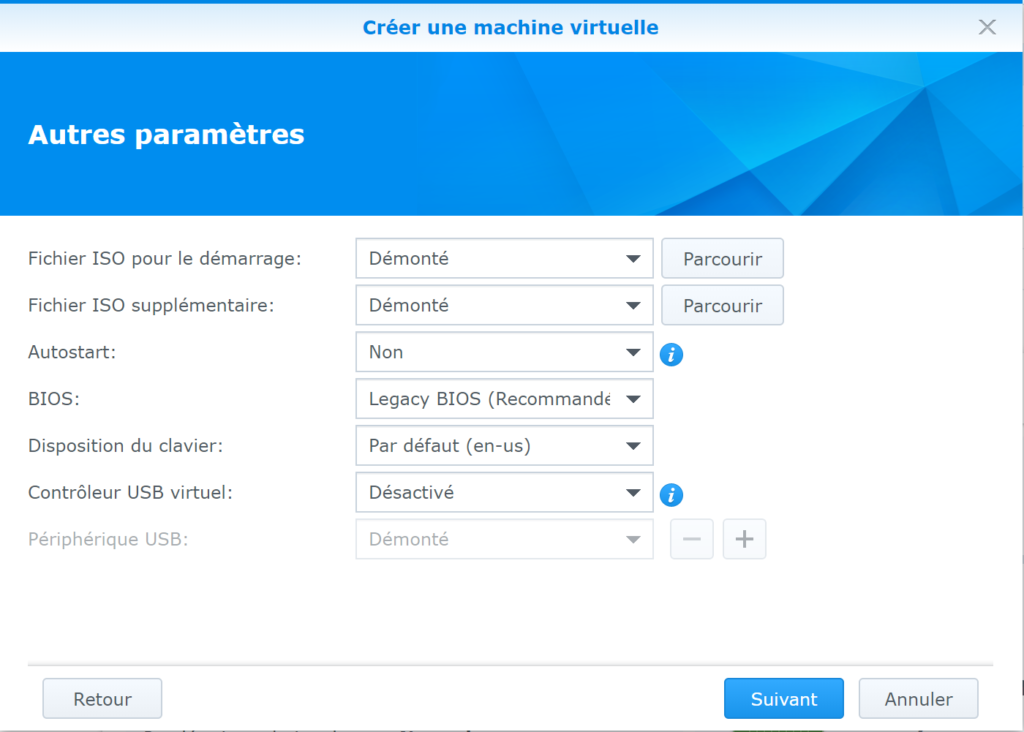
  • Fichier ISO pour le démarrage : choisissez un fichier ISO, il sera lancé au démarrage de la VM.
  • Fichier ISO supplémentaire: choisissez un fichier ISO supplémentaire.
  • Lors de la création d’une machine virtuelle Windows, Guest Tool for Virtual Machine Manager est automatiquement téléchargé.
  • Virtual DSM ne prend pas en charge les CD-ROM.
  • Démarrage automatique : indiquez si vous souhaitez procéder au démarrage automatique de la machine virtuelle lors de la mise sous tension de votre Synology NAS.
  • Si HA est activé, les paramètres ne seront pas valides.
  • BIOS : sélectionnez le type de BIOS à affecter à la machine virtuelle.
  • Disposition du clavier : sélectionnez la disposition du clavier à affecter à la machine virtuelle.
  • Contrôleur USB virtuel : sélectionnez le contrôleur USB à affecter à la machine virtuelle.
  • Périphérique USB : choisissez des périphériques USB parmi les hôtes pour la machine virtuelle.
  • Un périphérique USB ne peut être affecté à plusieurs machines virtuelles.
  • Une machine virtuelle ne peut utiliser que le périphérique USB qui appartient à l’hôte actif de la machine virtuelle.
  • Sous certains systèmes d’exploitation plus anciens, (par exemple, Windows 7) un contrôleur virtuel USB 3.0 peut nécessiter l’installation d’un pilote nec-xhci, ce qui peut provoquer des problèmes d’incompatibilité.
  • Lors de l’utilisation d’un contrôleur virtuel USB 2.0, branchez le périphérique USB 3.0 sur le port USB 2.0 de Synology NAS.
  • Lorsqu’une machine virtuelle fait l’objet d’une migration en direct, les périphériques USB sont démontés.
  • Un périphérique USB est démonté s’il n’existe pas sur l’hôte sur lequel une machine virtuelle s’exécute.

Nous allons donc monter dès le démarrage de notre VM, l’image du cd d’installation de debian 10 précédemment téléchargée, cette dernière doit être sauvegardée sur votre NAS.

Concernant le « Contrôleur USB Virtuel », vous avez la possibilité, dans la mesure ou vous avez un périphérique USB connecter au NAS, de l’attitré a votre VM.
Par exemple, si vous souhaitez utiliser votre VM pur hébergé votre server domotique type « Domotics » ou « Jeedom », et que vous souhaitez lui ajouté une clef USB z-wave, branché cette dernière, activé le contrôleur USB Viruel puis sélectionnée votre clef dans « Périphérique USB ». Cliquez sur le « + » pour ajouter d’autre périphérique, si bien sur vous en avez plusieurs a ajoutés.

Attribution des permissions:
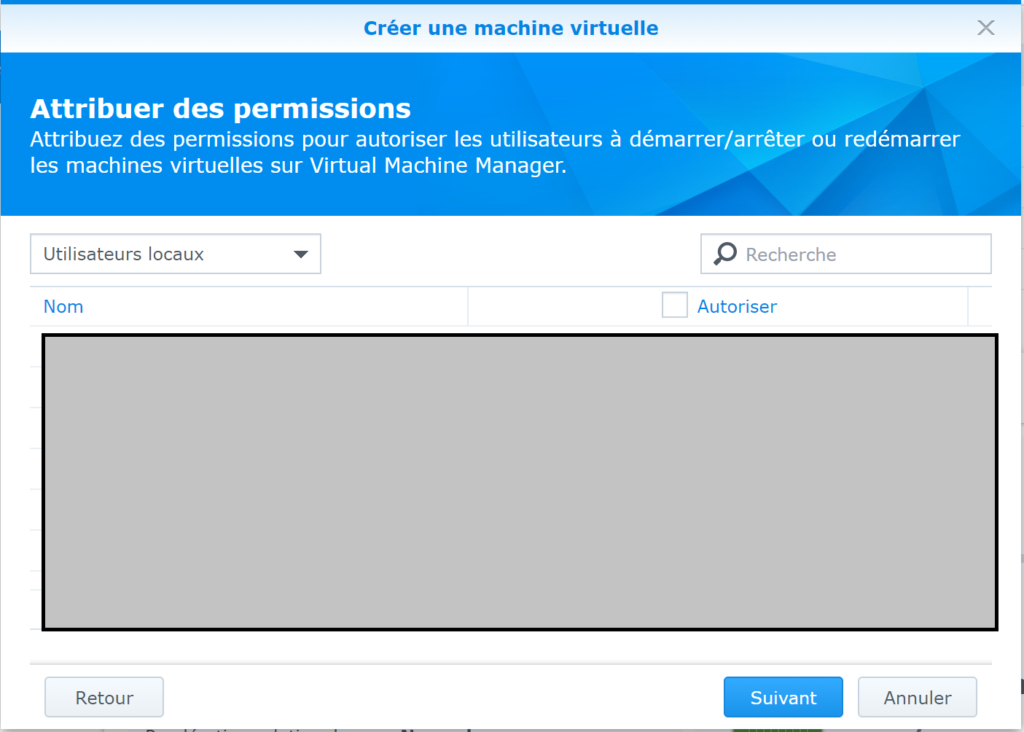
Pour attribuer des autorisations à des utilisateurs ou à des groupes : les utilisateurs ou les groupes sélectionnés sont autorisés à mettre sous tension, arrêter, forcer l’arrêt, redémarrer, suspendre, reprendre ou annuler la suspension de la machine virtuelle via Virtual Machine Manager.

Les comptes locaux doivent se connecter à l’hôte pour gérer la machine virtuelle. Les utilisateurs de domaine peuvent toutefois gérer la machine virtuelle en se connectant à n’importe quel hôte.

En résumé:
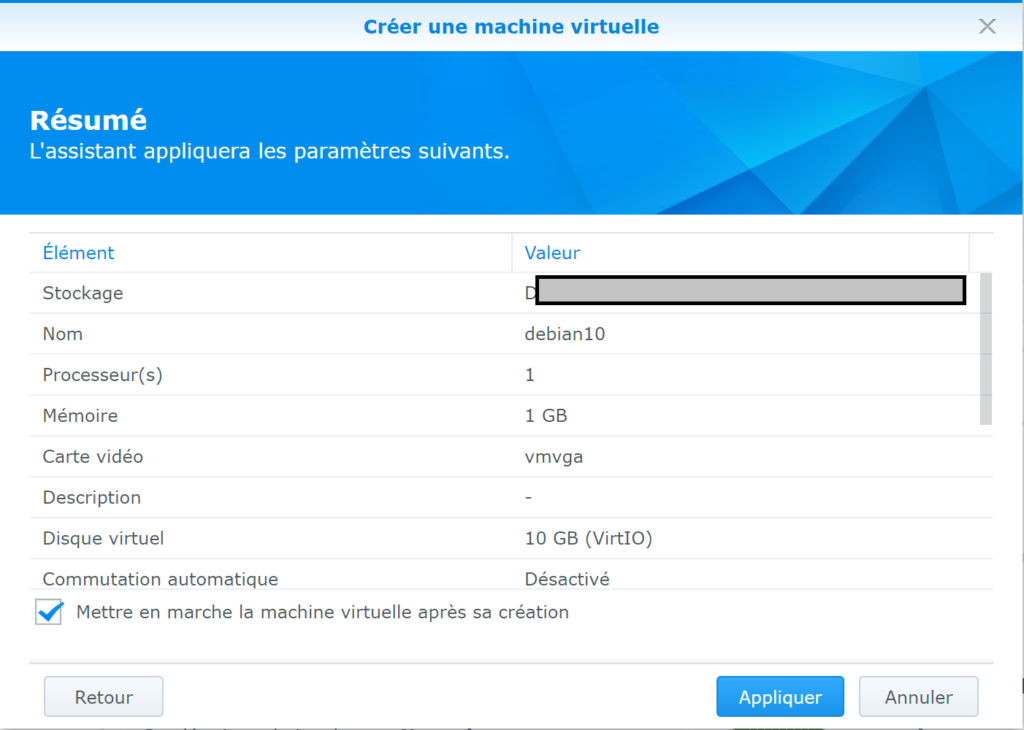
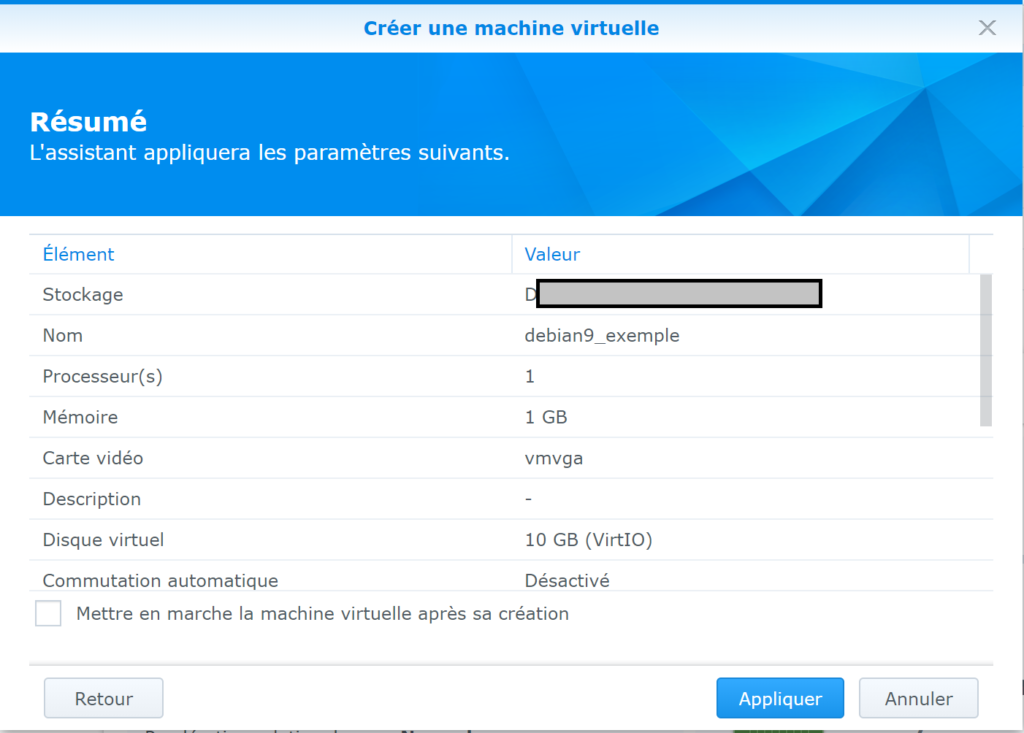
Ici nous pouvons vérifier l’ensemble des paramètres que nous avons renseignés.
Si tout est correct et que l’on souhaite commencer l’installation de l’OS tout de suite, on coche la petite case « Mettre en marche la machine virtuel après sa création », puis on clic sur « Appliquer ».

Installation de l’OS

Documentation détaillée disponible ci-dessous:
https://www.debian.org/releases/stable/amd64/

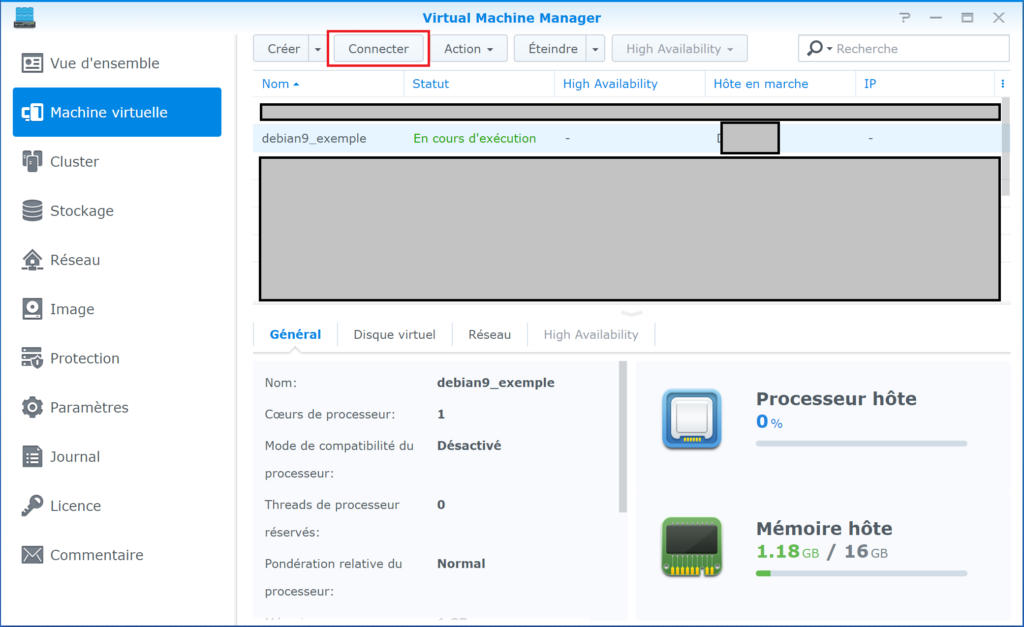
Après quelques instants, la machine virtuel devrait avoir pour Statut « En cours d’exécution ».
Sélectionné là puis cliqué sur « Connecter »:
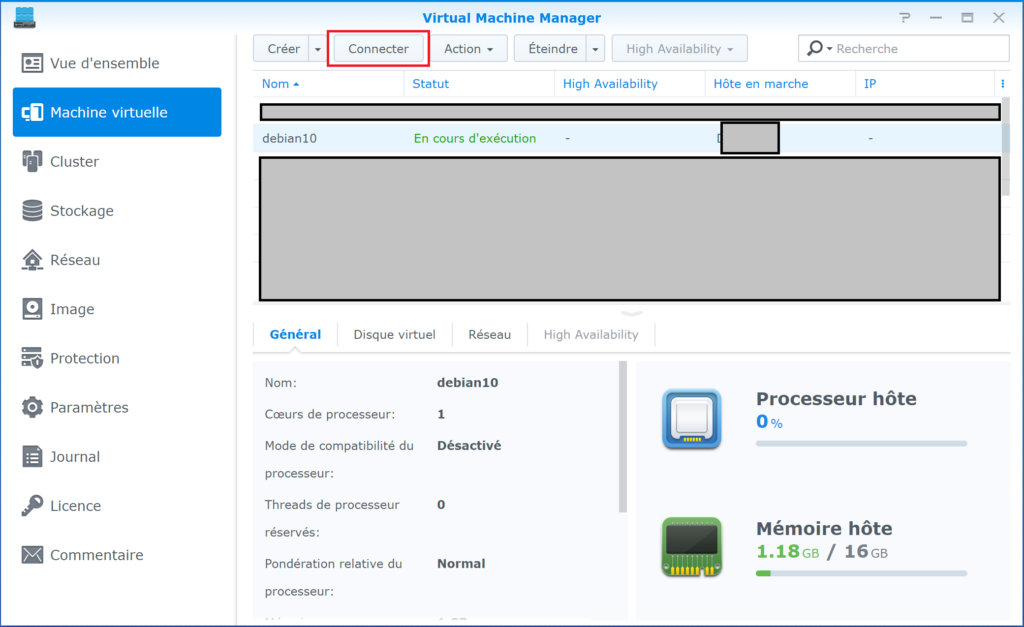
Un nouvel onglet devrait s’ouvrir.
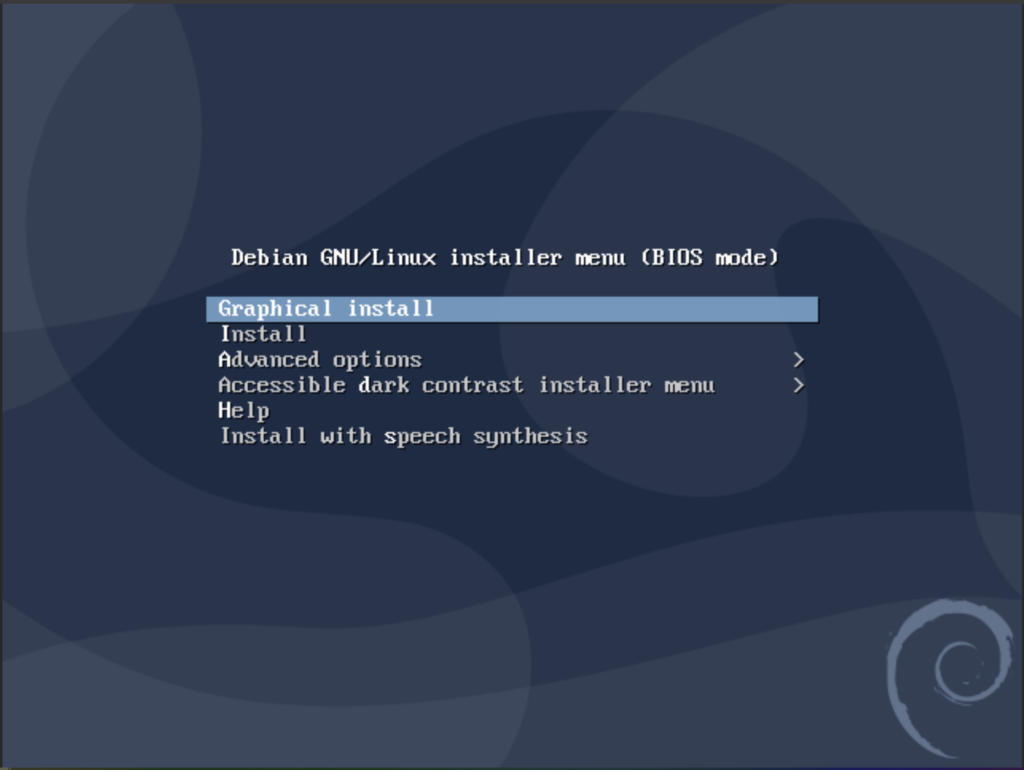
Si ce n’est pas le cas, c’est embêtant! Soit c’est le bloqueur de pubs qui a empêché l’ouverture de l’onglet soit c’est votre navigateur qui a un paramètre bloquant.

A partir d’ici, votre navigateur web est l’écran de votre VM.
Pour interagir dedans, cliqué avec votre souris dans l’écran.

La procédure qui suit est la même que pour une machine physique lambda.

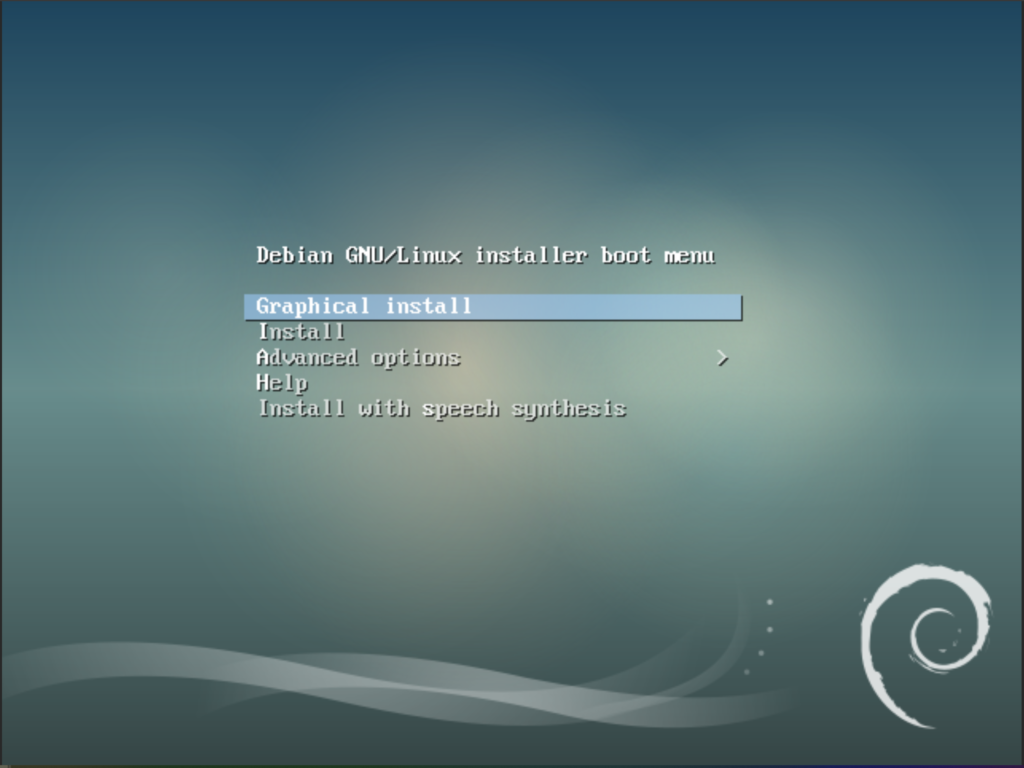
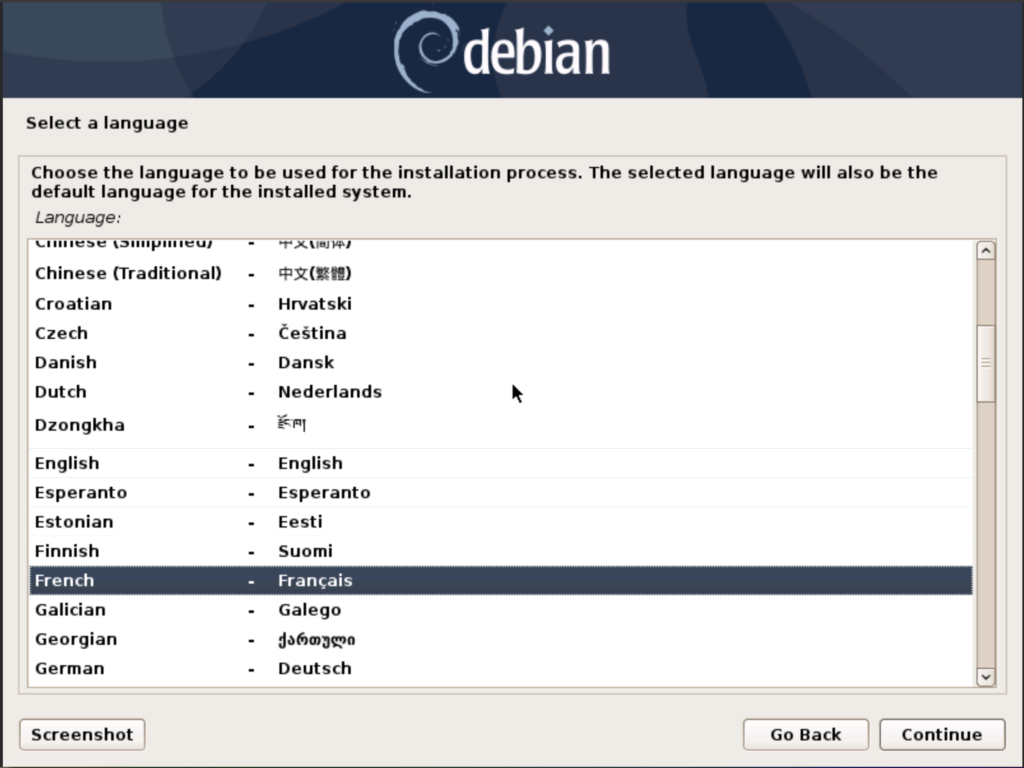
Donc on clique dans l’écran et on appuie sur la touche « entrée » pour lancer l’installation en mode graphique.

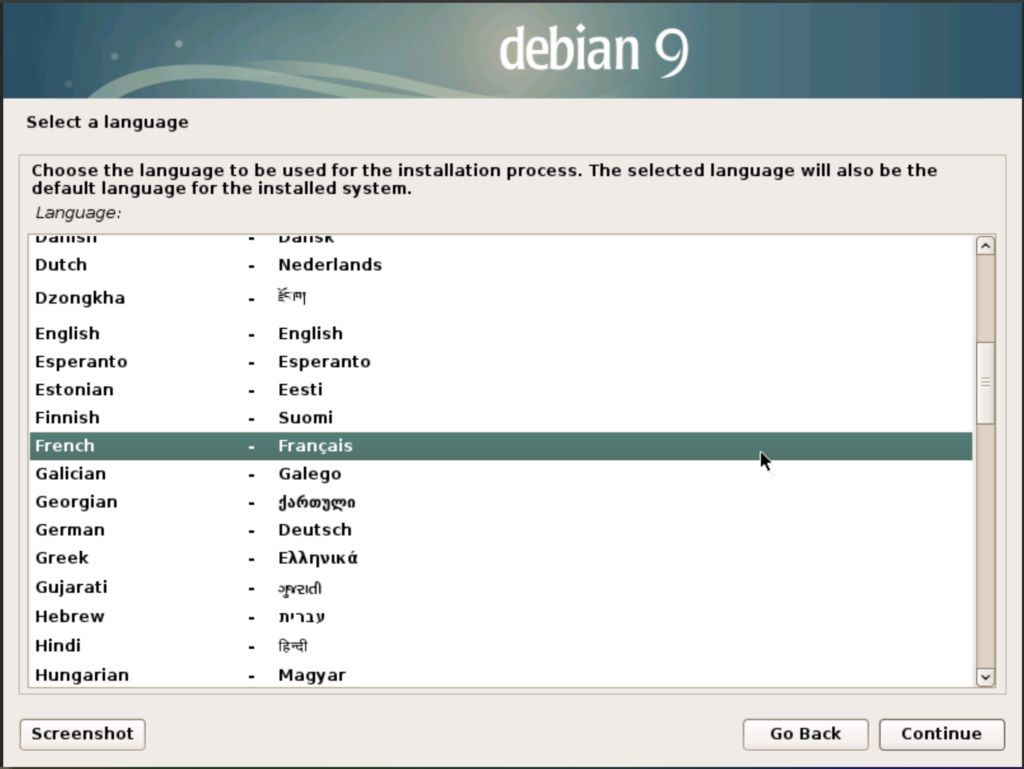
On sélectionne la langue souhaitée:
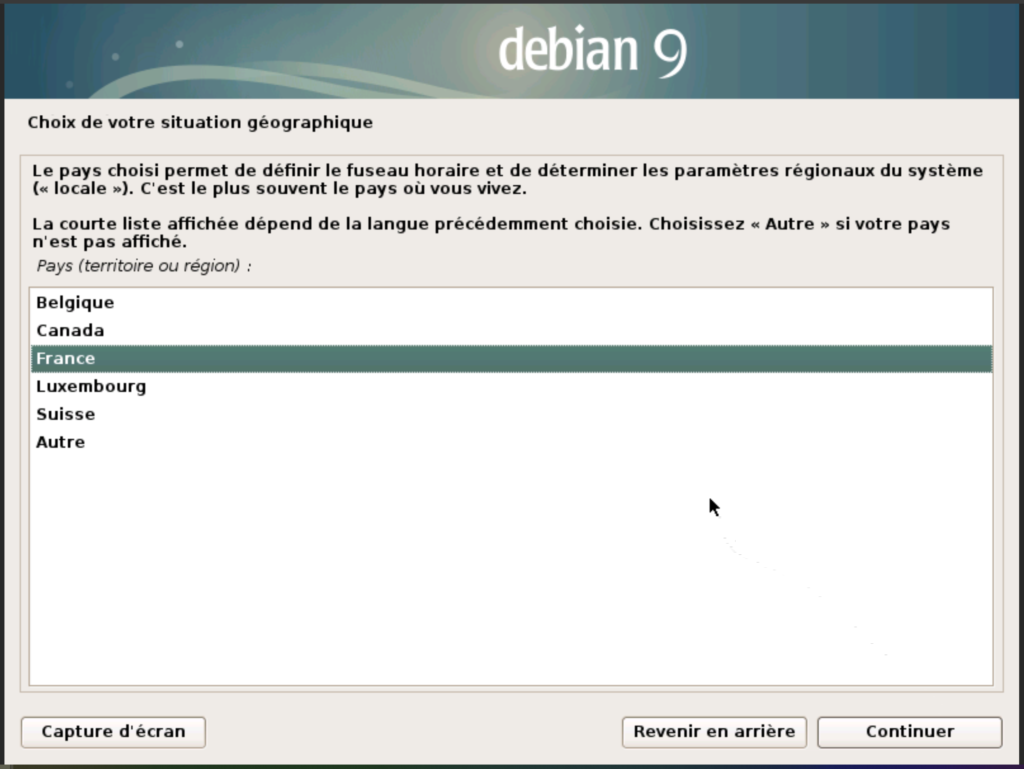
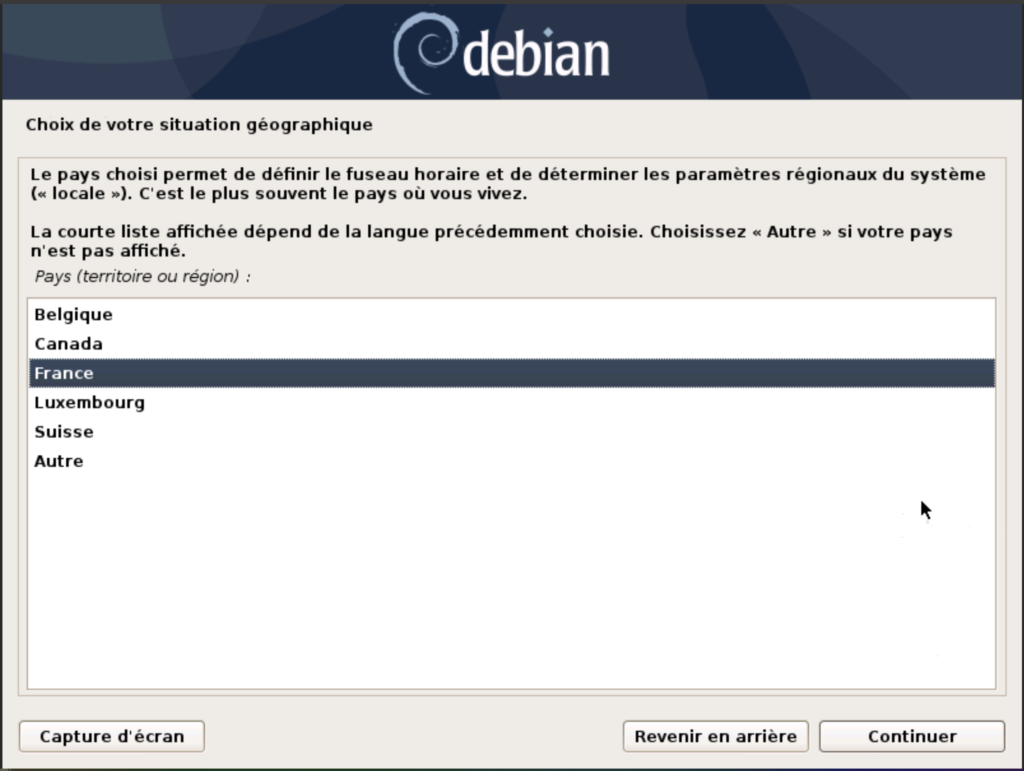
Le pays:
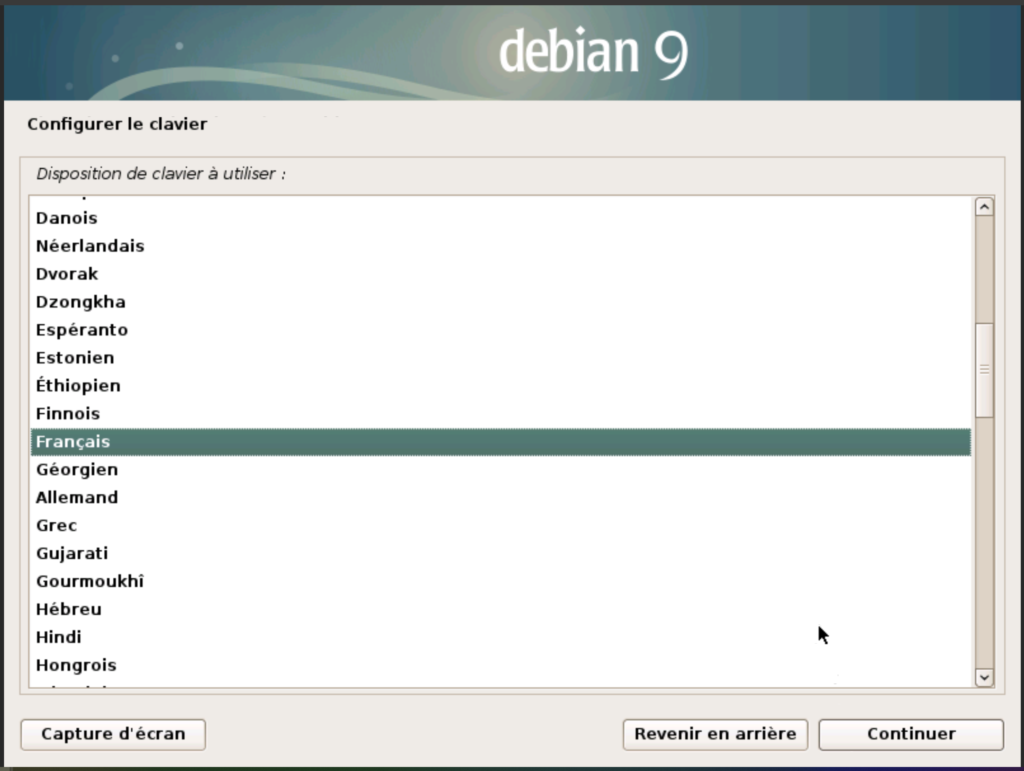
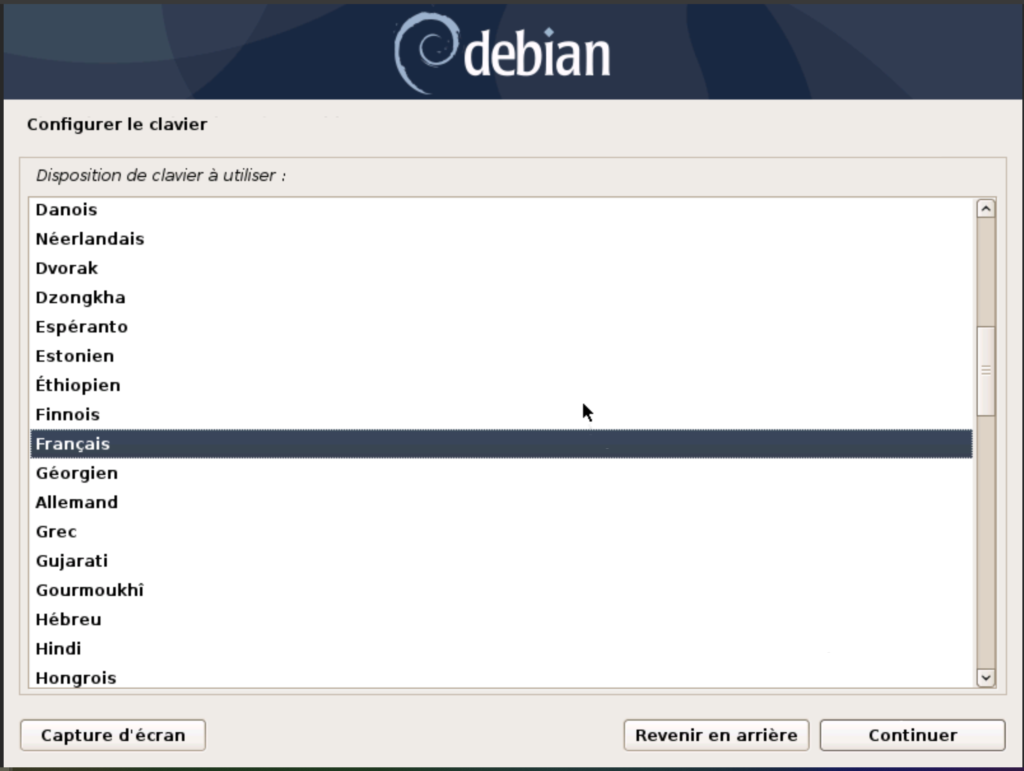
Disposition du clavier:
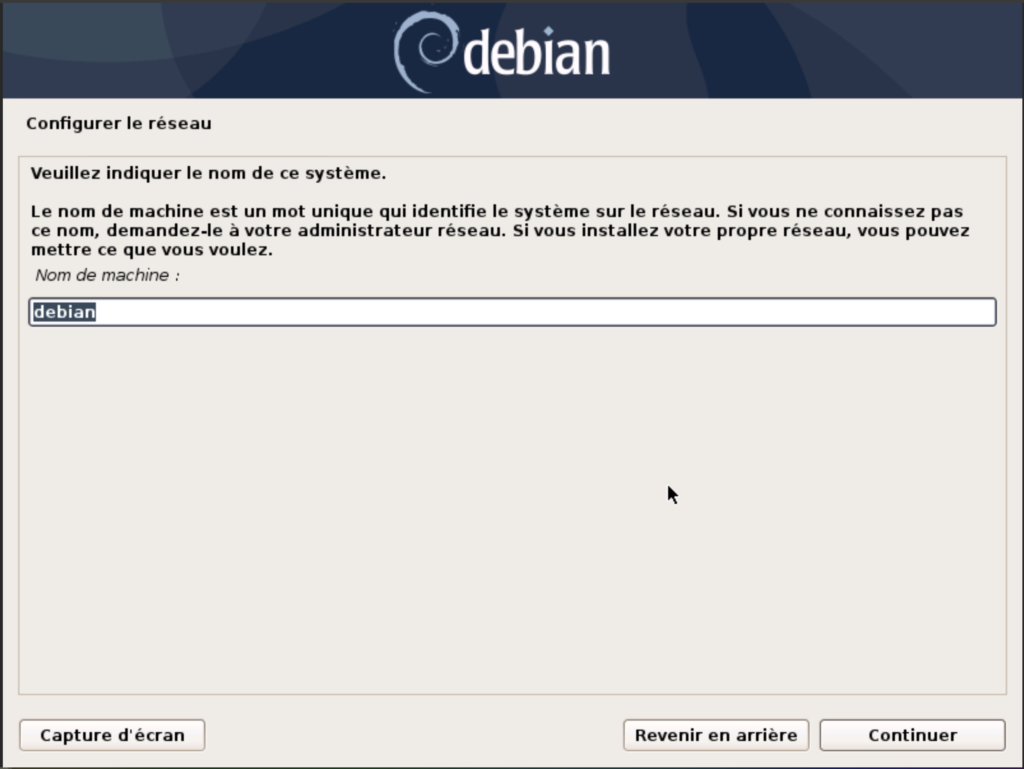
Après une rapide installation des dépendances et configuration réseau, vous serez invité à donner un nom a votre VM. Si vous n’avez pas de serveur DHCP ou que l’installation ne se déroule pas correctement, il se peut que vous soyez dans l’obligation de le configurer manuellement. Si c’est le cas et que ce n’est pas abordé ici, referez-vous à la doc officielle:
https://www.debian.org/releases/stable/amd64/

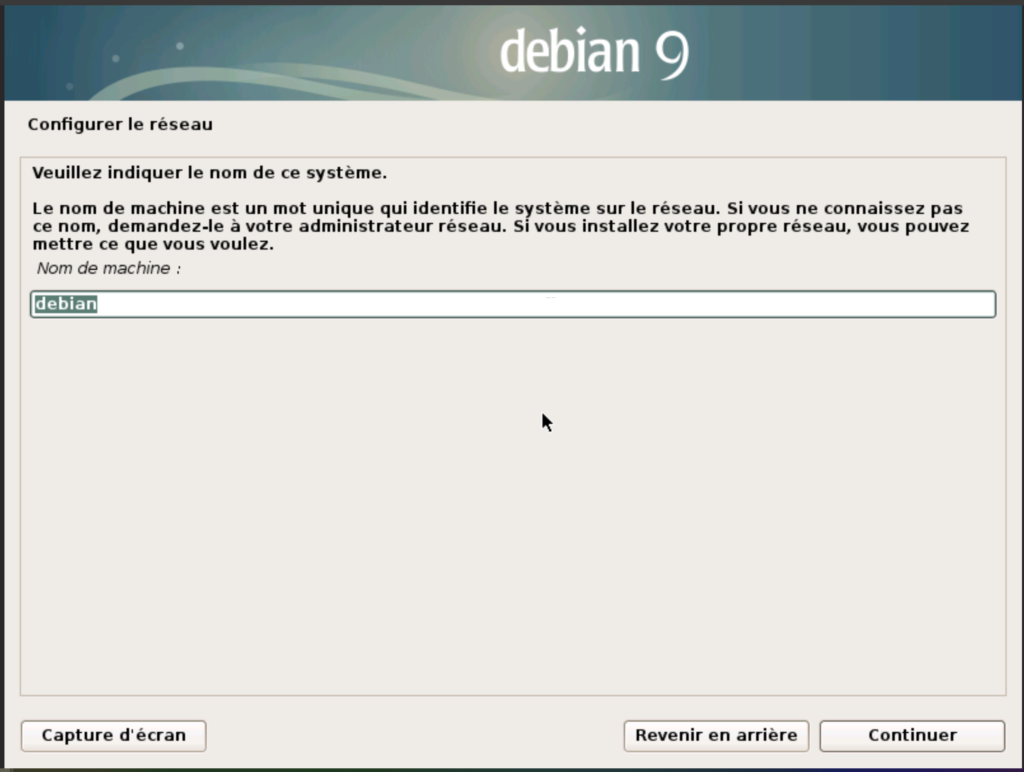
Indiqué le nom de VM souhaiter de votre machine:
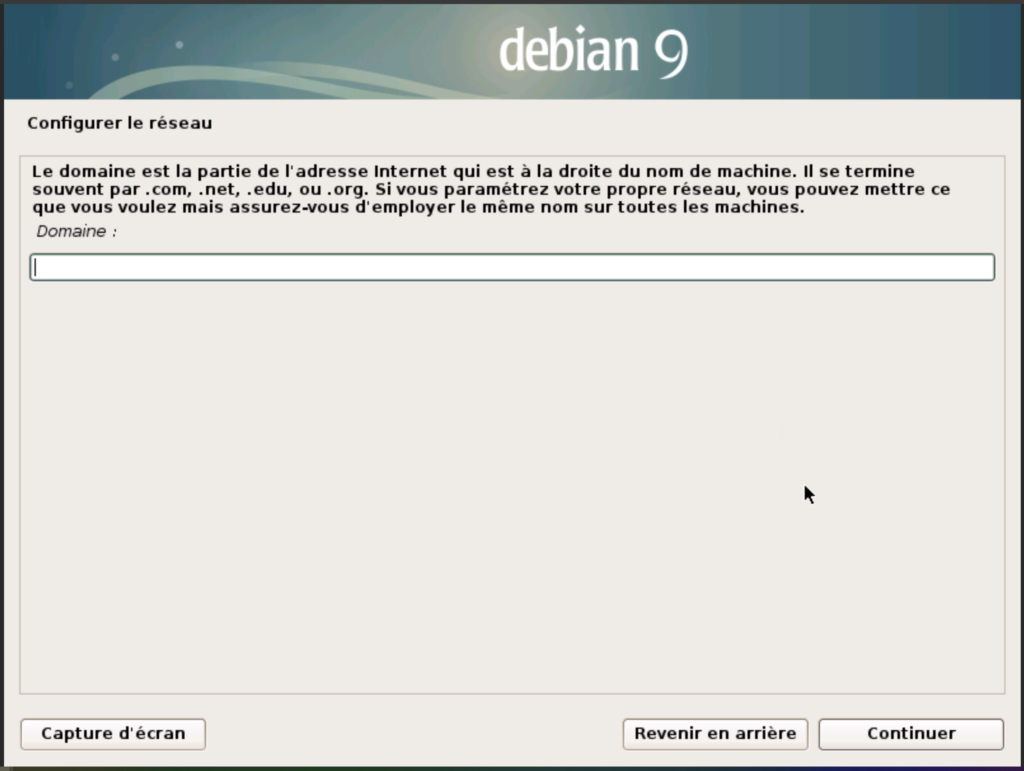
Le cas échéant un domaine:
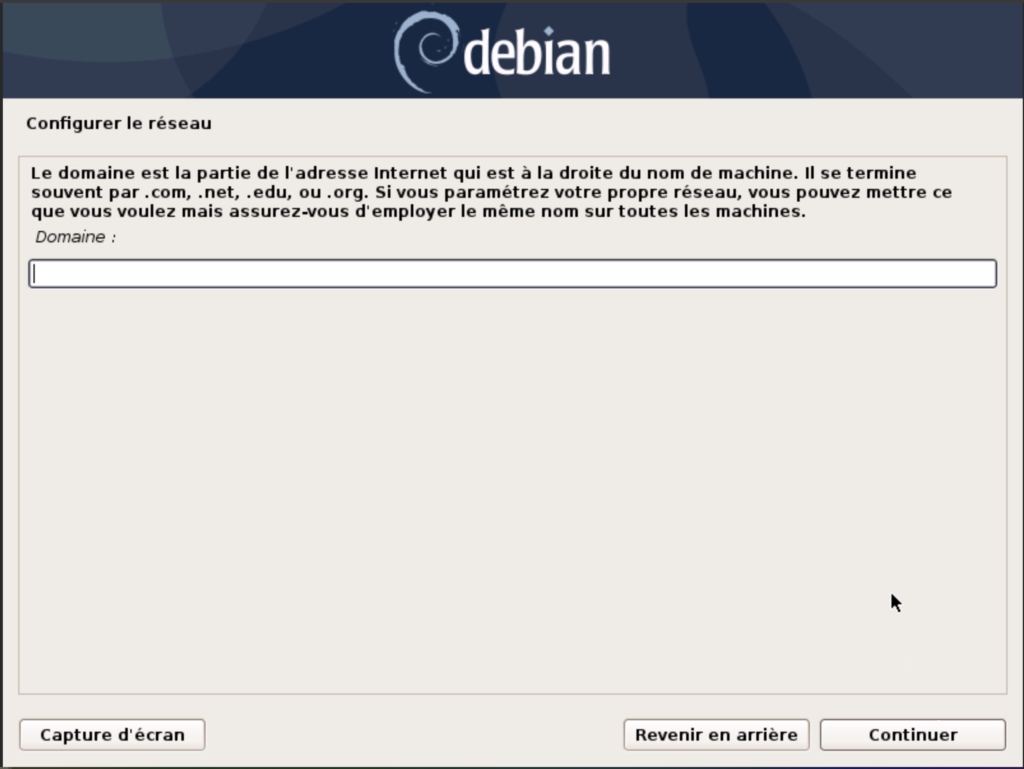
Si vous configurez votre VM pour qu’elle devienne un server et que vous avez un nom de domaine; les noms doivent être correctement renseigné pour vous faciliter son utilisation. Ainsi les adresses comme : « ftp://debian.domaine.com » (où dans cet exemple, la machine ou serveur se nomme « debian » et le domaine « domaine.com ») pourront être utilisés plus facilement.

Ne renseignez pas de domaine que vous ne possédez pas!
Par exemple « google.com »
Vous devez impérativement posséder le domaine renseigné.

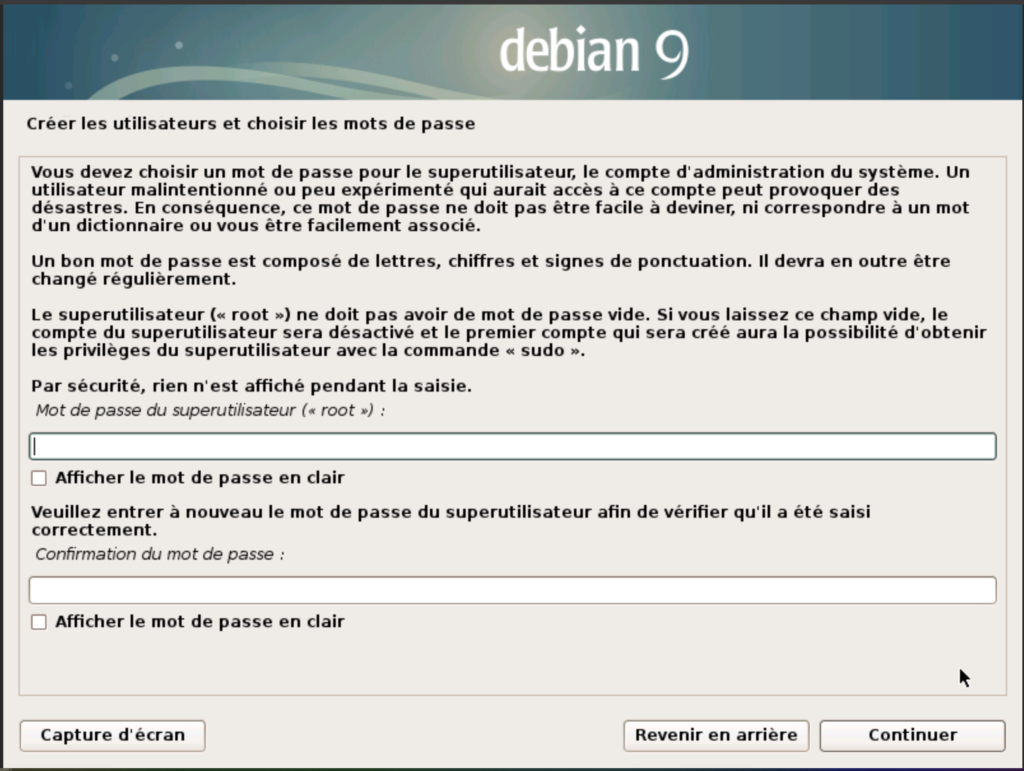
Nous renseignons ensuite le mot de passe du super utilisateur:
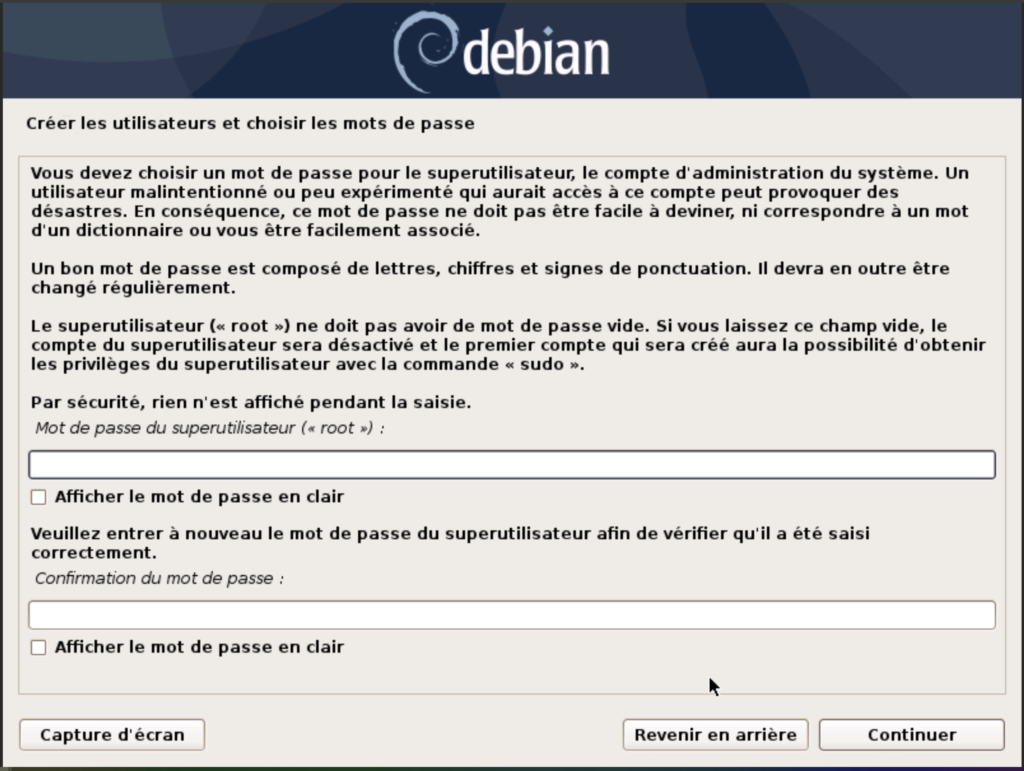
Il est vivement conseillé de renseigner un mot de passe fort et unique.
Il vous sera demandé pour passé en Super Utilisateur avec la commande  » su  »

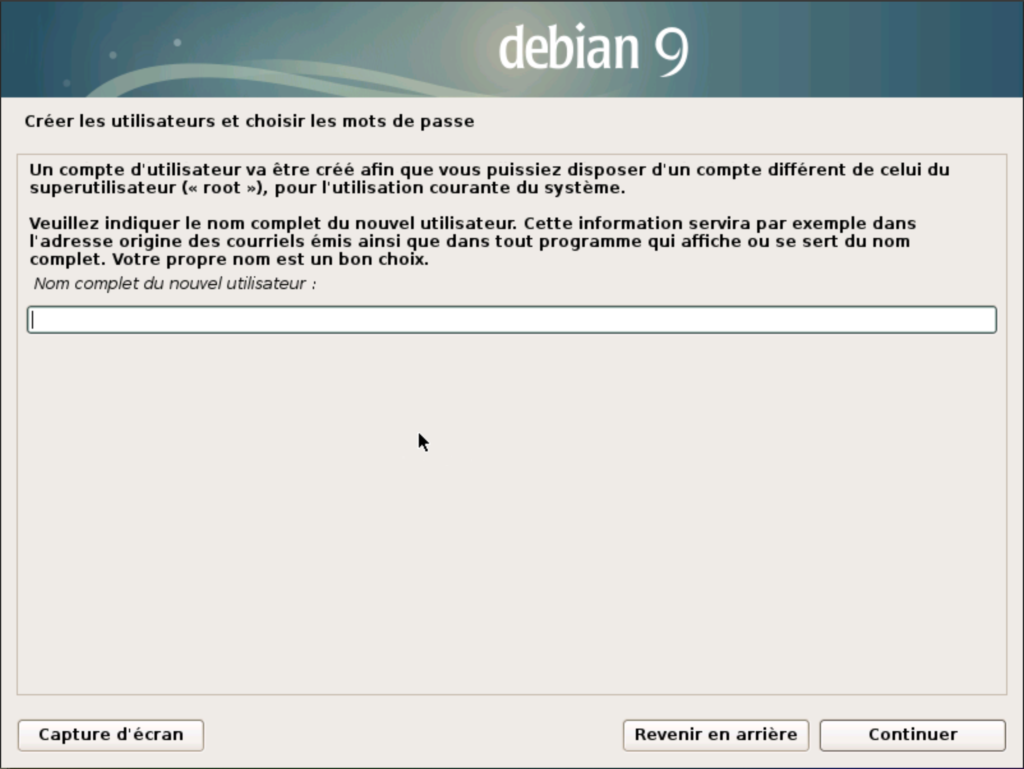
Nous créons ensuite un compte utilisateur:
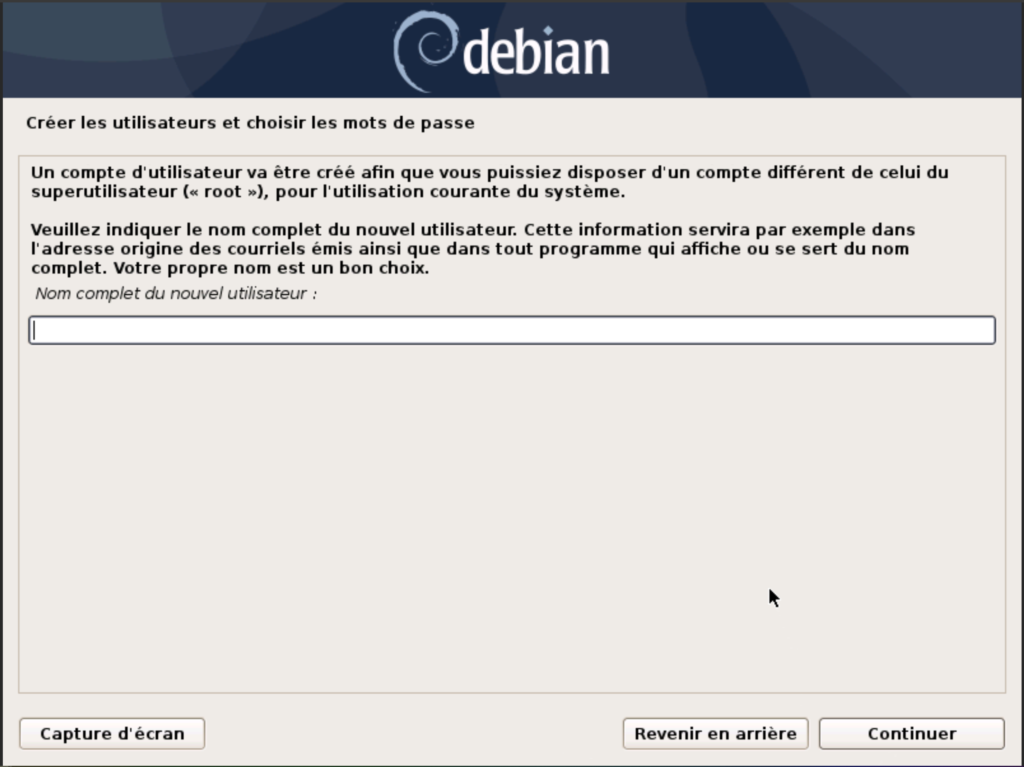
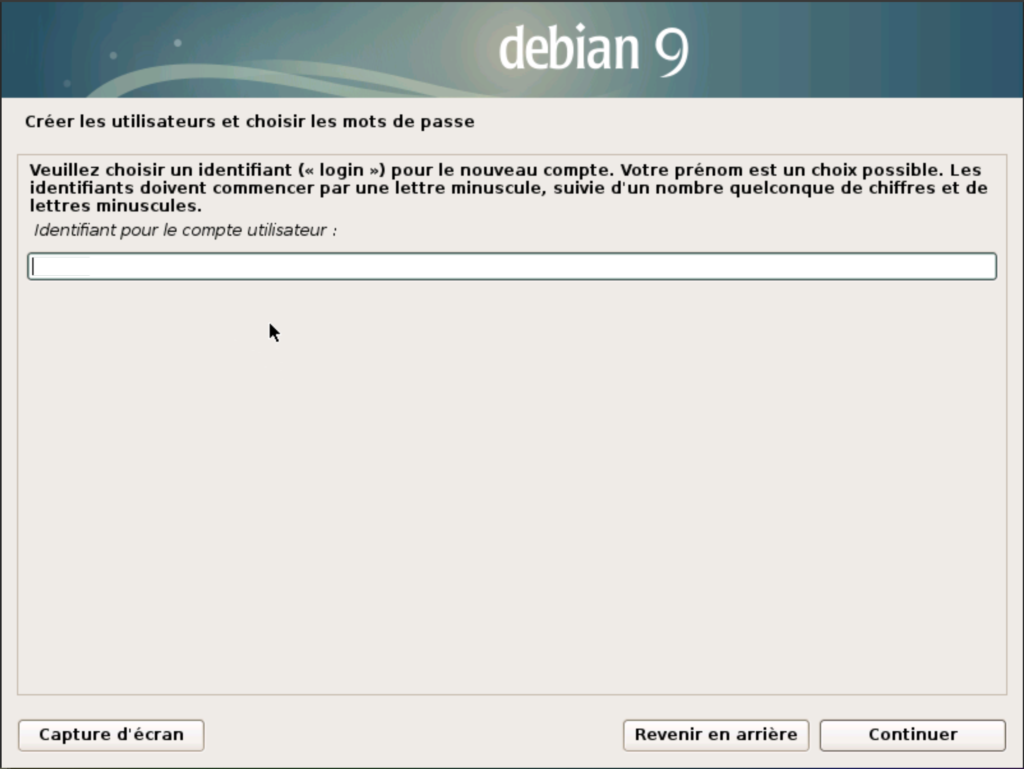
Avec un nom d’utilisateur qui vous sera demandé pour vous connecter:
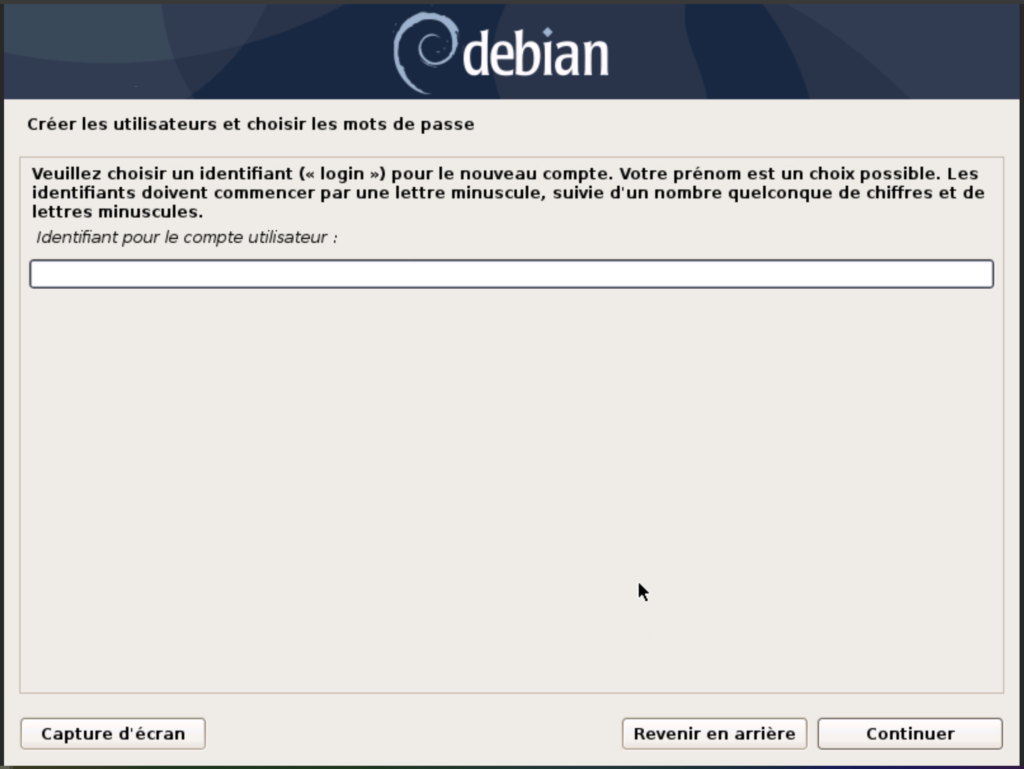
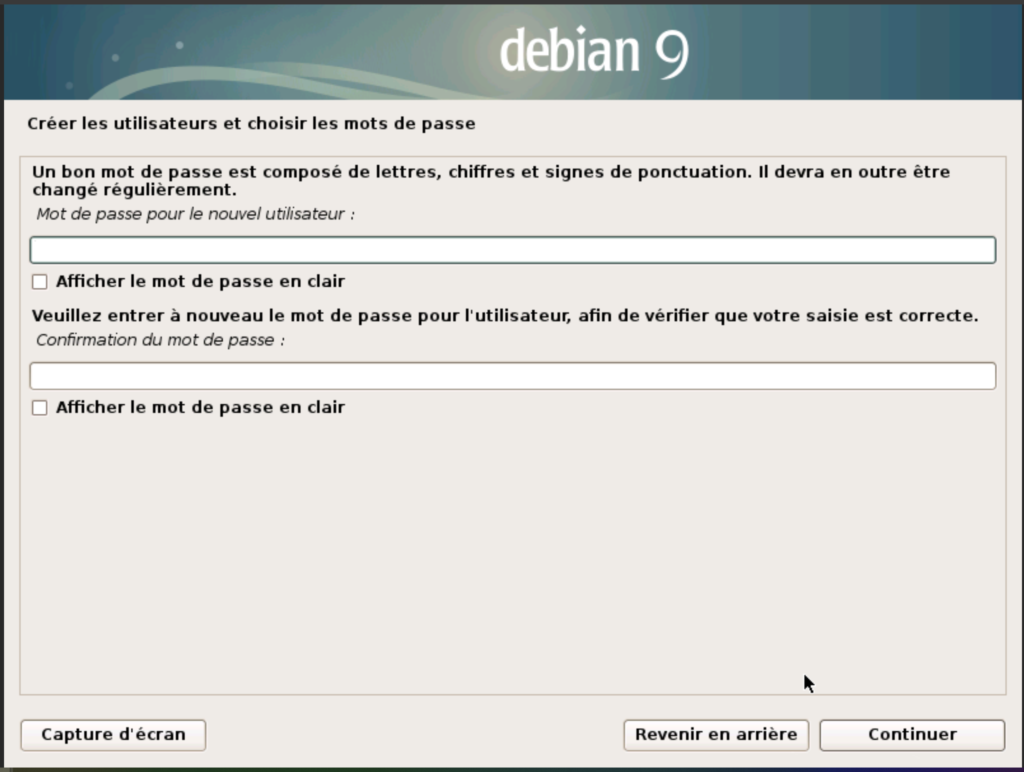
Ainsi qu’un mot de passe pour ce compte utilisateur:
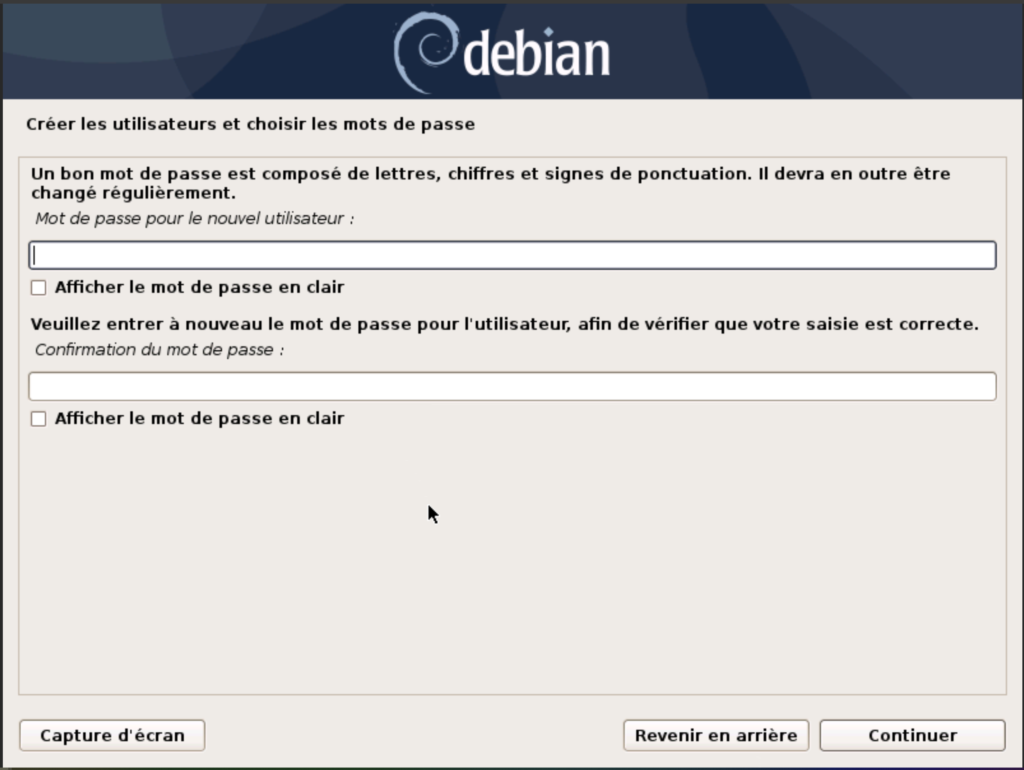
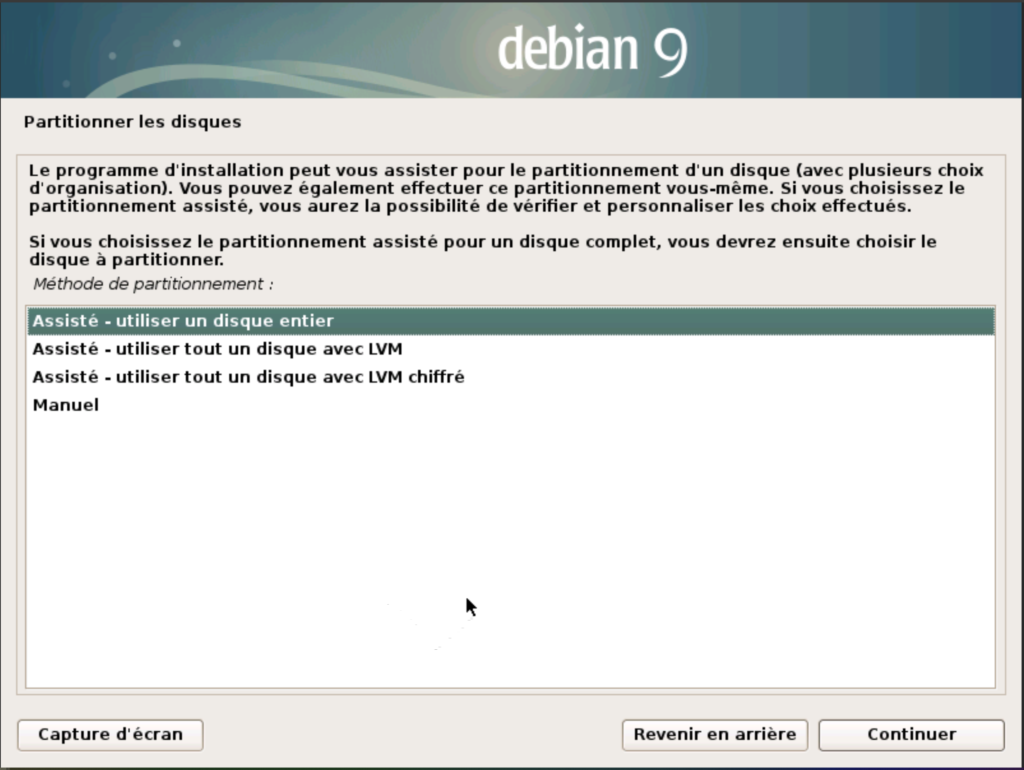
Nous allons maintenant partition notre disque dur (« virtuel »):
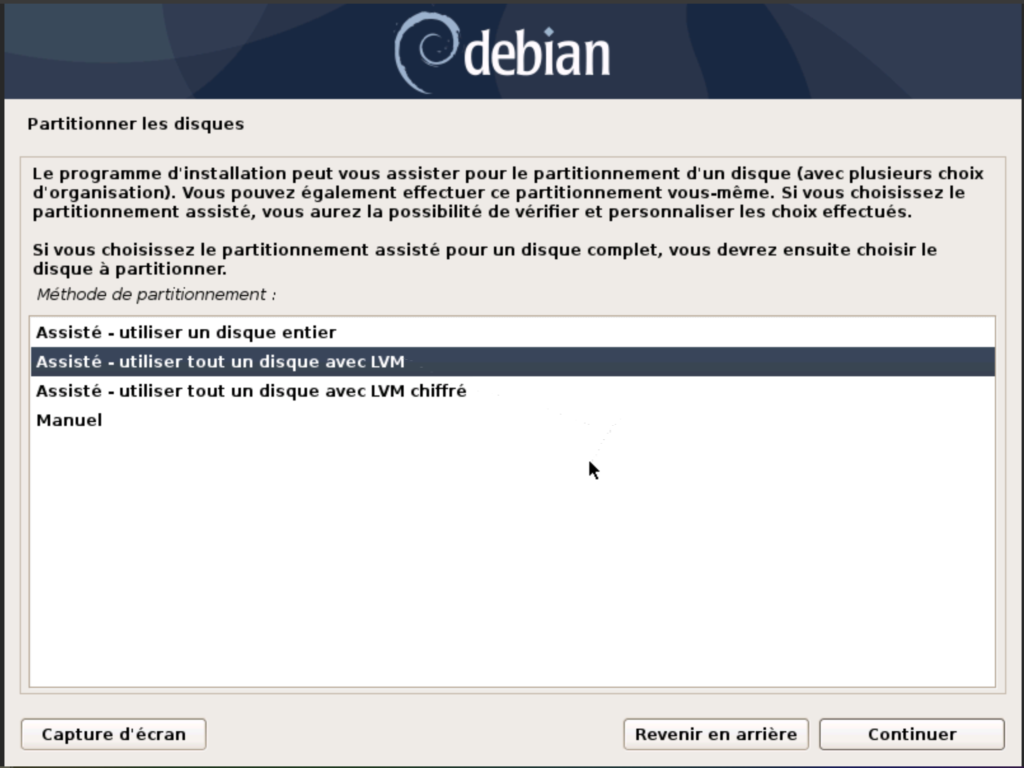
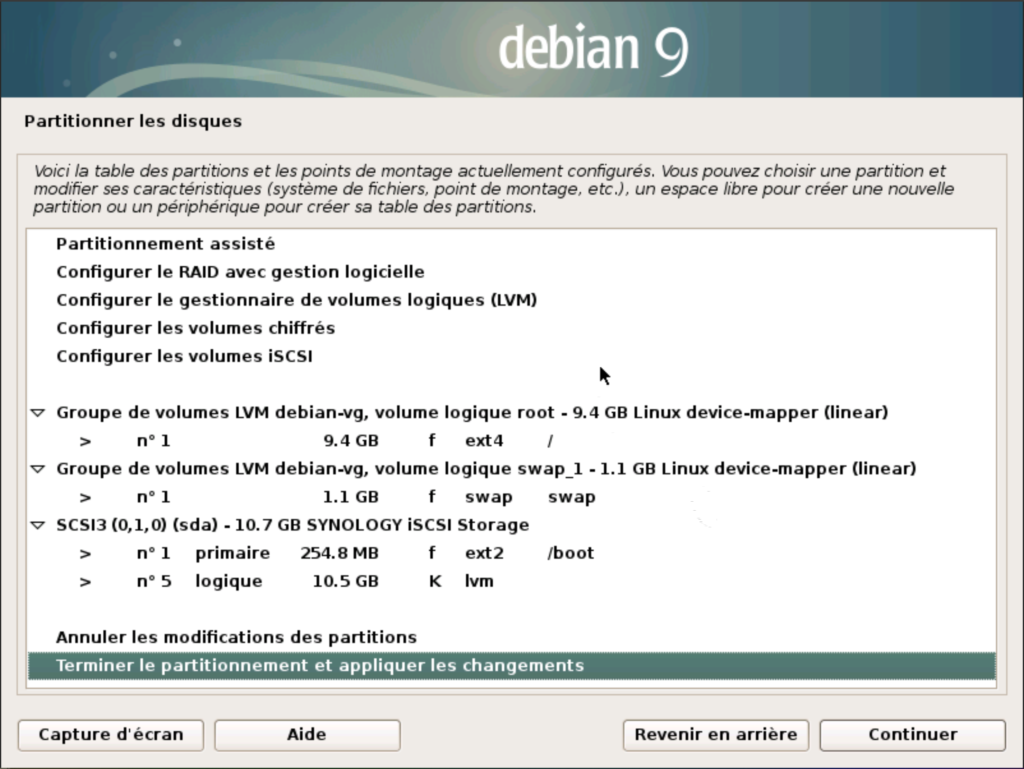
Nous n’allons pas voir en détail toutes les options de partitionnement, nous nous contenterons d’un partitionnement « Assisté – utiliser tout un disque avec LVM ».

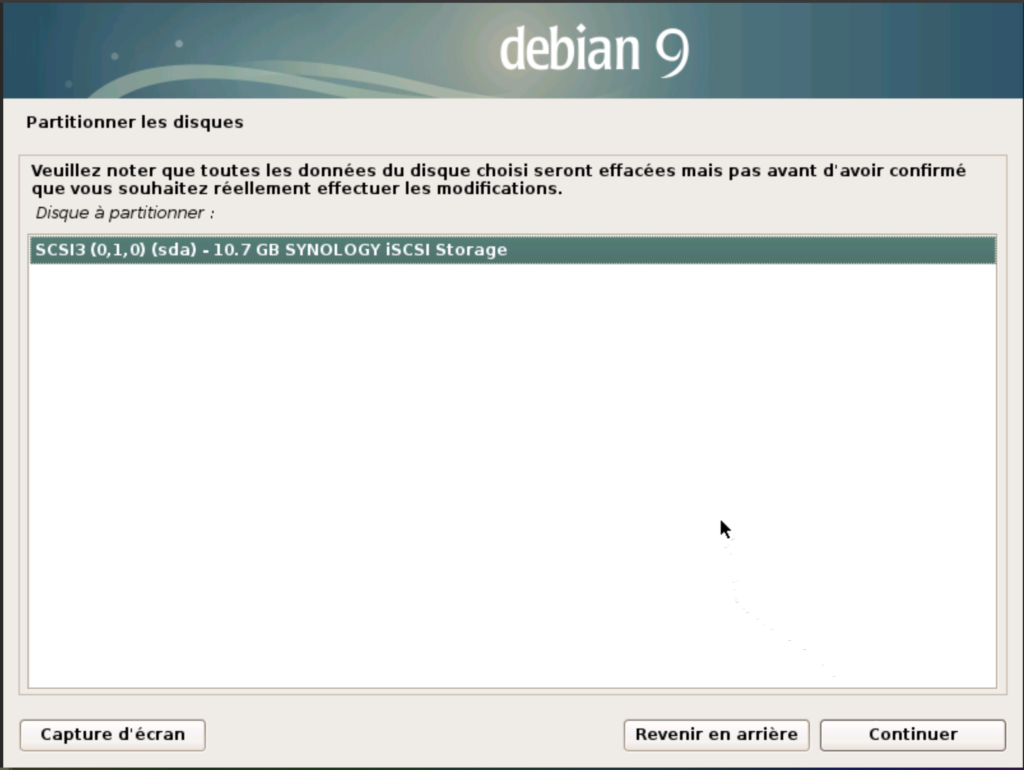
On sélectionne notre disque:
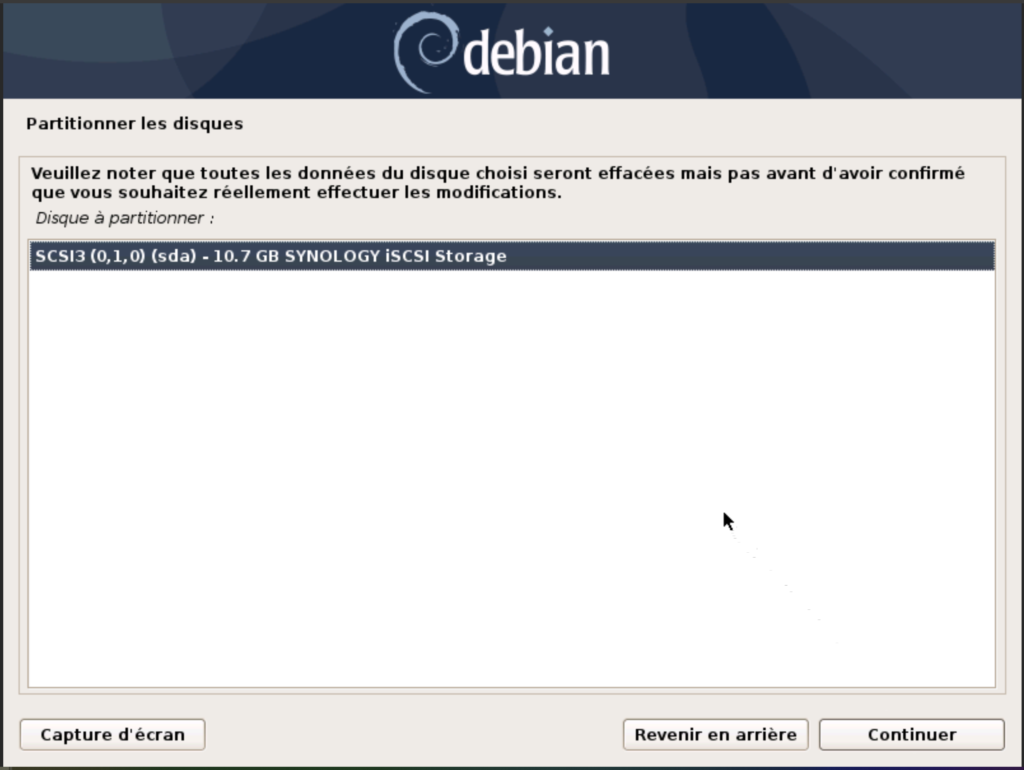
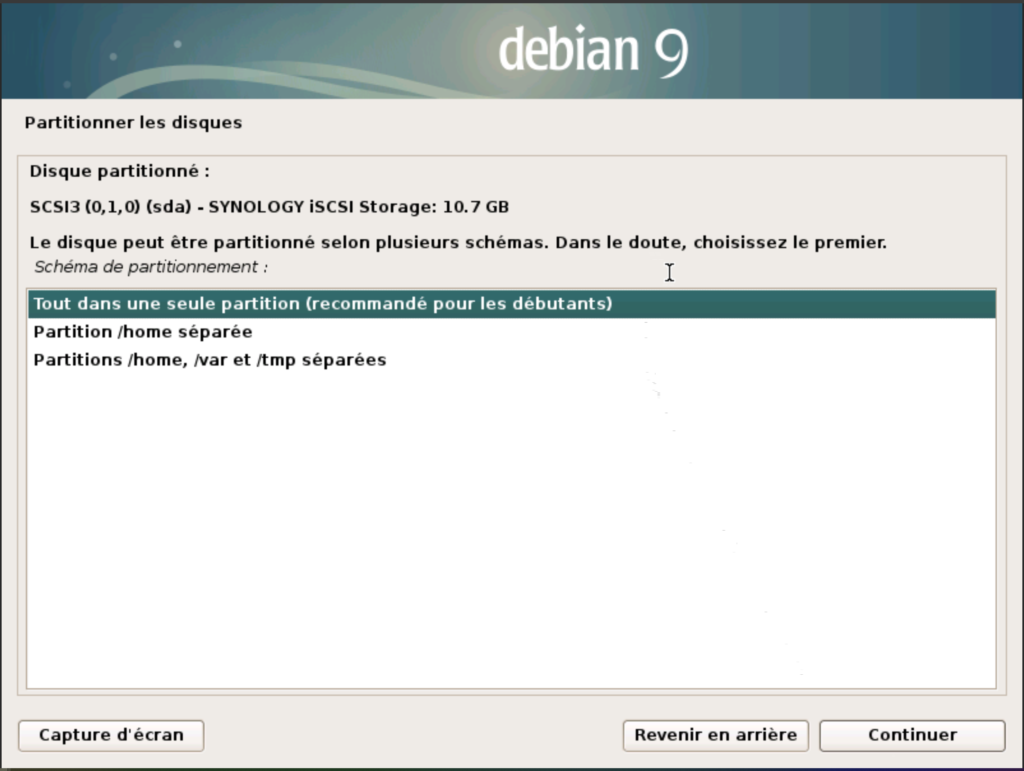
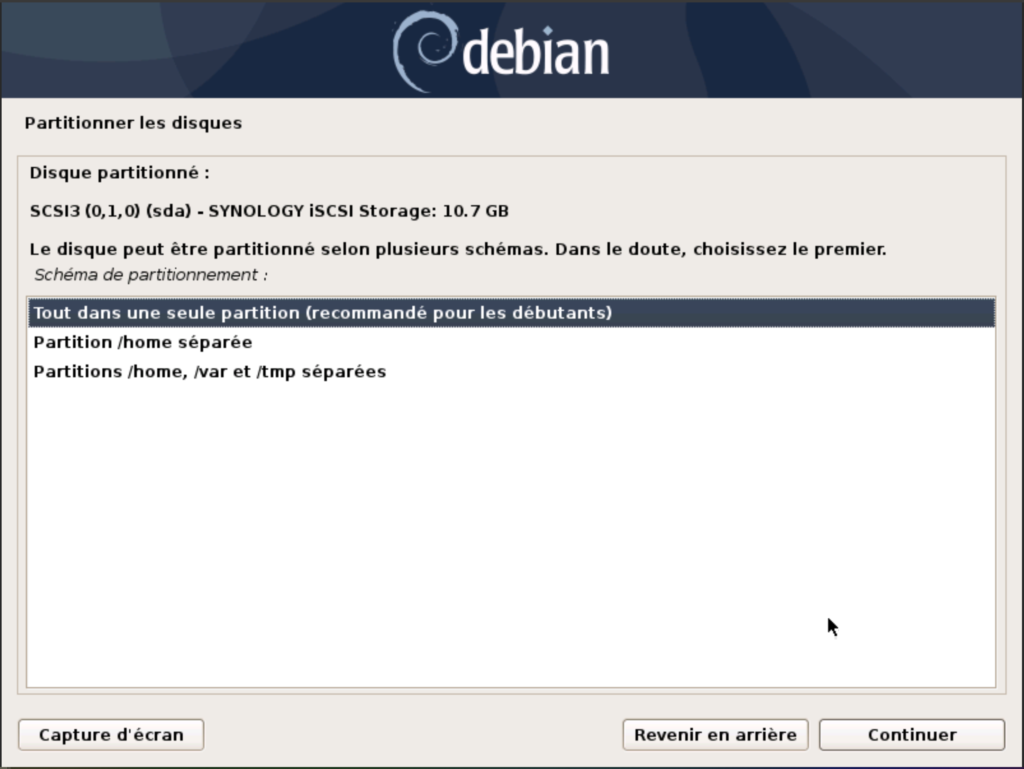
On choisit le schéma, dans notre cas, toujours au plus simple, « Tout dans une seule partition »:
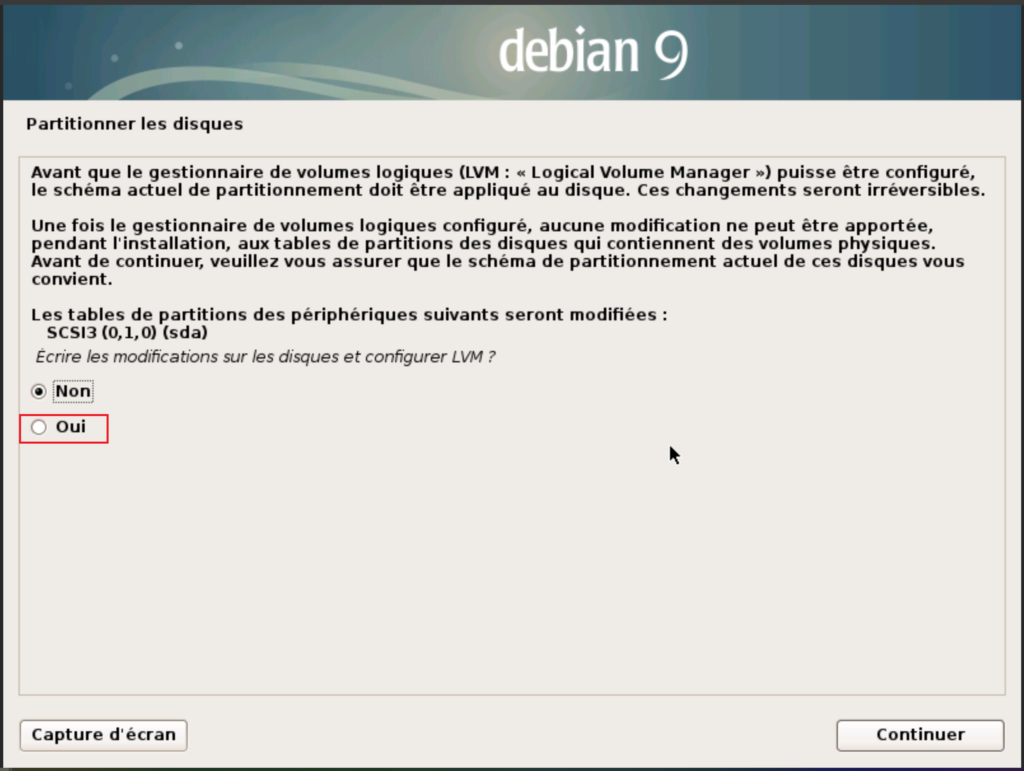
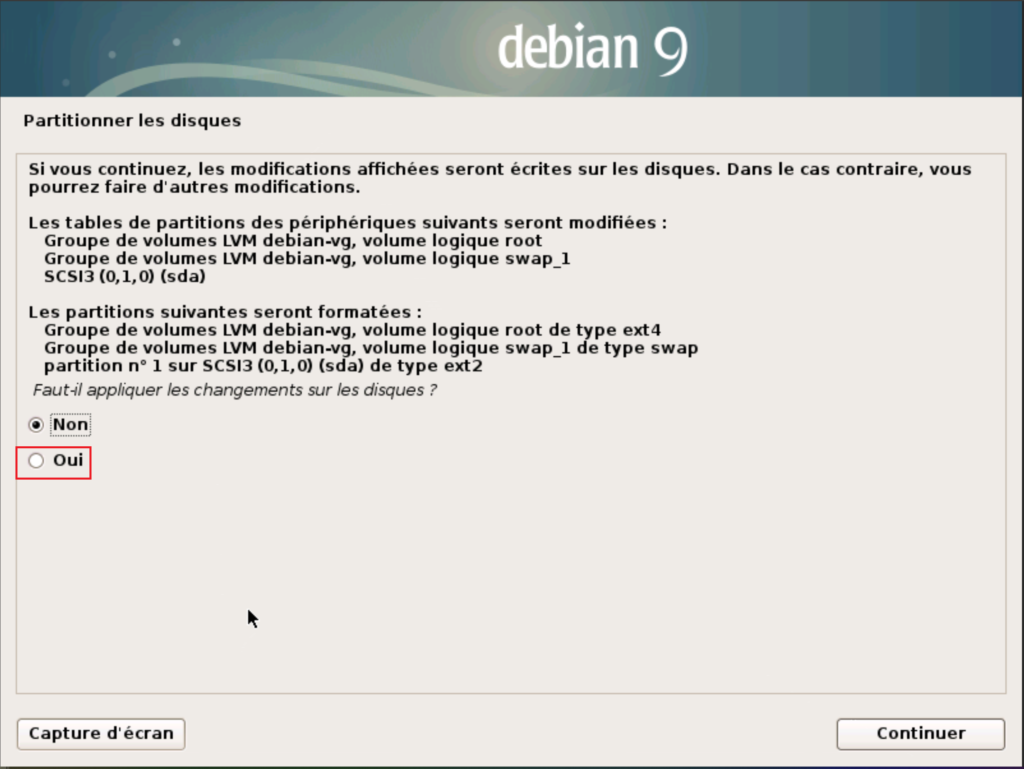
On récapitule les modifications qui vont être apportés au disque dur (« virtuel »):
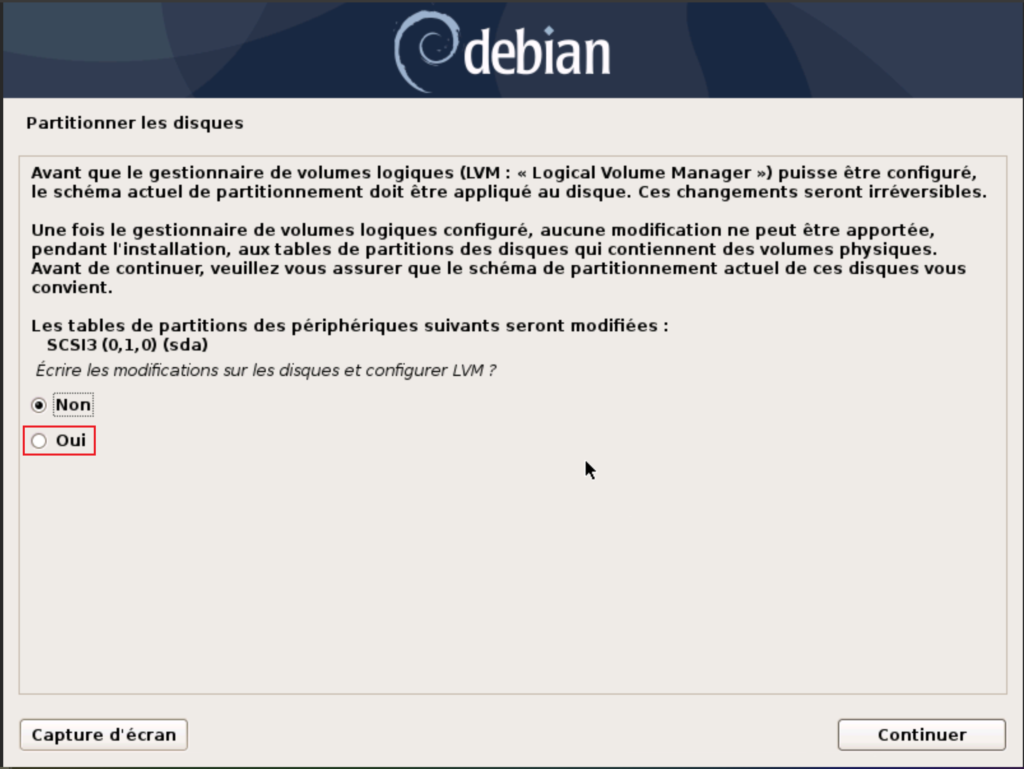
On sélectionne bien entendu la case « oui » avant de cliquer sur continué.

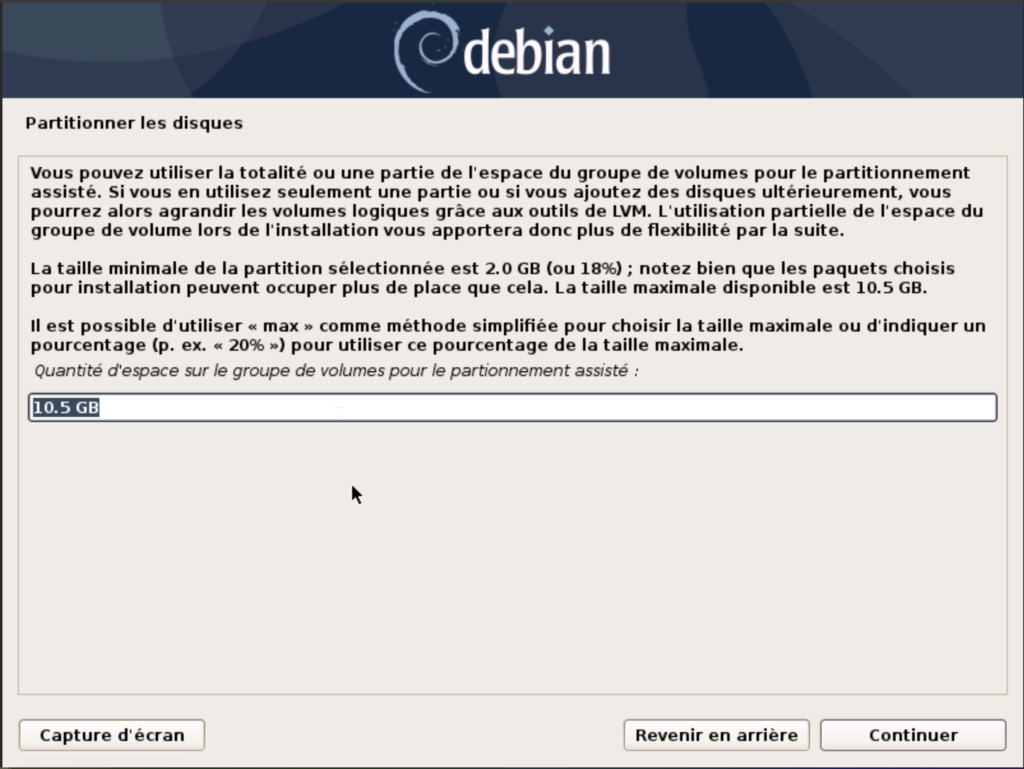
On définit l’espace qui sera utilisé par l’assistant:
Avec leurs partitionnements:
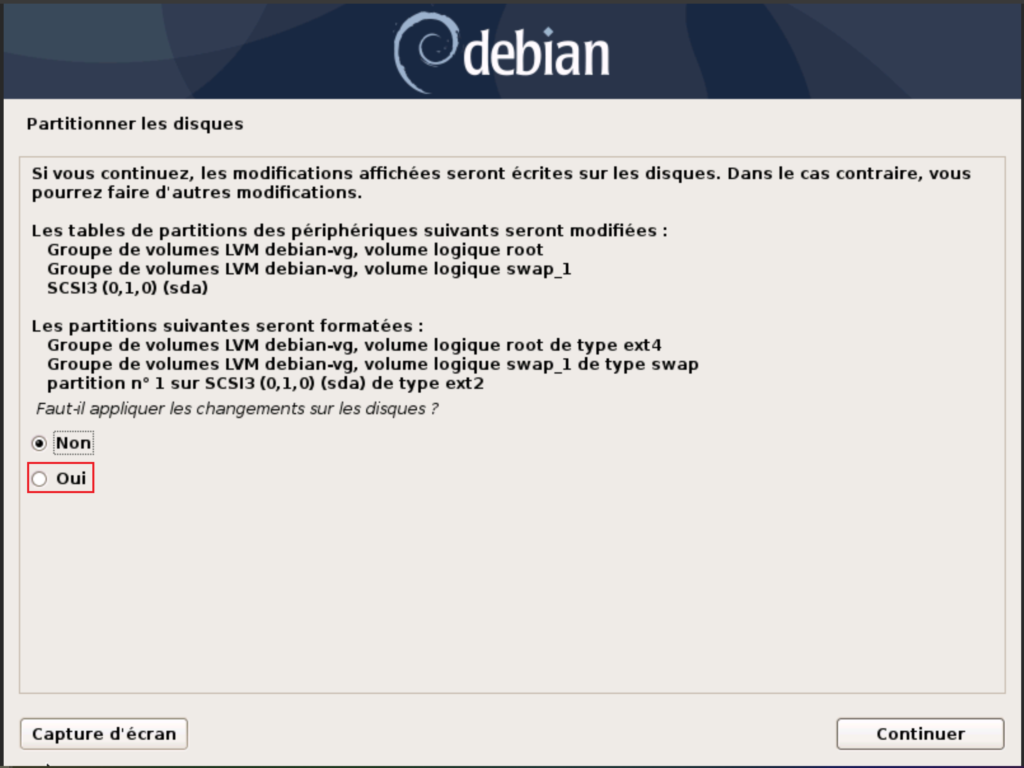
On oublie pas de cochez « oui ».

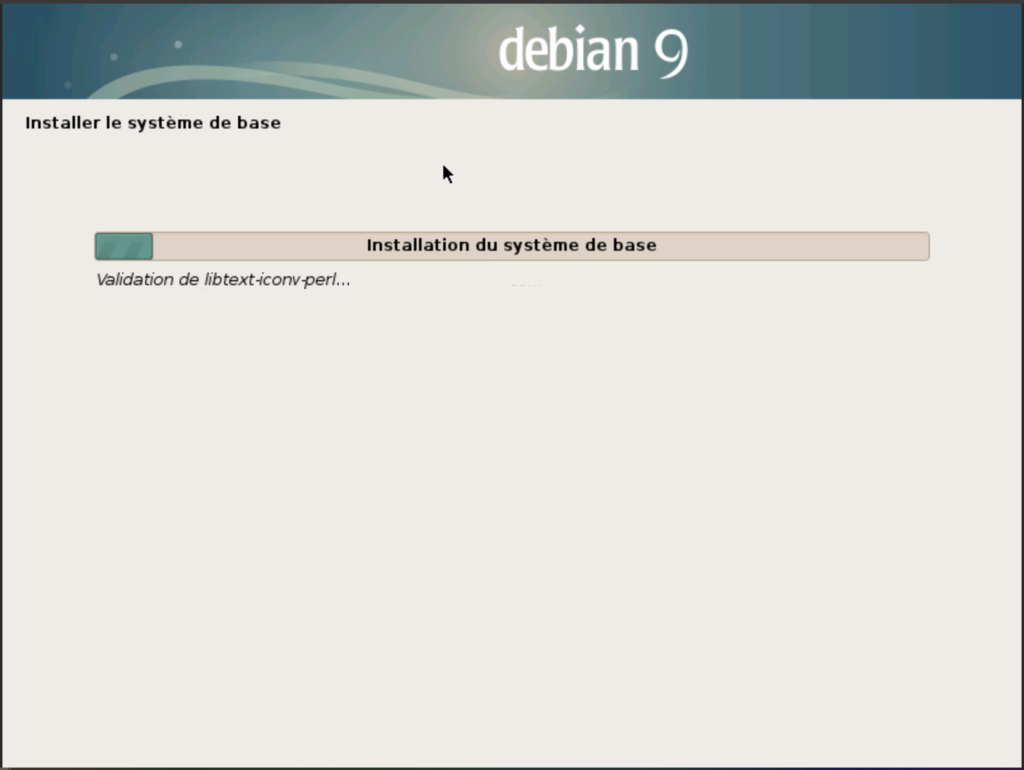
Le « système de base » va commencer à s’installer:
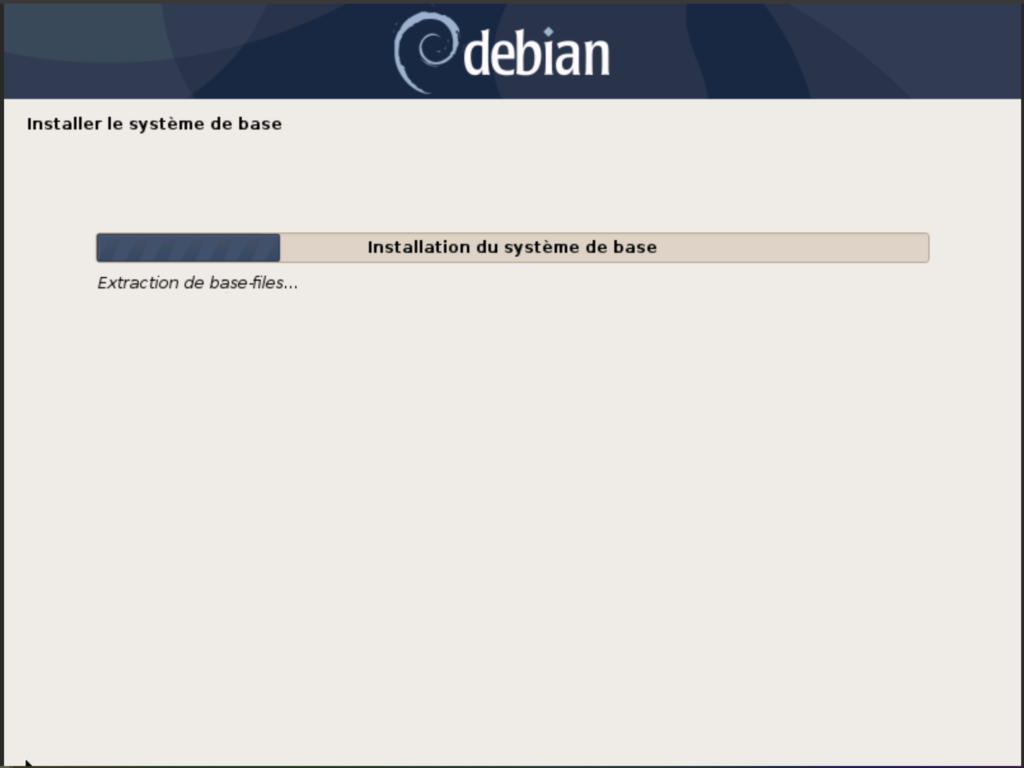
Durant cette phase, il va si besoin télécharger certains fichiers nécessaires qui ne sont pas forcément sur le CD.

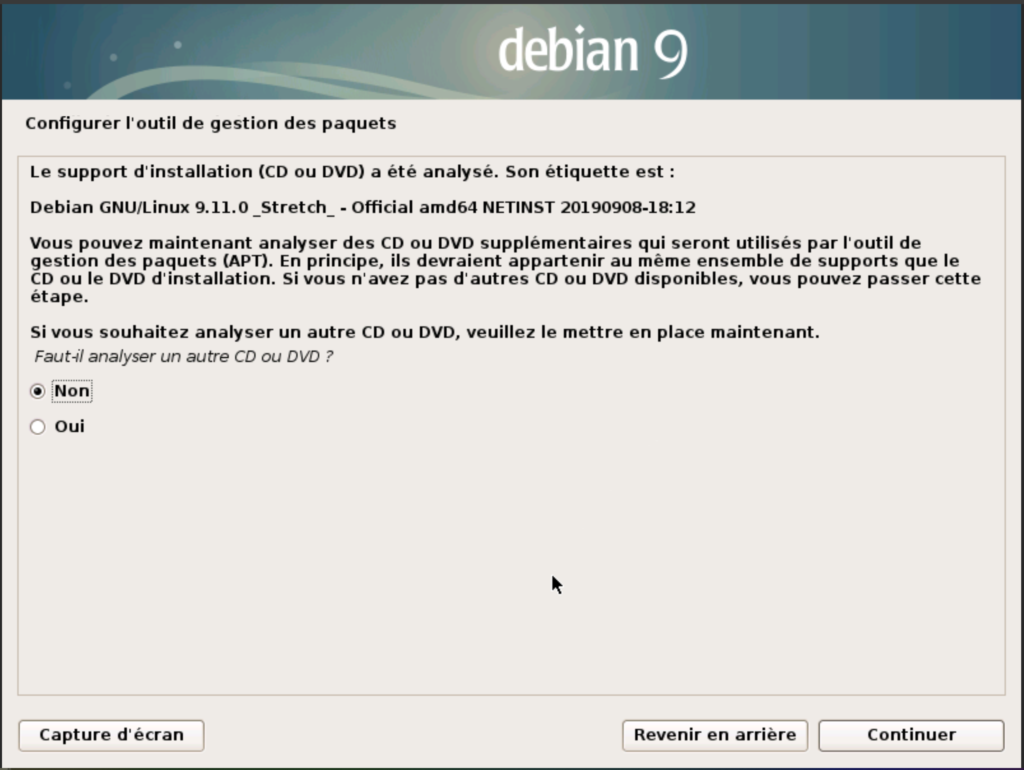
A la fin de ce processus, on nous demande si on a un autre support à analyser.
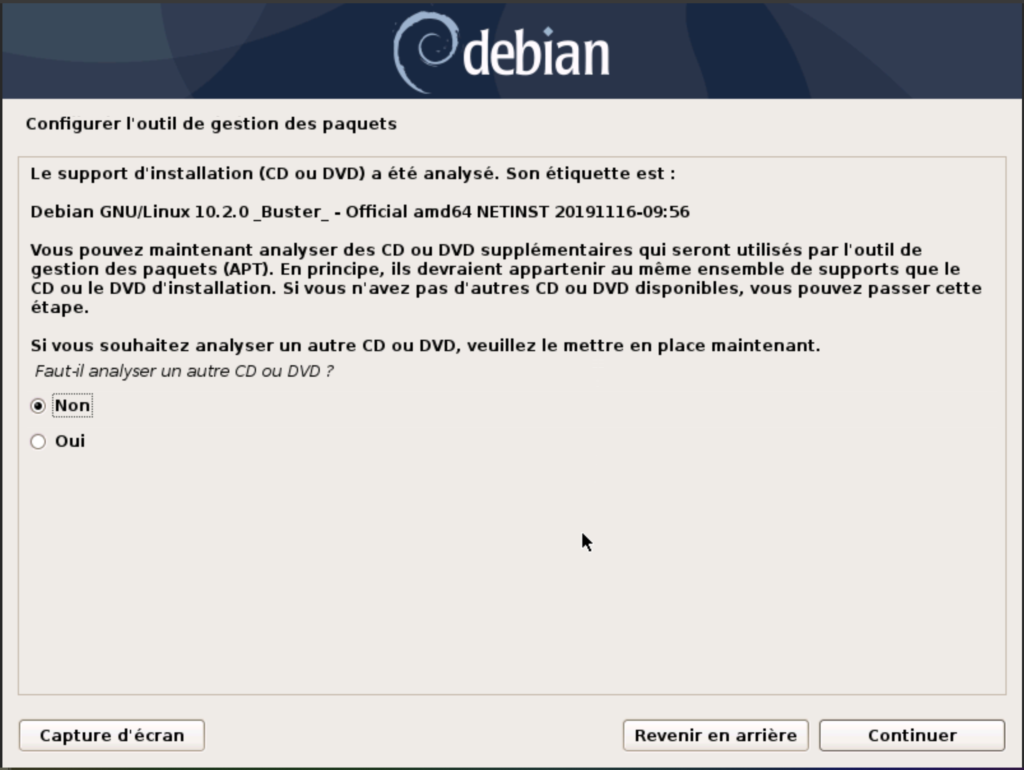
Dans notre cas « non ».

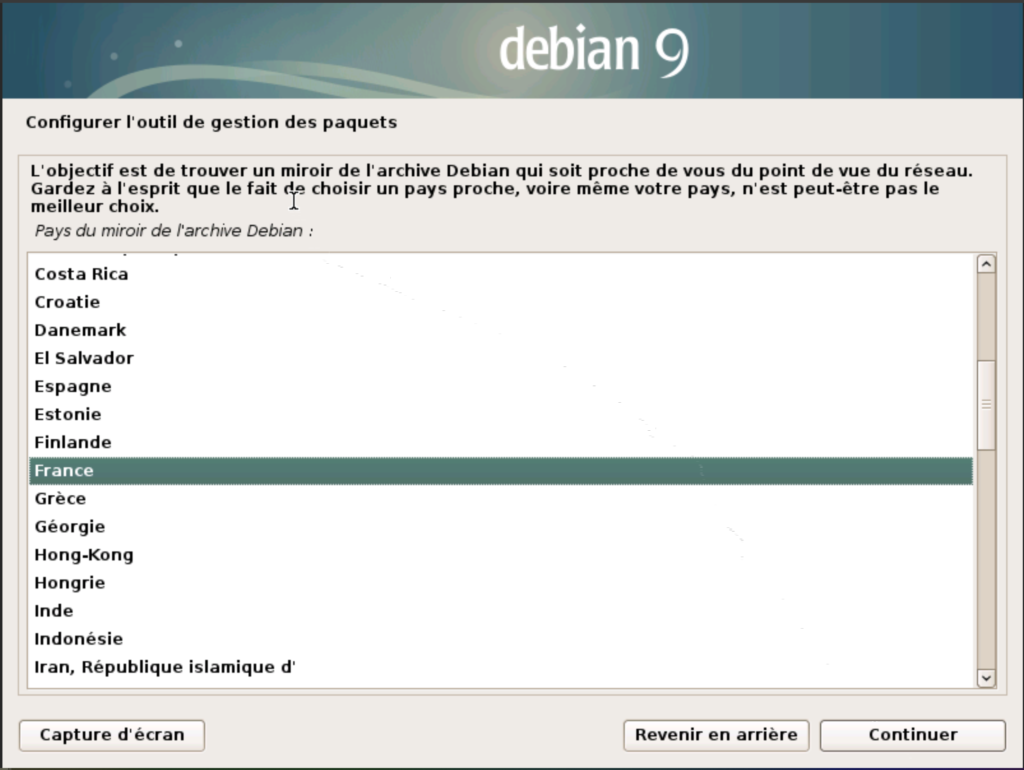
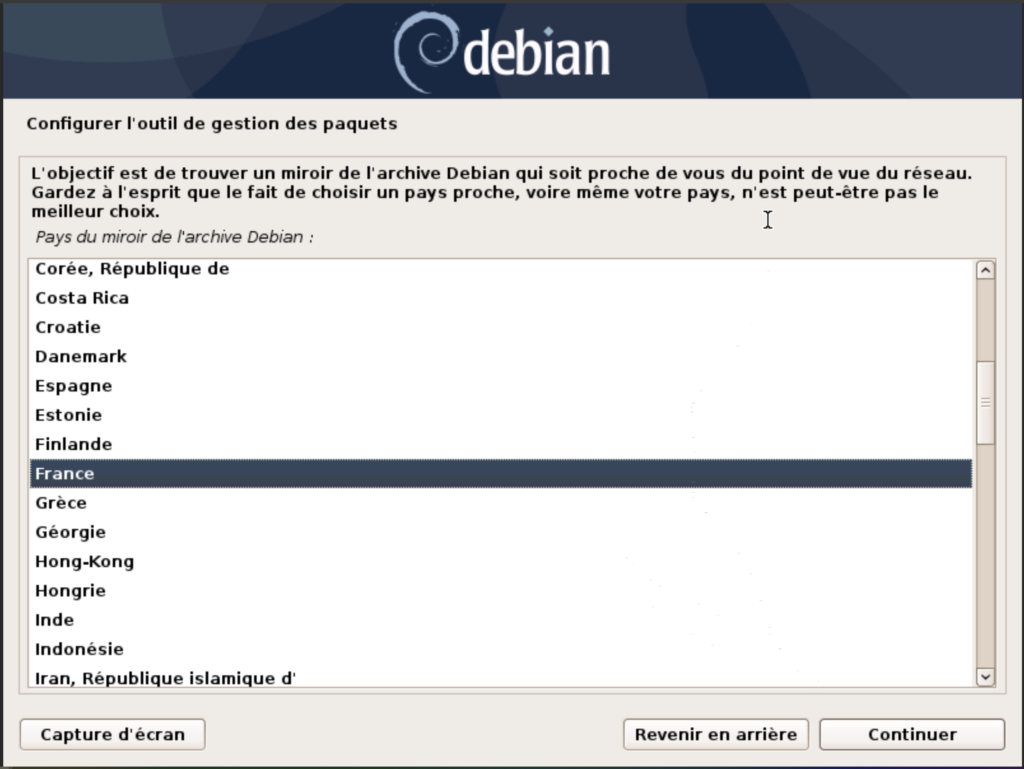
Ensuite, nous allons choisir le pays le plus proche (si le vôtre n’est pas référencé bien sur):
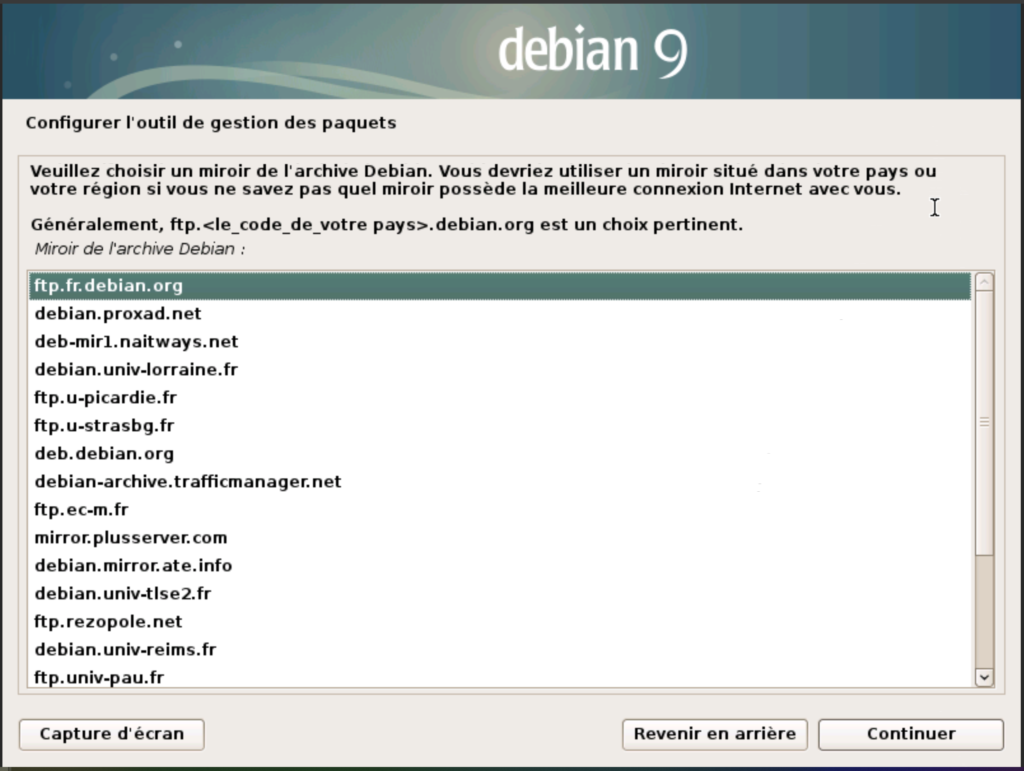
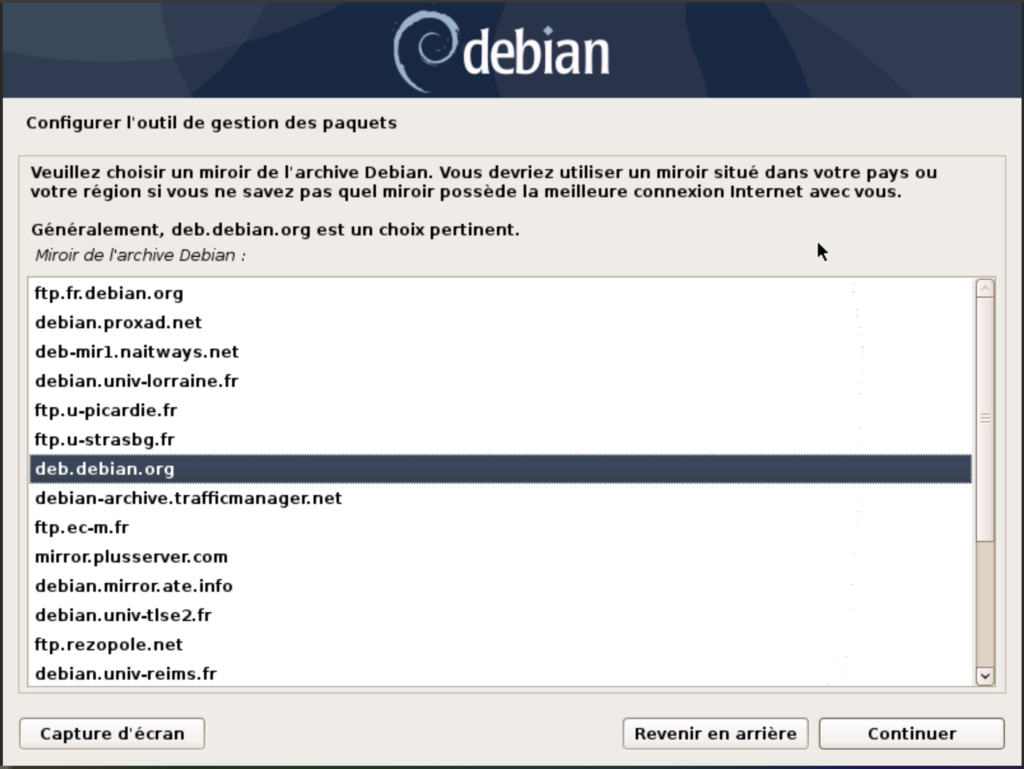
Et enfin le serveur miroir:
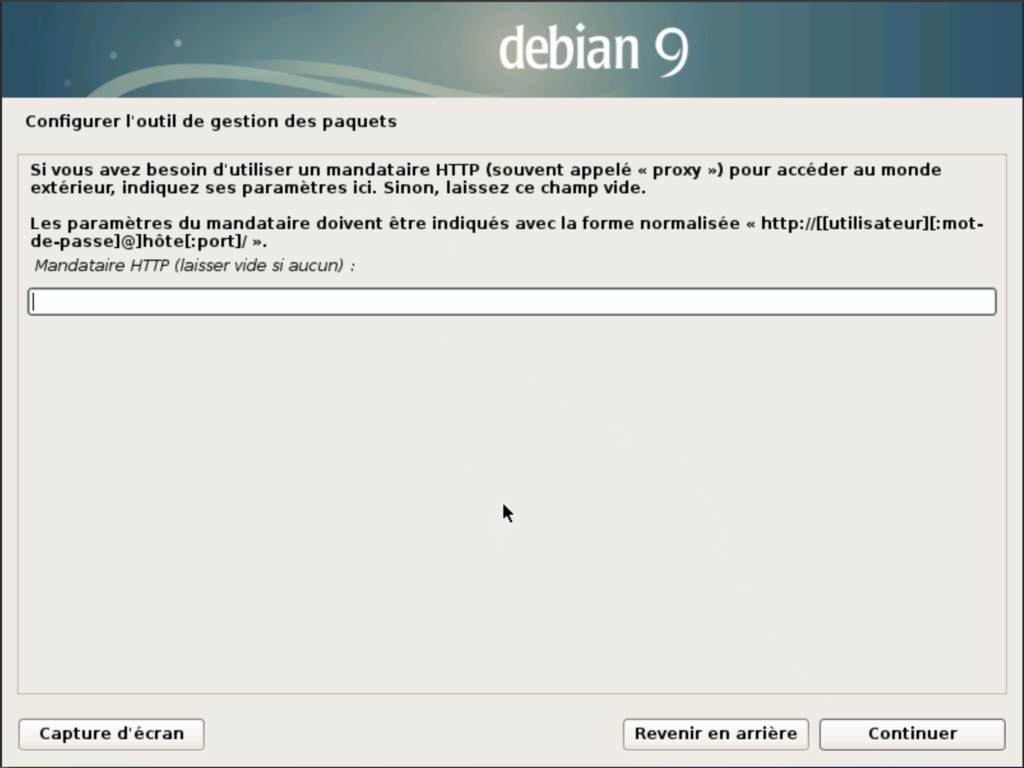
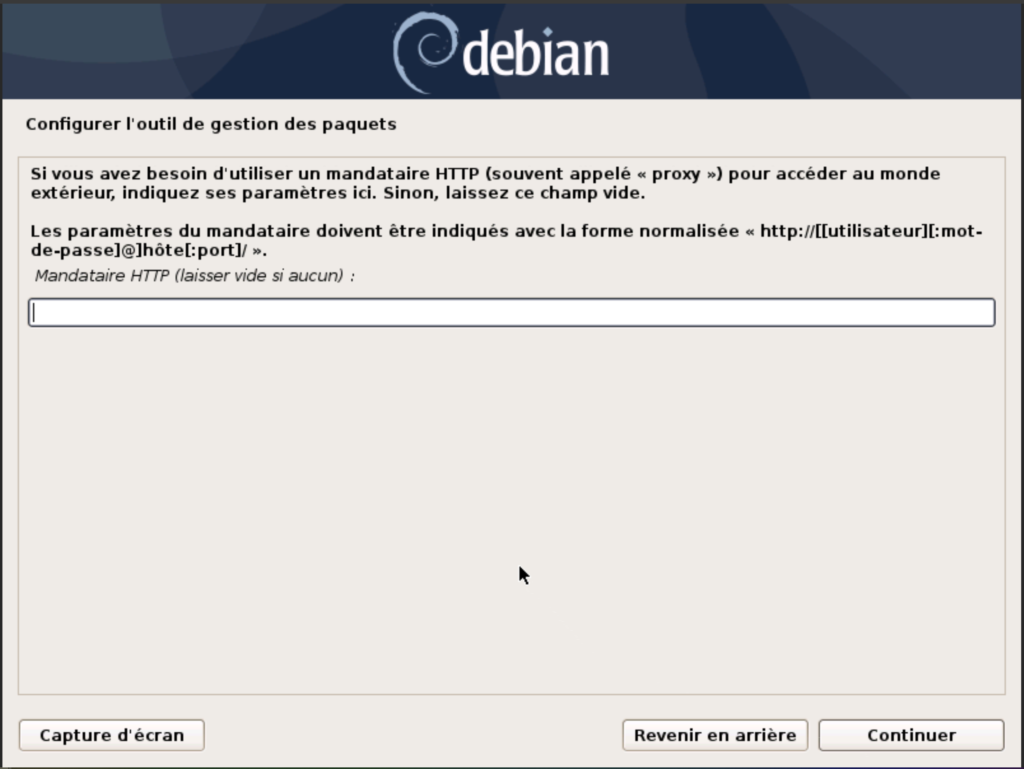
Si vous avez un proxy:
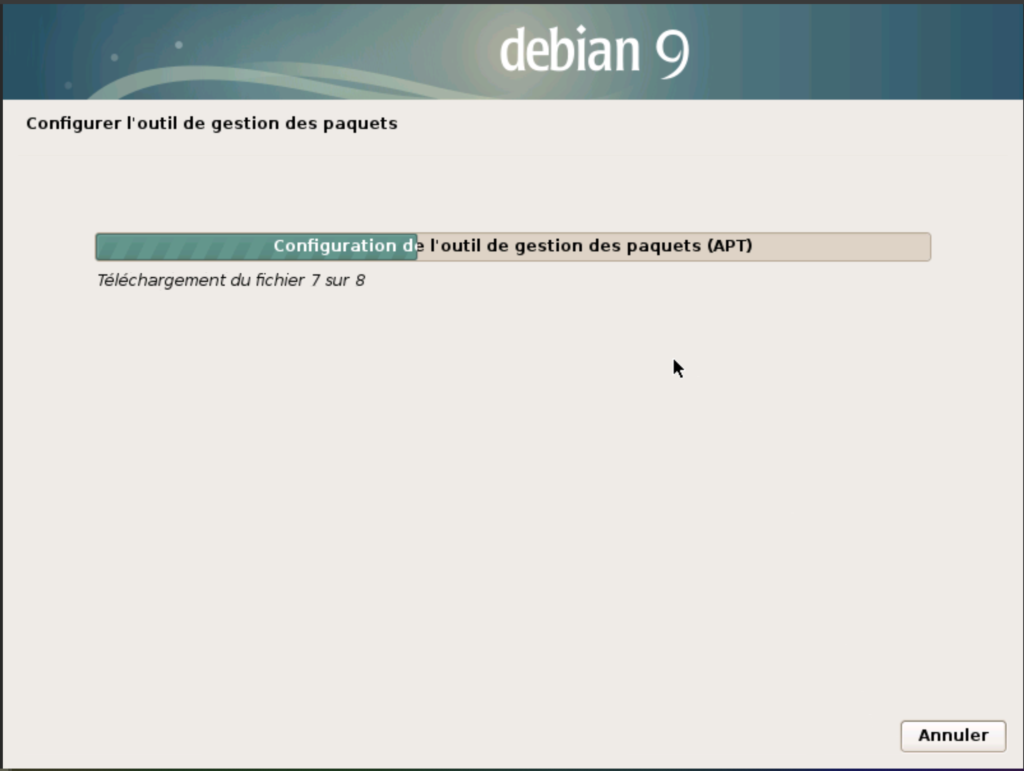
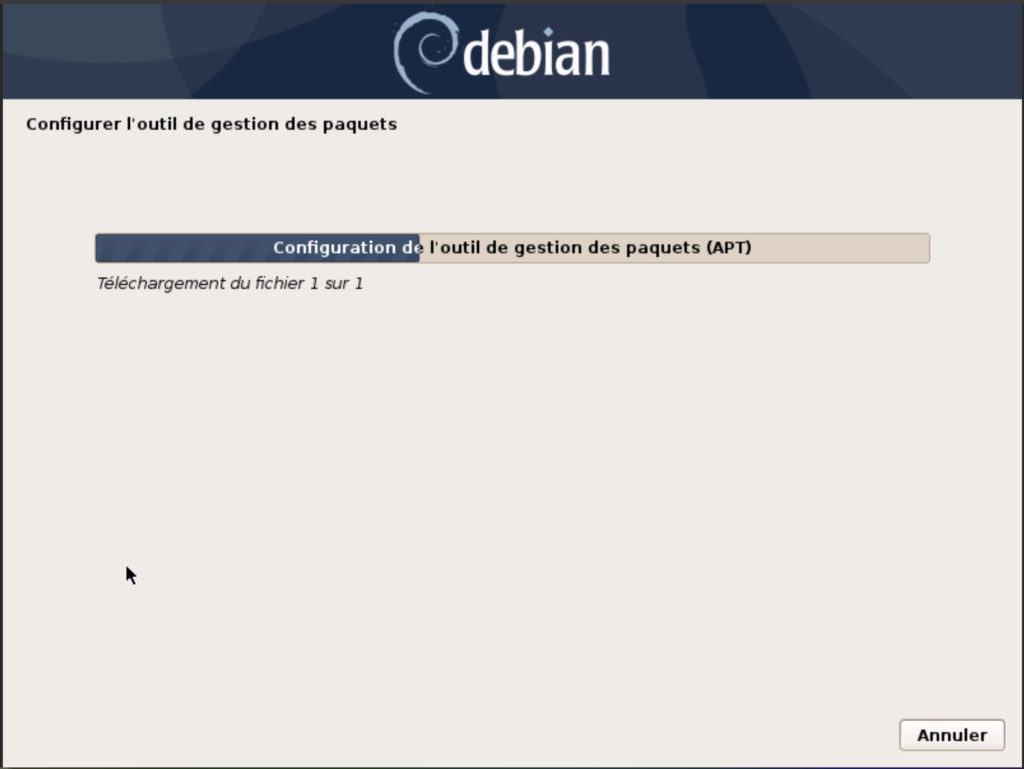
Patientez le temps du téléchargement et de l’installation:
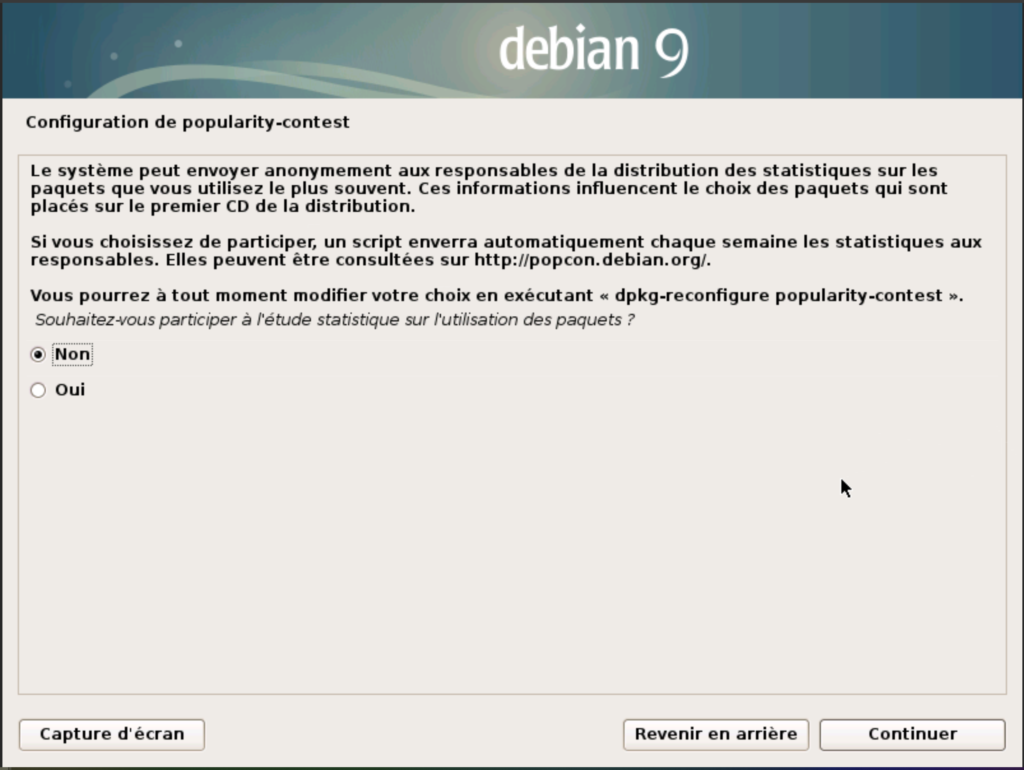
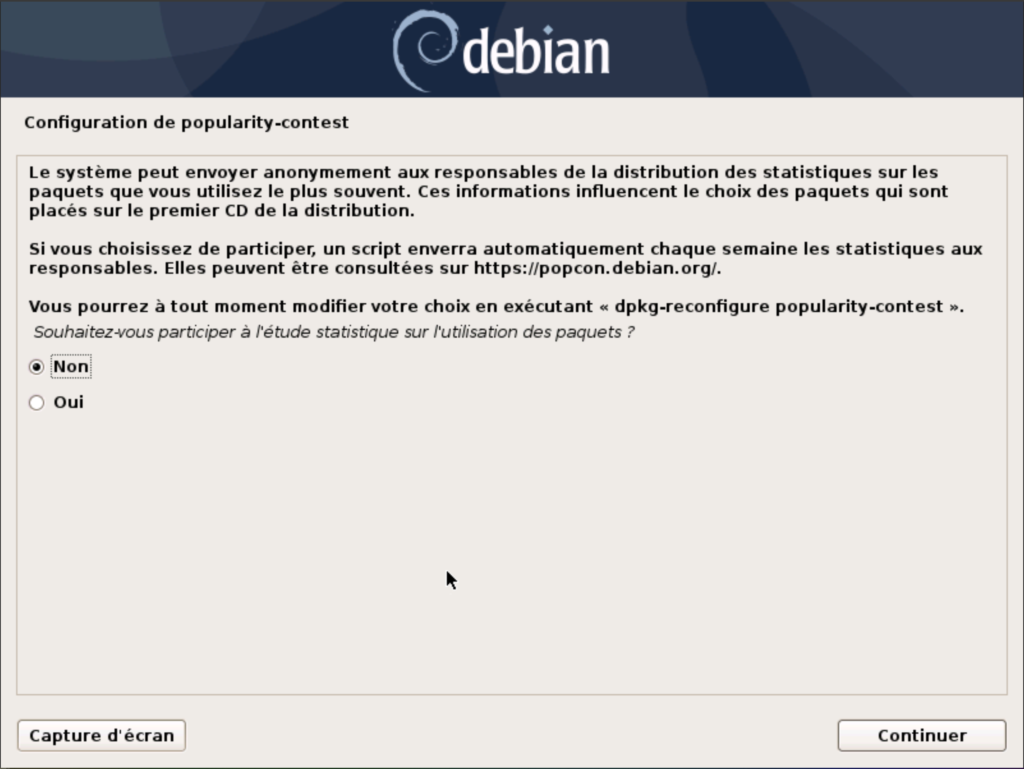
Ensuite on nous demande si on veut participer aux statistiques:
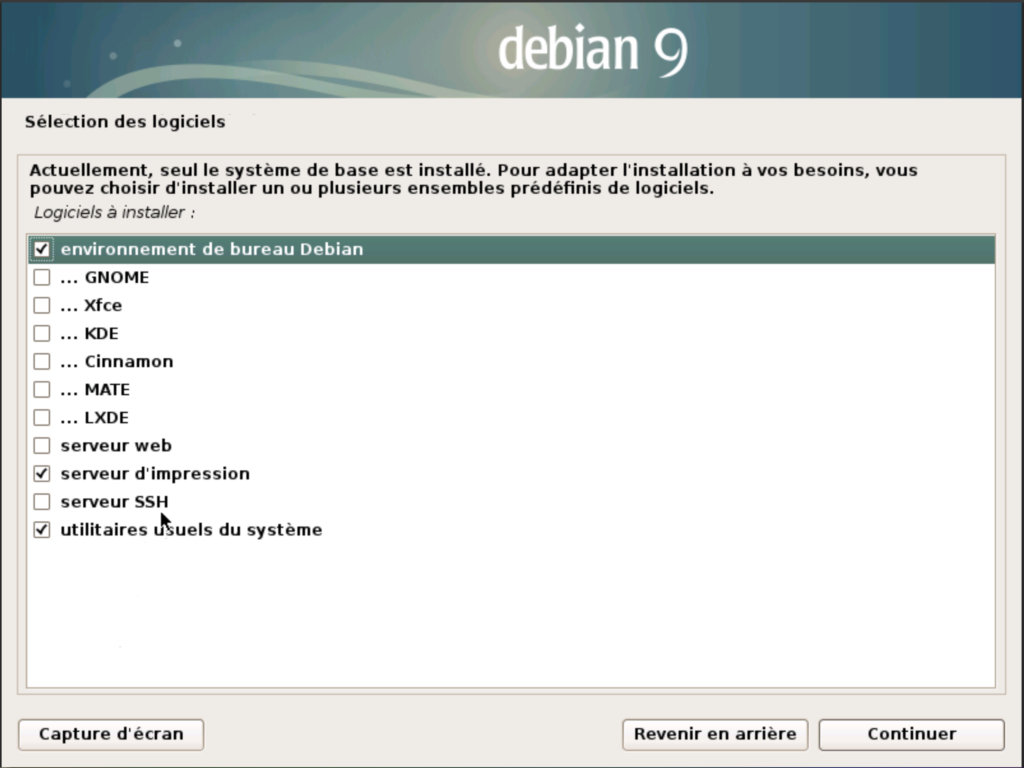
Puis nous allons sélectionner les différents logiciels dont nous allons avoir besoin:
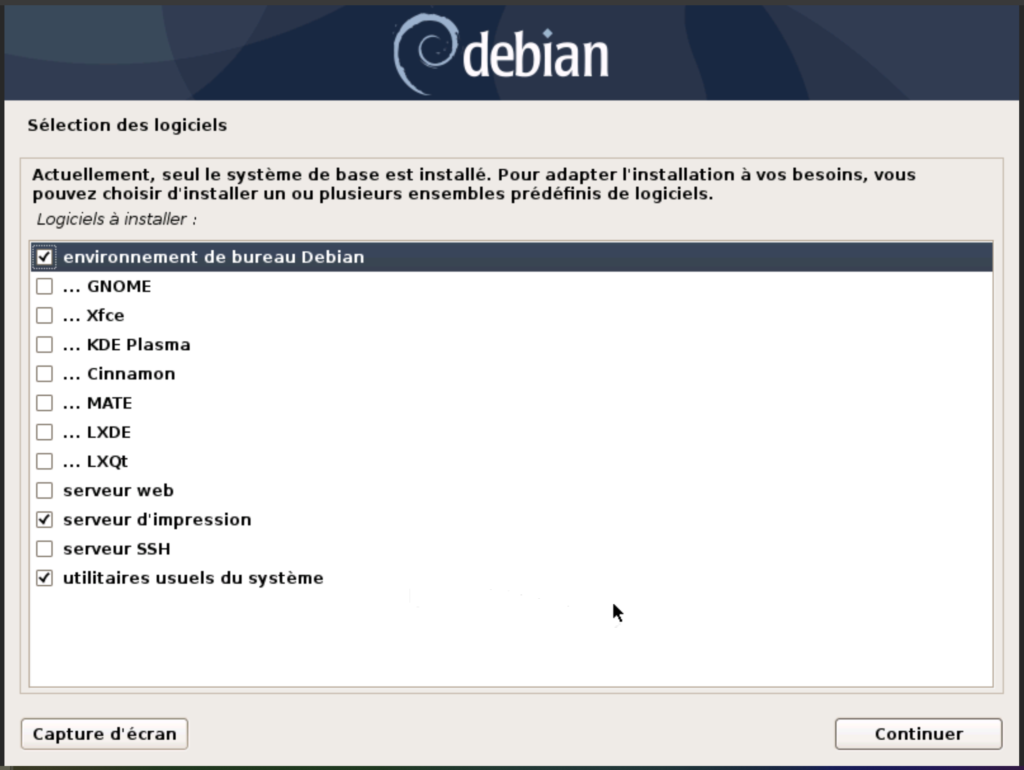
  • Environnement de Bureau Debian permet d’installer un bureau ou pas. L’installation d’un environnement de Bureau peut se faire plus tard, ou ne pas se faire du tout, ce n’est souvent pas indispensable pour un serveur. Parmi les bureaux proposés, on trouve:
  • serveur web comprend une pré-sélection de paquets dédiés au serveur Web.
  • serveur d’impression comprend une pré-sélection de paquets dédiés au serveur d’impression.
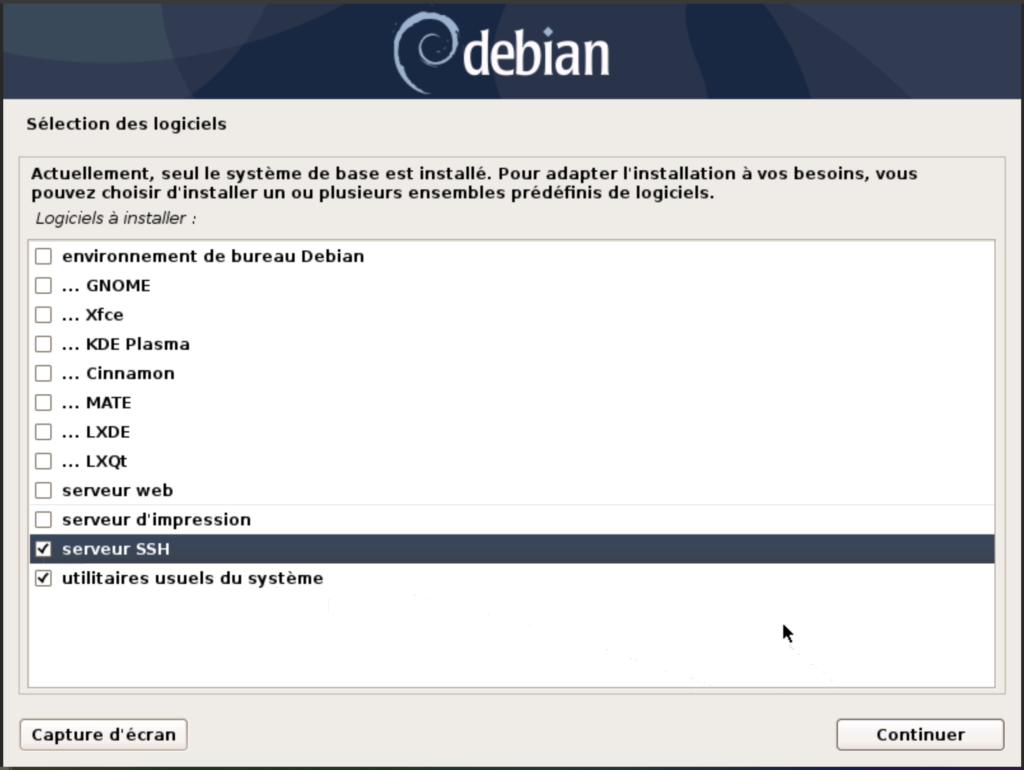
  • serveur ssh permet l’activation du protocole ssh et la prise de contrôle à distance.
  • utilitaires usuels du système comprend une série d’application pour gérer votre système d’exploitation.

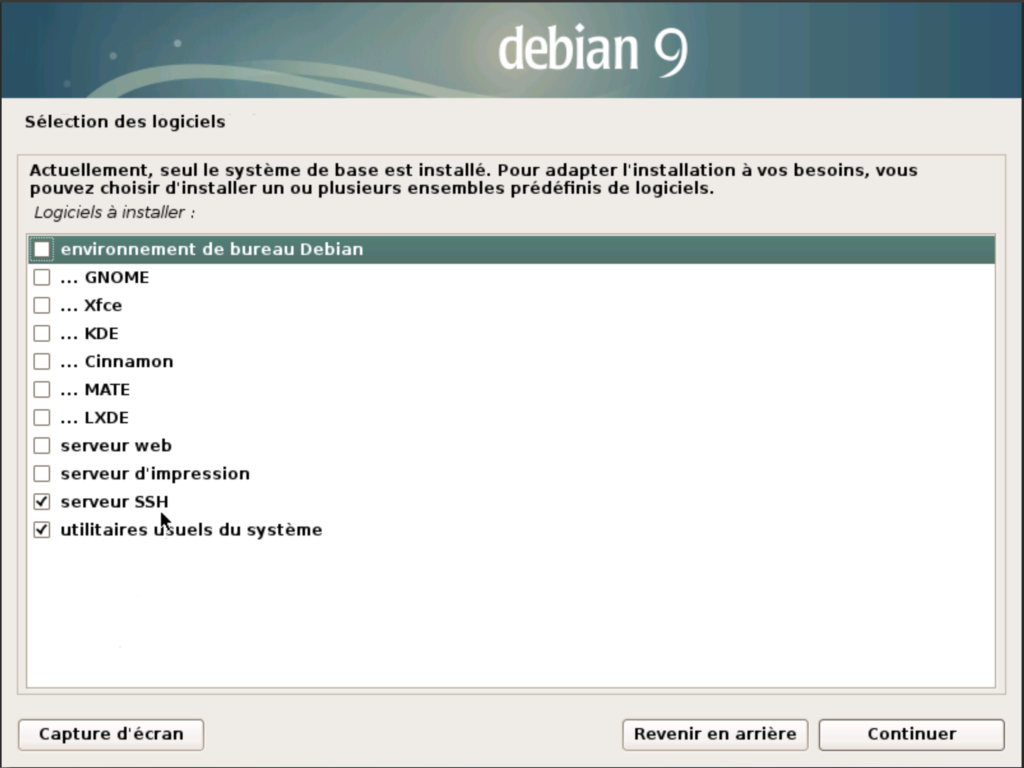
Dans le cas où vous souhaitez installer Debian 10 afin de créer votre propre serveur, il n’est nullement nécessaire d’avoir un bureau, un serveur web ou un serveur d’impression pré installé.
En revanche, avoir un serveur SSH vous permettra d’avoir un accès plus facile via Putty ( pour l’interface de commande) ou filezilla (pour le transfère de fichiers)
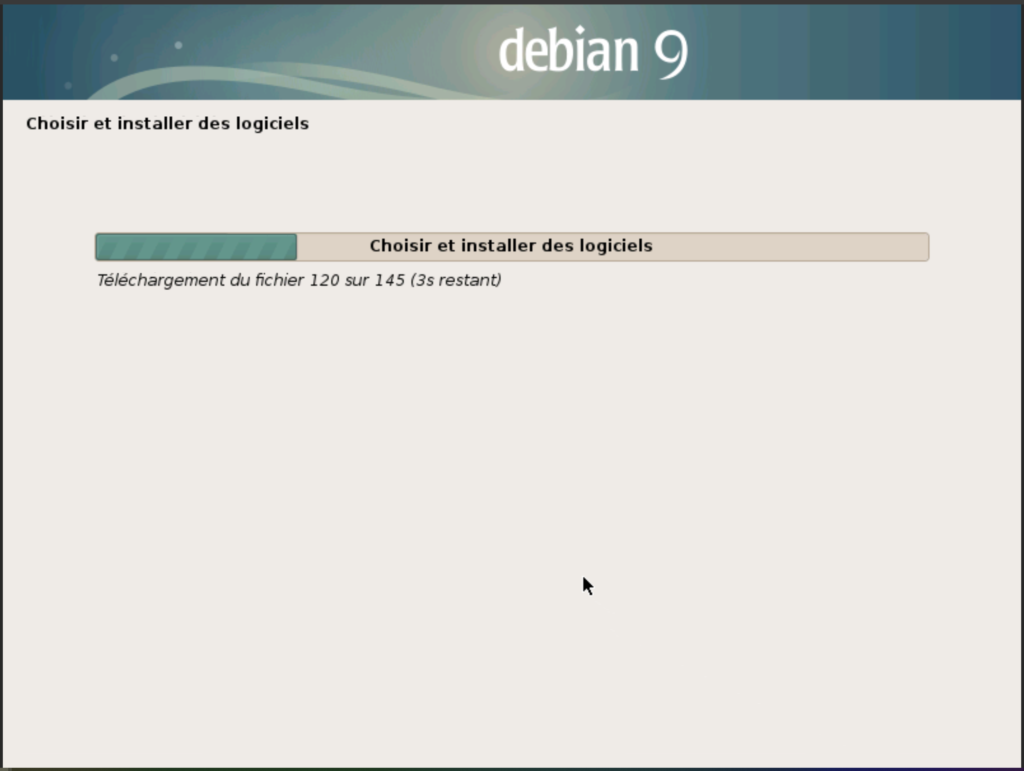
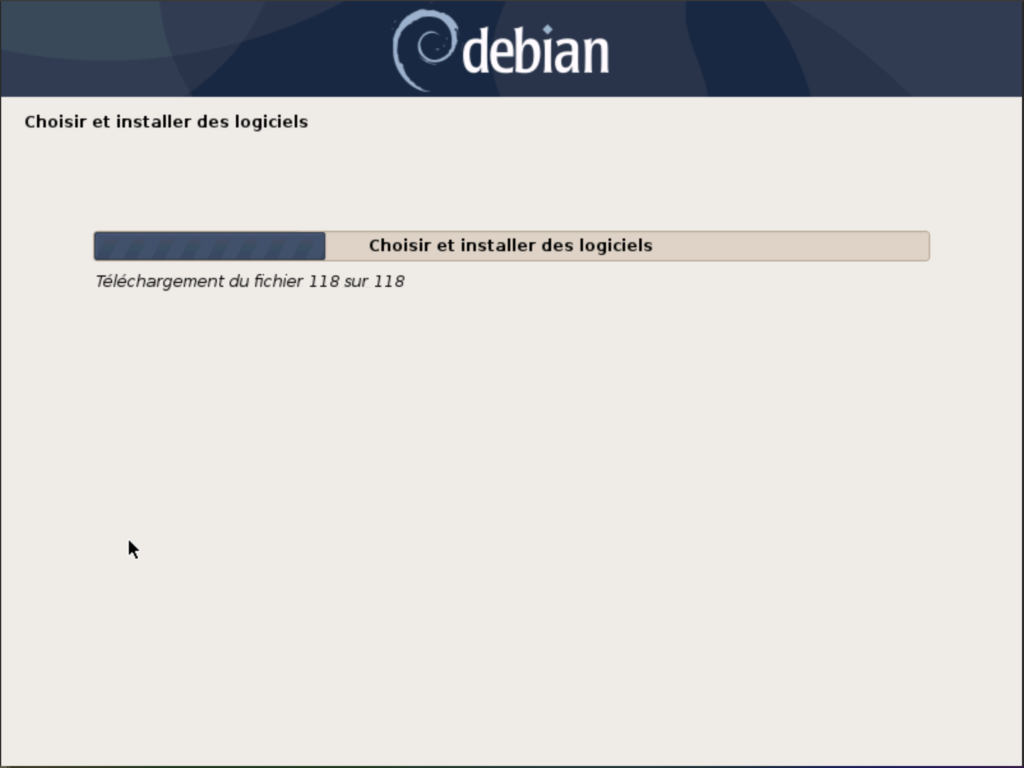
L’installation des logiciels commence:
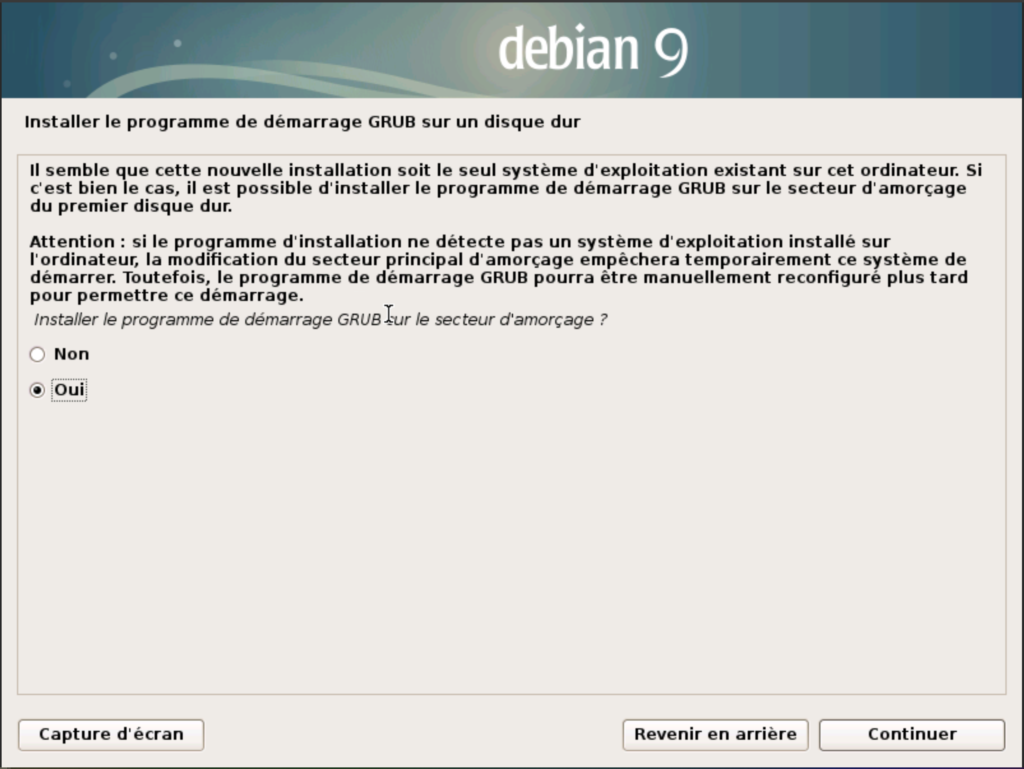
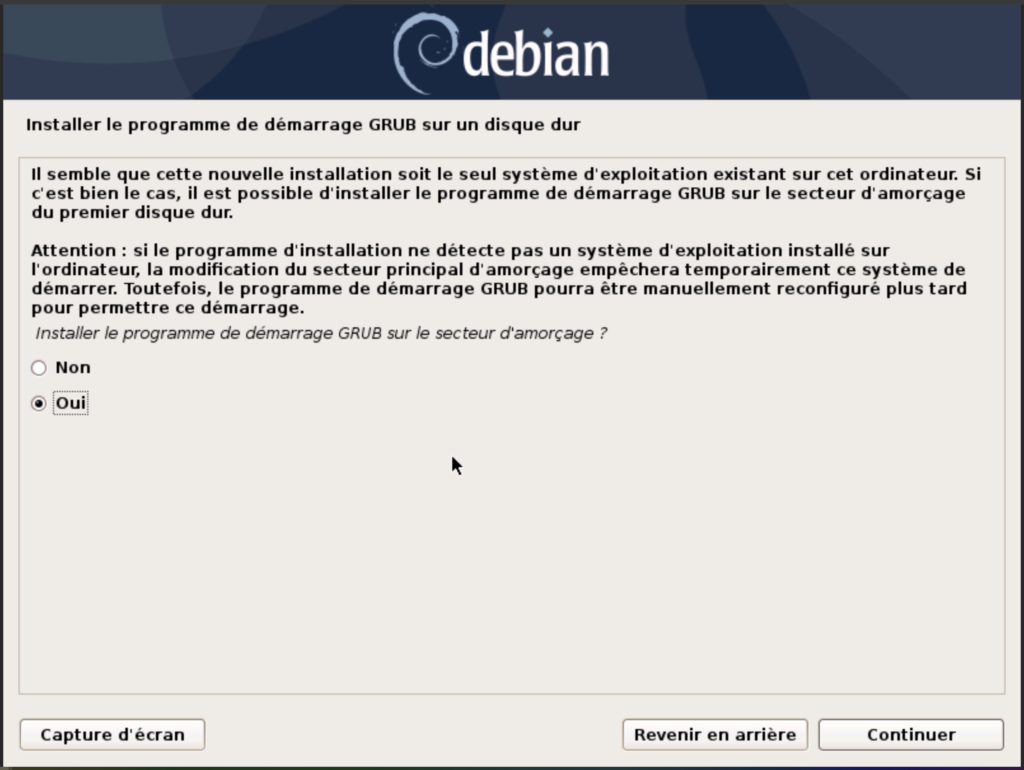
Et enfin nous allons installer GRUB sur le secteur d’amorcage (dur disque virtuel):
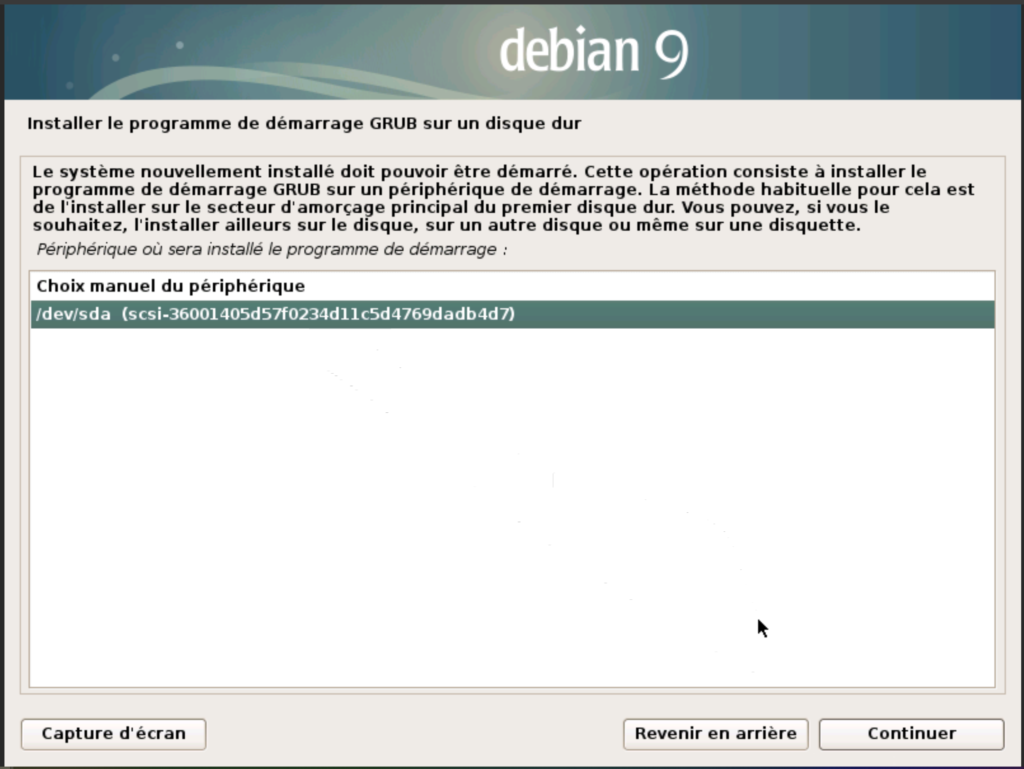
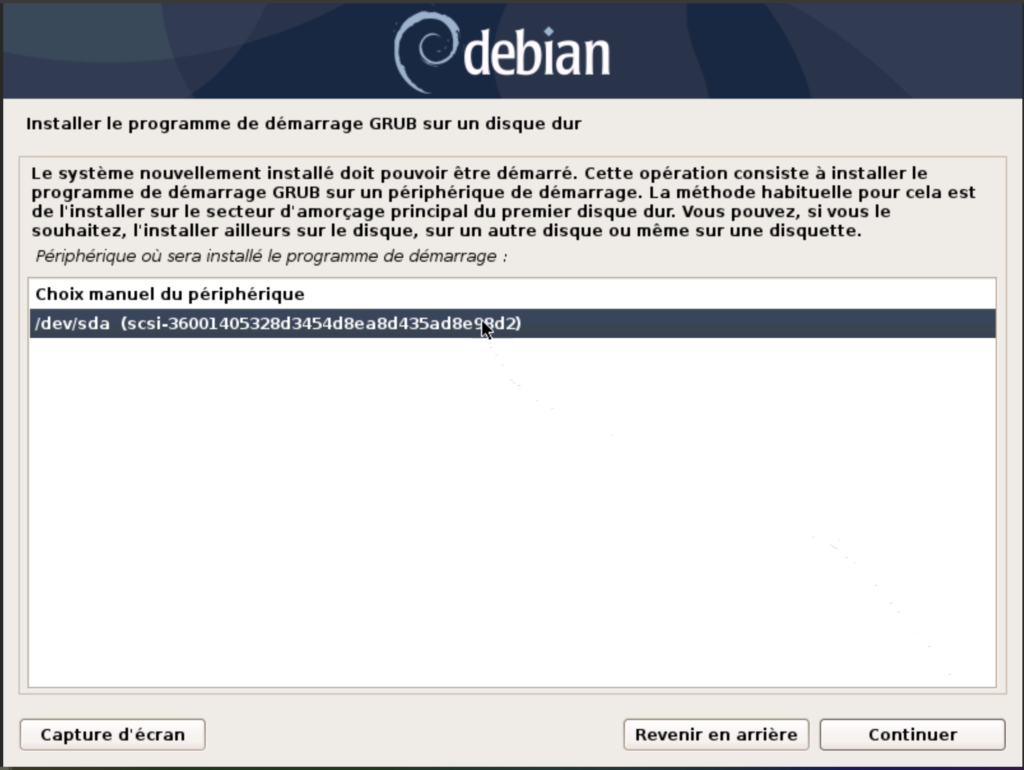
On sélectionne la première partition:
Et là, c’est le drame…
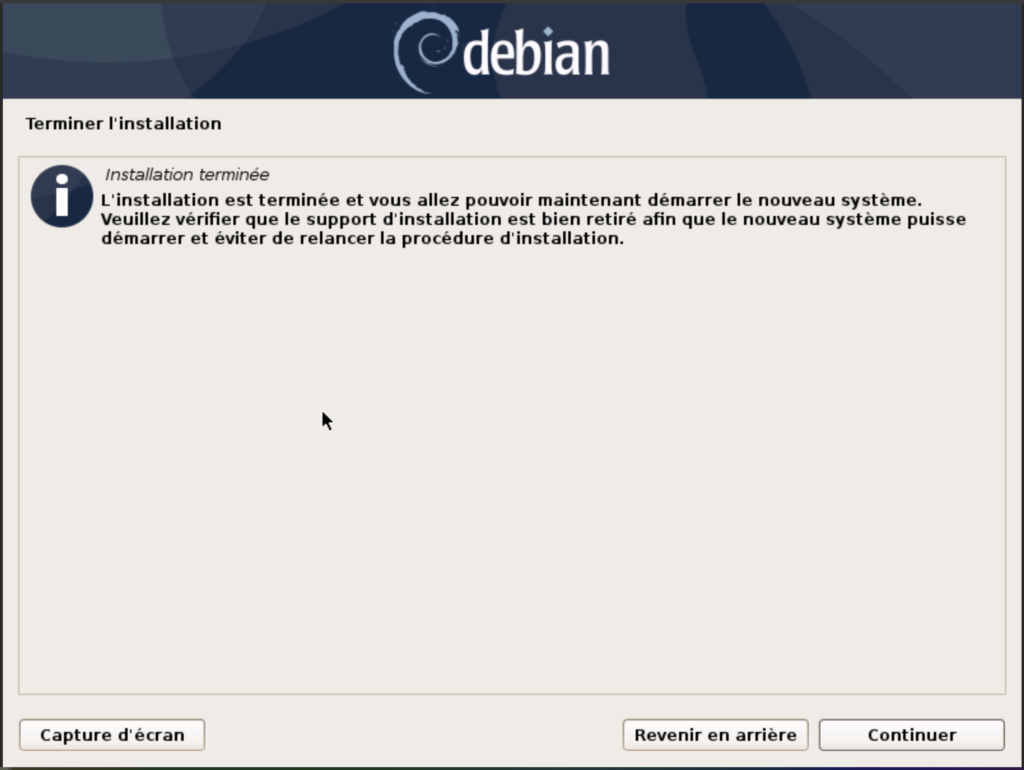
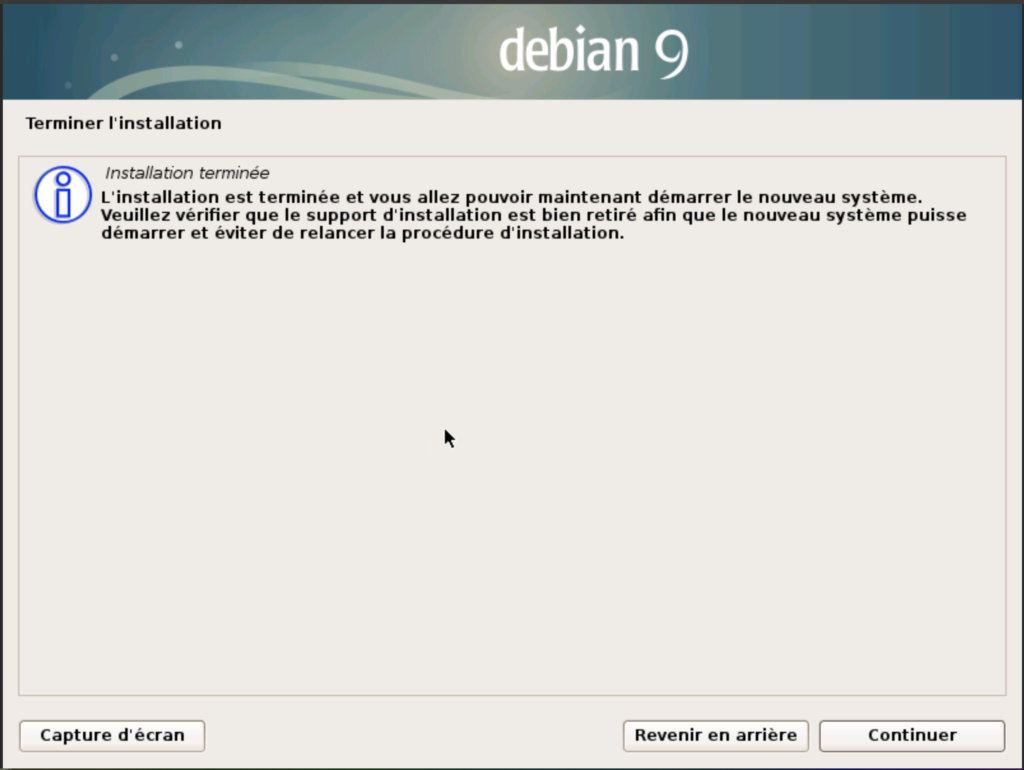
L’installation est terminée!
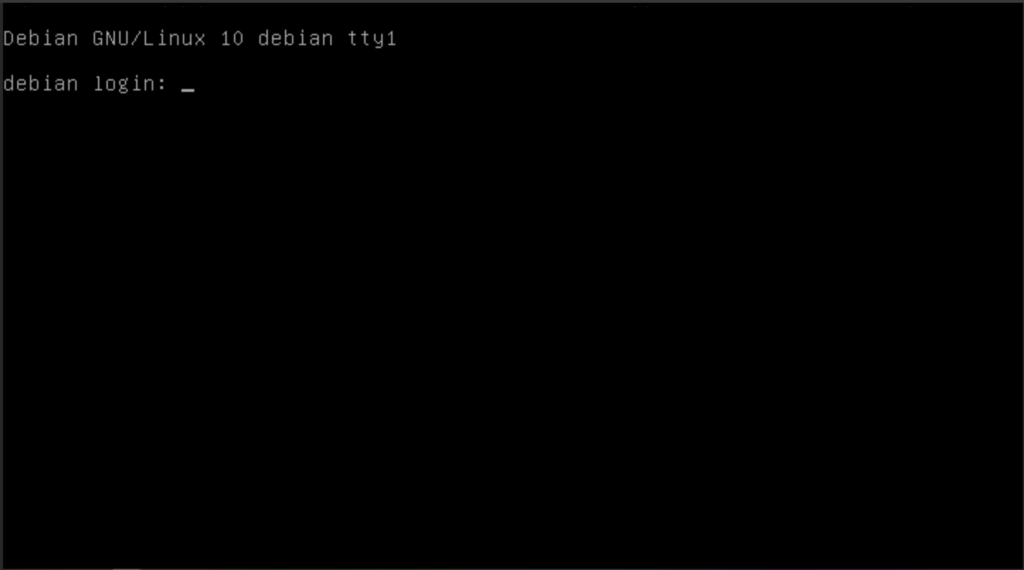
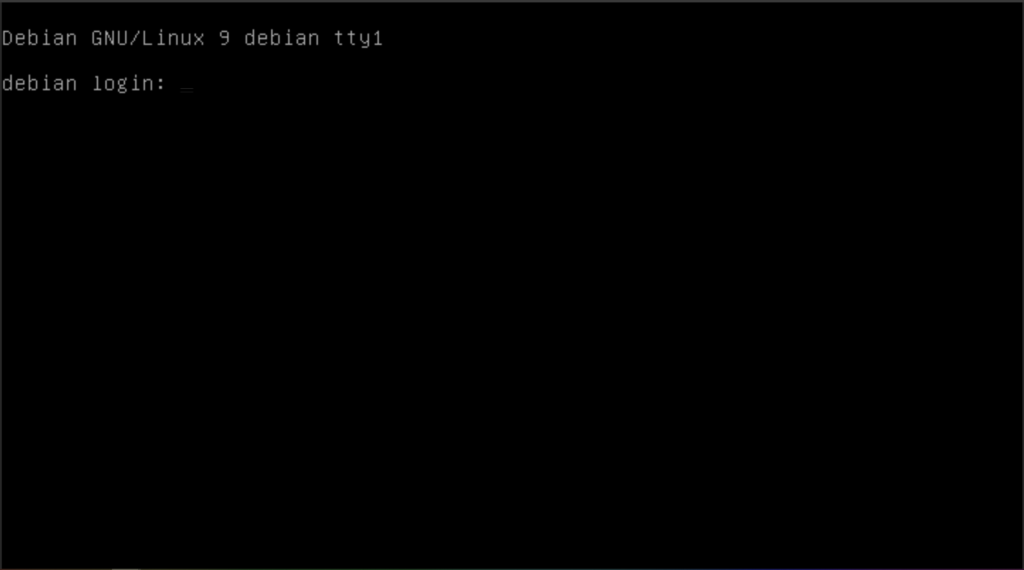
La VM va redémarrer et vous devriez vous retrouvez sur la fenêtre de connexion:
Sources:

https://debian-facile.org/doc:install:installation-standard-stretch
https://debian-facile.org/doc:install:install
https://memo-linux.com/debian-9-installation-pas-a-pas/
https://www.synology.com/fr-fr/knowledgebase/DSM/help/Virtualization/virtual_machine
Création d’une Machine Virtuelle exécutant debian 9 sur un NAS Synology

Introduction

Nous allons voir comment installer une machine virtuelle exécutant debian 9 sur un NAS Synology.

Avant tout, qu’est-ce que c’est qu’une Machine Virtuelle (VM)?

Une machine virtuelle c’est une machine (un PC par exemple) qui est « logiciel » et exécuté sur un système hôte (dans notre cas le NAS).
Pour l’Hôte, la machine physique qui héberge la VM, ce n’est qu’un logiciel qui est plus ou moins isolé de notre système hôte.
Pour le système d’exploitation (OS) qui est installé dans la VM, cette dernière donne l’impression à l’OS qu’il s’exécute sur une vraie machine.
En résumé et pour faire simple, c’est un cube (notre VM), qui est dans un cube (notre Hôte), qui ne sait pas qu’il est dans un cube (l’isolation).

A quoi ça sert?

A plein de chose, du fait de l’isolation et de l’indépendance des VM, en cas de virus, seul la VM et les fichiers dont elle a accès risquent d’être compromis; pas besoin d’avoir un PC en réserve afin d’installer une machine de test; une fois configurer, votre installation peut être répliquée en quelques clics; a vous de trouver l’usage le mieux adapté a vos besoins, n’hésite pas à expérimenter.

https://www.synology.com/fr-fr/knowledgebase/DSM/help/Virtualization/VDSM_desc

Pré-requis:

Pour ce tuto il nous faudra un NAS Synology compatible Virtual Machine Manager:

  • Série 20:FS6400, FS3400, RS820RP+, RS820+, DS620slim, SA3400
  • Série 19:RS1619xs+, RS1219+, DS2419+, DS1819+, DS1019+, DVA3219
  • Série 18:FS1018, RS3618xs, RS2818RP+, RS2418RP+, RS2418+, RS818RP+, RS818+, DS3018xs, DS1618+, DS918+, DS718+, DS218+
  • Série 17:FS3017, FS2017, RS18017xs+, RS4017xs+, RS3617xs+, RS3617RPxs, RS3617xs, DS3617xs, DS1817+, DS1517+
  • Série 16:RS18016xs+, RS2416RP+, RS2416+, DS916+
  • Série 15:RS815RP+, RS815+, RC18015xs+, DS3615xs, DS2415+, DS1815+, DS1515+
  • Série 14:RS3614xs+, RS3614RPxs, RS3614xs
  • Série 13:RS10613xs+, RS3413xs+
  • Série 12:RS3412RPxs, RS3412xs, DS3612xs
  • Série 11:RS3411RPxs, RS3411xs, DS3611xs

Un OS compatible :

  • Famille Windows:
    Windows: 7, 8, 8.1, 10
    Windows Server: 2008, 2008 R2, 2012, 2012 R2, 2016
    Remarques:
    1. Un espace disque d’au moins 20 Go est nécessaire pour Windows 8.1, Windows 10 et Windows Server.
    2. Au moins 2 Go de mémoire sont nécessaires pour la version 64 bits de Windows 10.
  • Famille Linux:
    CentOS: 7.0 – 1406, 7.1 – 1503, 7.2 – 1511, 7.3 – 1611
    Fedora: 19, 21, 22, 23, 24, 25
    OpenSUSE Leap 42.2
    Red Hat Enterprise Linux: 7.0, 7.1, 7.2, 7.3
    Suse Linux Enterprise Desktop 12
    Ubuntu: 15.04 (i386 & 64 bits), 15.10 (i386 & 64 bits), 16.04.1 LTS (i386 & 64 bits), 16.10 (i386 & 64 bits)
    Remarques:
    1. Un espace disque dos moins 100 Go est nécessaire pour OpenSUSE.
    2. Au moins 2 Go de mémoire sont recommandés pour Ubuntu.

Un système de fichier compatible:

Avant d’installer le paquet Virtual Machine Manager, configurez au moins un volume Btrfs. Le volume sera utilisé comme stockage pour les machines virtuelles.

Mémoire nécessaire:

Type d’installationRAM (minimum)RAM (recommandée)Disque dur
Sans bureau256 mégaoctets512 mégaoctets2 gigaoctets
Avec bureau512 mégaoctets2 gigaoctets10 gigaoctets

L’image du CD d’installation:

Pour notre tuto ce sera celle de debian 9 disponible ci-dessous
https://cdimage.debian.org/cdimage/archive/9.11.0/amd64/iso-cd/debian-9.11.0-amd64-netinst.iso

Sources:

https://www.synology.com/fr-fr/dsm/packages/Virtualization
https://www.synology.com/fr-fr/dsm/feature/virtual_machine_manager#supports_OS
https://www.synology.com/fr-fr/knowledgebase/search/virtual%20dsm
https://www.debian.org/releases/stable/i386/ch03s04.fr.html

Installer Virtual Machine Manager (VMM)

Connectez-vous à votre interface DSM

Ouvrez le centre de paquets

Installez « Virtual Machine Manager »

Petit tour de présentation

Ouvrez VMM, puis allez dans « Machine Virtuelle »

Ici vous retrouverez vos différentes instances de machines virtuelles (VM). Si vous avez configuré un « Cluster », les VM des autres NAS fessant parti du cluster seront aussi ici et administrable depuis cette section.

Nous retrouvons donc ici toutes nos VM et les informations suivantes: Nom, Status (Arrêté, en cours d’exécution,…), High Availabilty (plus d’info ici ), Hôte en marche (Si vous avez un cluster, vous saurez quel NAS exécute votre VM), IP (retourne l’IP de votre VM, il peut être nécessaire d’installer sur cette dernière « Guest-Agent« 

Création de la machine virtuel

Maintenant que VMM est installé et que nous avons fait un rapide tour du propriétaire, nous pouvons créer des machines virtuelles afin d’exécuter n’importe quel système d’exploitation (OS).

Allez dans « Créer » > « Créer »

Bienvenue dans l’assistant de création de machine virtuel.

Ici nous allons choisir quel système d’exploitation (OS) nous allons installer dans notre VM

Nous allons installer Debian 9, qui fait partie de la famille Linux.
Donc nous sélectionnons Linux.
Puis on clique sur « Suivant »

Sélectionnez le volume sur lequel vous souhaitez installer votre VM le cas échéant.

Nous renseignons ensuit le nom de la VM, le nombre de processeur(s), la quantité de mémoire, la carte vidéo et si on le souhaite une petite description.

Dans la configuration avancée Processeur(s) :

  • Nom : spécifiez un nom pour la machine virtuelle.
  • CPU : définissez le nombre de cœurs du CPU.

Activer le mode de compatibilité du CPU : vous pouvez également activer le mode de compatibilité du CPU pour autoriser la migration en direct entre deux hôtes dotés de modèles de CPU différents.
Activer Hyper-V Enlightenments : cela peut améliorer les performances des machines virtuelles de série Windows.
Threads de CPU réservés : vous pouvez réserver des threads de CPU pour la machine virtuelle devant offrir les meilleures performances : ces threads de CPU réservés ne peuvent pas être utilisés pour d’autres services ou machines virtuelles.
Pondération relative du CPU : vous pouvez personnaliser la pondération relative des machines virtuelles qui partagent des threads de CPU physiques afin de déterminer les machines virtuelles qui bénéficieront de davantage de ressources en cas de conflit de CPU.

  • Mémoire : définissez la taille de la mémoire. La taille de la mémoire définie ici sera réservée lorsque vous activerez la machine virtuelle.
  • Carte vidéo :

cirrus : carte vidéo Cirrus Logic GD5446. Toutes les versions de Windows à compter de Windows 95 doivent reconnaître et utiliser cette carte graphique.
vga : carte VGA standard avec extensions Bochs VBE. Toutes les versions de Windows à compter de Windows XP doivent reconnaître et utiliser cette carte graphique. Elle prend en charge une résolution plus élevée.
vmvga : comparée à vga, vmvga est une carte d’affichage virtuelle plus évoluée.

  • Description : description simple de la machine virtuelle permettant de la reconnaître facilement. La description peut comporter 64 caractères maximum.

Adapter la configuration de la VM a vos besoins.
Si vous vous apercevez par la suite qu’il vous manque des ressources, ou inversement que vous en avez réservé de trop, vous pourrez par la suite les réadaptés.

Pour notre installation basique nous allons utilisé le minimum:

Dans la configuration avancée on laisse tout par défaut.

En suite nous passons à la configuration du stockage:

Ici vous pouvez spécifier le nombre de disque virtuel que vous souhaitez ainsi que leur taille.

Configuration avancée des disques virtuel :

Pour notre configuration basique 10Go seront amplement suffisants.
Même chose qu’avant, si besoin vous pourrez aussi bien augmente la taille des disques que leur nombre.

Ensuite on choisit l’interface réseau:

Configuration avancée des interfaces réseau :

Petite astuce:
Copiez l’adresse MAC de la machine virtuel, puis dans les paramètres de votre routeur, créez une réservation d’IP. Ceci vous permettra de fixer l’IP de votre VM grâce au serveur DHCP de votre routeur.

Autres Paramètres:

  • Fichier ISO pour le démarrage : choisissez un fichier ISO, il sera lancé au démarrage de la VM.
  • Fichier ISO supplémentaire: choisissez un fichier ISO supplémentaire.
  • Lors de la création d’une machine virtuelle Windows, Guest Tool for Virtual Machine Manager est automatiquement téléchargé.
  • Virtual DSM ne prend pas en charge les CD-ROM.
  • Démarrage automatique : indiquez si vous souhaitez procéder au démarrage automatique de la machine virtuelle lors de la mise sous tension de votre Synology NAS.
  • Si HA est activé, les paramètres ne seront pas valides.
  • BIOS : sélectionnez le type de BIOS à affecter à la machine virtuelle.
  • Disposition du clavier : sélectionnez la disposition du clavier à affecter à la machine virtuelle.
  • Contrôleur USB virtuel : sélectionnez le contrôleur USB à affecter à la machine virtuelle.
  • Périphérique USB : choisissez des périphériques USB parmi les hôtes pour la machine virtuelle.
  • Un périphérique USB ne peut être affecté à plusieurs machines virtuelles.
  • Une machine virtuelle ne peut utiliser que le périphérique USB qui appartient à l’hôte actif de la machine virtuelle.
  • Sous certains systèmes d’exploitation plus anciens, (par exemple, Windows 7) un contrôleur virtuel USB 3.0 peut nécessiter l’installation d’un pilote nec-xhci, ce qui peut provoquer des problèmes d’incompatibilité.
  • Lors de l’utilisation d’un contrôleur virtuel USB 2.0, branchez le périphérique USB 3.0 sur le port USB 2.0 de Synology NAS.
  • Lorsqu’une machine virtuelle fait l’objet d’une migration en direct, les périphériques USB sont démontés.
  • Un périphérique USB est démonté s’il n’existe pas sur l’hôte sur lequel une machine virtuelle s’exécute.

Nous allons donc monter dès le démarrage de notre VM, l’image du cd d’installation de debian 9 précédemment téléchargée, cette dernière doit être sauvegardée sur votre NAS.

Concernant le « Contrôleur USB Virtuel », vous avez la possibilité, dans la mesure ou vous avez un périphérique USB connecter au NAS, de l’attitré a votre VM.
Par exemple, si vous souhaitez utiliser votre VM pur hébergé votre server domotique type « Domotics » ou « Jeedom », et que vous souhaitez lui ajouté une clef USB z-wave, branché cette dernière, activé le contrôleur USB Viruel puis sélectionnée votre clef dans « Périphérique USB ». Cliquez sur le « + » pour ajouter d’autre périphérique, si bien sur vous en avez plusieurs a ajoutés.

Attribution des permissions:

Pour attribuer des autorisations à des utilisateurs ou à des groupes : les utilisateurs ou les groupes sélectionnés sont autorisés à mettre sous tension, arrêter, forcer l’arrêt, redémarrer, suspendre, reprendre ou annuler la suspension de la machine virtuelle via Virtual Machine Manager.

Les comptes locaux doivent se connecter à l’hôte pour gérer la machine virtuelle. Les utilisateurs de domaine peuvent toutefois gérer la machine virtuelle en se connectant à n’importe quel hôte.

En résumé:

Ici nous pouvons vérifier l’ensemble des paramètres que nous avons renseignés.
Si tout est correct et que l’on souhaite commencer l’installation de l’OS tout de suite, on coche la petite case « Mettre en marche la machine virtuel après sa création », puis on clic sur « Appliquer ».

Installation de l’OS

Documentation détaillée disponible ci-dessous:
https://www.debian.org/releases/stable/amd64/

Après quelques instants, la machine virtuel devrait avoir pour Statut « En cours d’exécution ».
Sélectionné là puis cliqué sur « Connecter »:

Un nouvel onglet devrait s’ouvrir.

Si ce n’est pas le cas, c’est embêtant! Soit c’est le bloqueur de pubs qui a empêché l’ouverture de l’onglet soit c’est votre navigateur qui a un paramètre bloquant.

A partir d’ici, votre navigateur web est l’écran de votre VM.
Pour interagir dedans, cliqué avec votre souris dans l’écran.

La procédure qui suit est la même que pour une machine physique lambda.

Donc on clique dans l’écran et on appuie sur la touche « entrée » pour lancer l’installation en mode graphique.

On sélectionne la langue souhaitée:

Le pays:

Disposition du clavier:

Après une rapide installation des dépendances et configuration réseau, vous serez invité à donner un nom a votre VM. Si vous n’avez pas de serveur DHCP ou que l’installation ne se déroule pas correctement, il se peut que vous soyez dans l’obligation de le configurer manuellement. Si c’est le cas et que ce n’est pas abordé ici, referez-vous à la doc officielle:
https://www.debian.org/releases/stable/amd64/

Indiqué le nom de VM souhaiter de votre machine:

Le cas échéant un domaine:

Si vous configurez votre VM pour qu’elle devienne un server et que vous avez un nom de domaine; les noms doivent être correctement renseigné pour vous faciliter son utilisation. Ainsi les adresses comme : « ftp://debian.domaine.com » (où dans cet exemple, la machine ou serveur se nomme « debian » et le domaine « domaine.com ») pourront être utilisés plus facilement.

Ne renseignez pas de domaine que vous ne possédez pas!
Par exemple « google.com »
Vous devez impérativement posséder le domaine renseigné.

Nous renseignons ensuite le mot de passe du super utilisateur:

Il est vivement conseillé de renseigner un mot de passe fort et unique.
Il vous sera demandé pour passé en Super Utilisateur avec la commande  » su  »

Nous créons ensuite un compte utilisateur:

Avec un nom d’utilisateur qui vous sera demandé pour vous connecter:

Ainsi qu’un mot de passe pour ce compte utilisateur:

Nous allons maintenant partition notre disque dur (« virtuel »):

Nous n’allons pas voir en détail toutes les options de partitionnement, nous nous contenterons d’un partitionnement « Assisté – utiliser tout un disque avec LVM ».

On sélectionne notre disque:

On choisit le schéma, dans notre cas, toujours au plus simple, « Tout dans une seule partition »:

On récapitule les modifications qui vont être apportés au disque dur (« virtuel »):

On sélectionne bien entendu la case « oui » avant de cliquer sur continué.

Et le partitionnement du disque:

Avec leurs partitionnements:

On oublie pas de cochez « oui ».

Le « système de base » va commencer à s’installer:

Durant cette phase, il va si besoin télécharger certains fichiers nécessaires qui ne sont pas forcément sur le CD.

A la fin de ce processus, on nous demande si on a un autre support à analyser.

Dans notre cas « non ».

Ensuite, nous allons choisir le pays le plus proche (si le vôtre n’est pas référencé bien sur):

Et enfin le serveur miroir:

Si vous avez un proxy:

Patientez le temps du téléchargement et de l’installation:

Ensuite on nous demande si on veut participer aux statistiques:

Puis nous allons sélectionner les différents logiciels dont nous allons avoir besoin:

  • Environnement de Bureau Debian permet d’installer un bureau ou pas. L’installation d’un environnement de Bureau peut se faire plus tard, ou ne pas se faire du tout, ce n’est souvent pas indispensable pour un serveur. Parmi les bureaux proposés, on trouve:
  • serveur web comprend une pré-sélection de paquets dédiés au serveur Web.
  • serveur d’impression comprend une pré-sélection de paquets dédiés au serveur d’impression.
  • serveur ssh permet l’activation du protocole ssh et la prise de contrôle à distance.
  • utilitaires usuels du système comprend une série d’application pour gérer votre système d’exploitation.

Dans le cas où vous souhaitez installer Debian 9 afin de créer votre propre serveur, il n’est nullement nécessaire d’avoir un bureau, un serveur web ou un serveur d’impression pré installé.
En revanche, avoir un serveur SSH vous permettra d’avoir un accès plus facile via Putty ( pour l’interface de commande) ou filezilla (pour le transfère de fichiers)

L’installation des logiciels commence:

Et enfin nous allons installer GRUB sur le secteur d’amorcage (dur disque virtuel):

On sélectionne la première partition:

Et là, c’est le drame…

L’installation est terminée!
La VM va redémarrer et vous devriez vous retrouvez sur la fenêtre de connexion:

Sources:

https://debian-facile.org/doc:install:installation-standard-stretch
https://memo-linux.com/debian-9-installation-pas-a-pas/
https://www.synology.com/fr-fr/knowledgebase/DSM/help/Virtualization/virtual_machine
Montage au démarrage d’un partage réseau

Vous venez de suivre le tuto sur Comment accéder aux fichiers sur Synology NAS dans le réseau local (NFS). Et vous souhaitez que votre joli partage réseau nouvellement crée soit monter au démarrage de votre machine? Ça tombe bien, c’est ce qui va être abordé ici.

Pré requis

Les commandes suivantes sont exécutées en tant que Super Utilisateur (su)

L’éditeur de texte utilisé sera nano, les différents raccourcis permettant d’enregistrer les documents ou toutes autre action sont détaillés dans la partie inférieure de l’éditeur. Les raccourcis clavier sont affichés comme ceci « ^x » ou « ^o ». L’accent circonflexe représente la touche « crtl ». Donc pour les raccourcis précédents cela se traduit par « ctrl + x » et « ctrl + o ».

Petit rappel:

Nous avions vu que pour monter le lecteur réseau, nous devions utiliser la commande suivante:

$ mount -t nfs [adresse IP du Synology NAS]:[chemin d'accès de montage du dossier partagé] /[point de montage sur le client NFS]

Si ce n’est pas le cas monté votre lecteur réseau avec la commande précédente.

Récupération des informations de montage

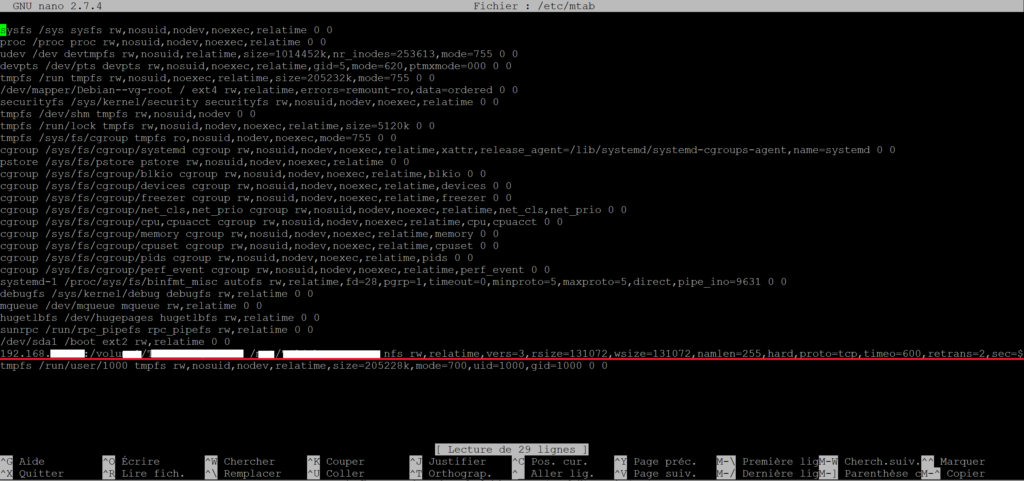
Ouvrez le fichier /etc/mtab dans un éditeur de texte.

$ nano /etc/mtab

Repéré la ligne correspondant au montage de votre dossier:

Copier intégralité de cette ligne (vous pouvez sauvegarder le fichier dans un dossier plus accessible, et l’éditer avec notepad par exemple)

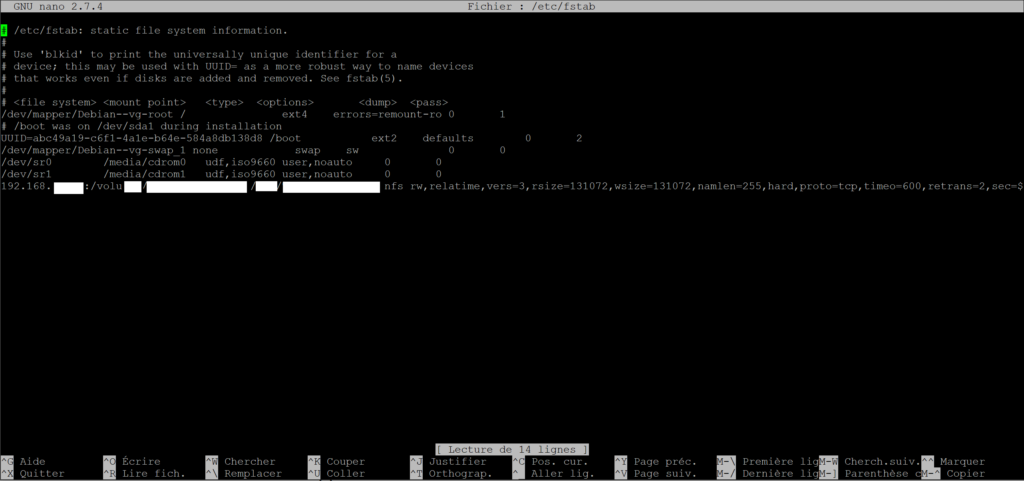
Ouvrez le fichier /etc/fstab, qui référence les partitions et dossier monté au démarrage, avec un éditeur de texte.

$ nano /etc/fstab

Désormais le dossier sera monté automatiquement au démarrage.

Installation et configuration de JDownloader beta 2

Ici nous verrons comment installer JDownloader sans interface graphique sous debian.

Installation de Java

$ sudo apt-get update && sudo apt-get upgrade -y && sudo apt-get dist-upgrade -y
$ sudo apt install default-jdk

Installation de JDownloader

  1. Avant tout nous allons créer le dossier ou sera installé JDownloader:
$ mkdir /dossier/JDownloader
  1. On se place dans le dossier nouvellement créer:
$ cd /dossier/JDownloader
  1. Téléchargement de JDownloader
$ wget http://installer.jdownloader.org/JDownloader.jar
  1. Lancer le fichier nouvellement créer afin d’installer JDownloader:
$ java -jar JDownloader.jar -norestart
  1. Répété la commande précédente (au point 4) jusqu’à obtenir la demande de vos identifiants My JDownloader:
|---------------------------Headless Information-------------------------------
|       MyJDownloader Setup
|       Votre identifiant 'My JDownloader'  n'est pas correct.
|       Merci de vérifier votre identifiant/email et mot de passe !
|       Enter y -> Enter Logins
|       Enter n -> Exit JDownloader
  1. Renseigner vos identifiants:

|---------------------------Headless Information-------------------------------
|       MyJDownloader
|       Votre identifiant 'My JDownloader'  n'est pas correct.
|       Merci de vérifier votre identifiant/email et mot de passe !
|       Enter y -> Enter Logins
|       Enter n -> Exit JDownloader
y
|       Please Enter your MyJDownloader Email:
|>
adresse.mail@du.compte
|       Please Enter your MyJDownloader Password:
|>

|------------------------------------------------------------------------------

  1. Finalisation:

Désormais vous devez pouvoir accéder à JDownloader via My JDownloader

Pour démarrer JDownloader utiliser la commande suivante, afin que JDownloader se relance en cas d’arrêt de l’application:

java -jar JDownloader.jar & (sans le paramètre "-norestart")

Comment accéder aux fichiers sur Synology NAS dans le réseau local (NFS)

Vue d’ensemble

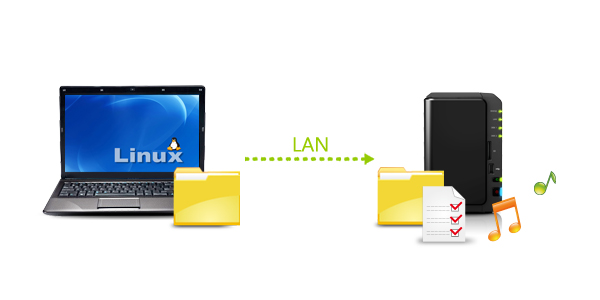
Le Synology NAS est conçu pour effectuer un stockage et un partage de fichiers rapides et simples sur votre réseau local, vous permettant d’accéder directement aux dossiers et aux fichiers partagés sur le Synology NAS sans passer par le casse-tête de l’identification dans DSM à chaque fois. Vous pourrez accéder aux fichiers sur votre Synology NAS avec NFS comme n’importe quel autre appareils réseau.

Cet article vous guide à travers les étapes d’utilisation de votre ordinateur Linux pour accéder à votre Synology NAS dans le réseau local.

Vous n’êtes pas un utilisateur Linux?

Si vous voulez accéder à votre Synology NAS avec un système d’exploitation différent, veuillez consulter ces didacticiels pour Windows ou Mac OS.

Sommaire

  1. Avant de commencer
  2. Activer NFS sur votre Synology NAS
  3. Attribuer des autorisations NFS aux dossiers partagés
  4. Monter des dossiers partagés avec NFS

1. Avant de commencer

Cet article suppose que vous avez déjà accompli ce qui suit :

Configuration de votre Synology NAS pour qu’il soit accessible via Internet (voir ce didacticiel).

2. Activer NFS sur votre Synology NAS

Avant d’accéder à un dossier partagé avec votre NFS client, vous devrez modifier les paramètres du système de votre Synology NAS pour permettre le partage via NFS. Veuillez suivre les étapes suivantes.

  1. Connectez-vous à DSM avec un compte appartenant au groupe administrators.
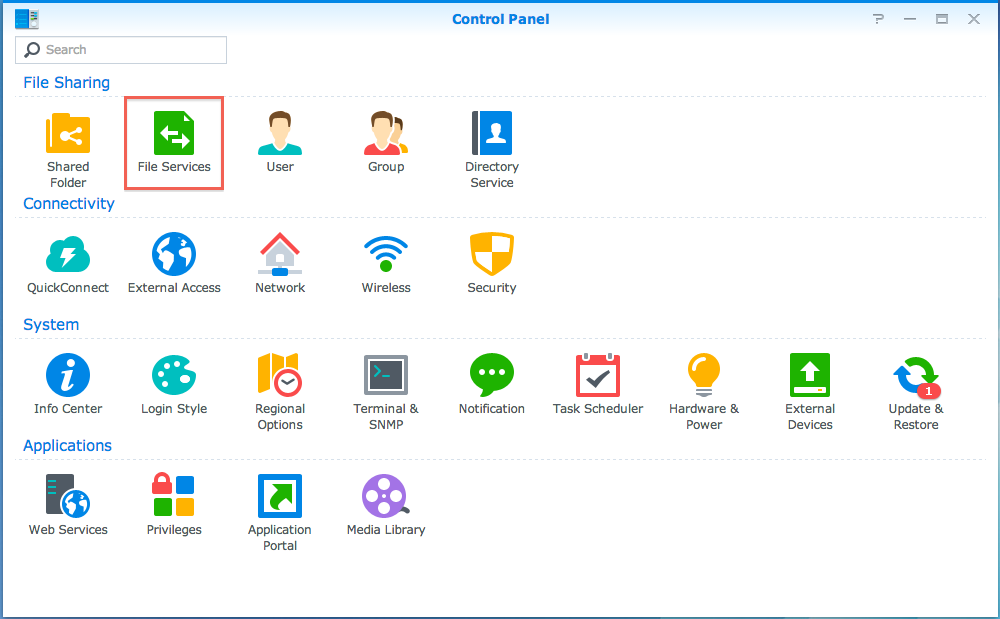
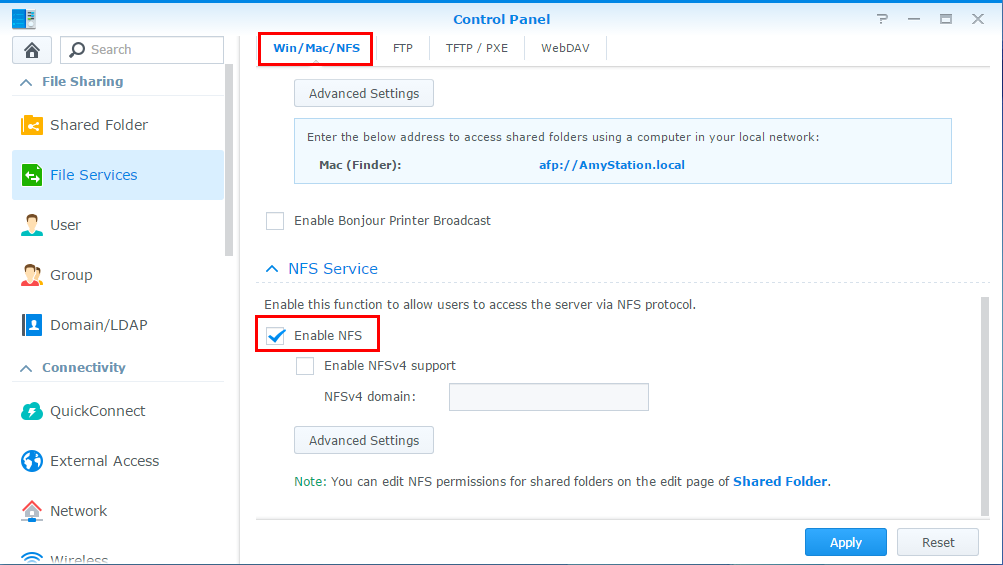
  2. Accédez à Panneau de configuration > Services fichier.
  1. Dans l’onglet Win/Mac/NFS, cochez la case Activer NFS.
  1. Cliquez sur Appliquer pour enregistrer les paramètres.

Remarque :

  • Par défaut, le Synology NAS prend en charge NFSv2 et NFSv3. Vous pouvez déterminer s’il faut activer NFSv4 ou NFSv4.1 (selon votre modèle de produit actuel). Pour activer cette option, cochez simplement Activer la prise en charge de NFSv4 ou Activer la prise en charge de NFSv4.1. Pour les étapes détaillées, reportez-vous à cet article.

3. Attribuer des autorisations NFS aux dossiers partagés

Avant d’accéder à des dossiers partagés avec votre client NFS, vous devez d’abord configurer les autorisations NFS du dossier partagé auquel vous souhaitez accéder. Les étapes ci-dessous vous guideront à travers le processus de modification des autorisations NFS des dossiers partagés sur votre Synology NAS.

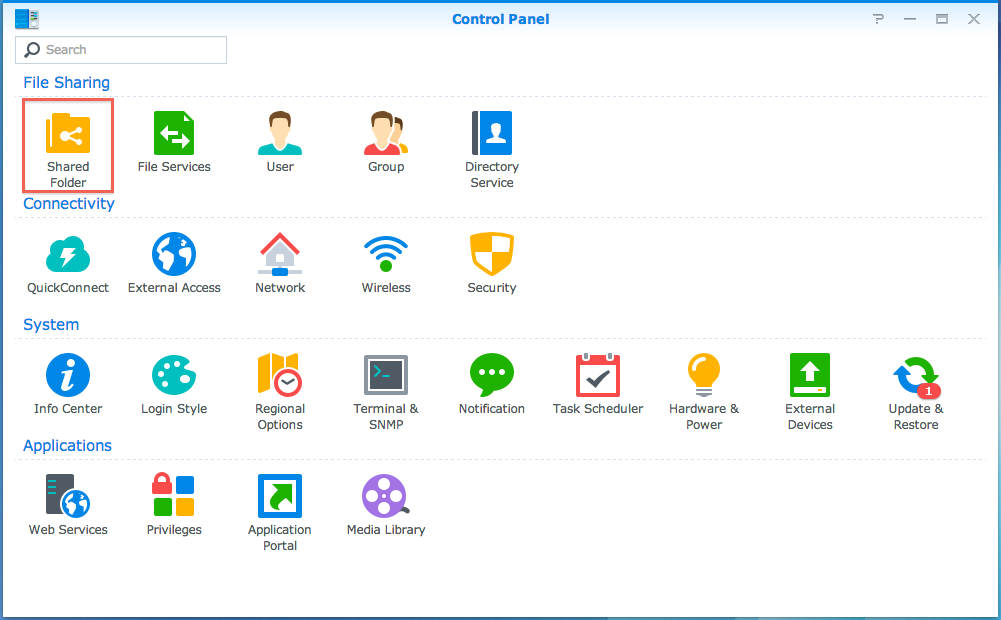
  1. Accédez à Panneau de configuration > Dossier partagé.
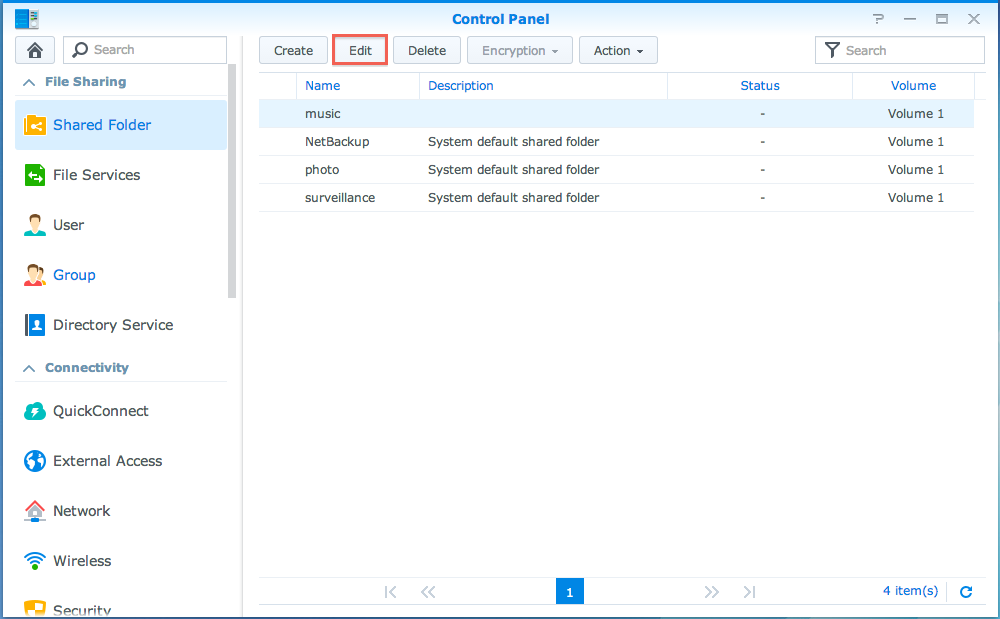
  1. Sélectionnez le dossier partagé auquel vous souhaitez accéder avec votre client NFS et cliquez sur Modifier.
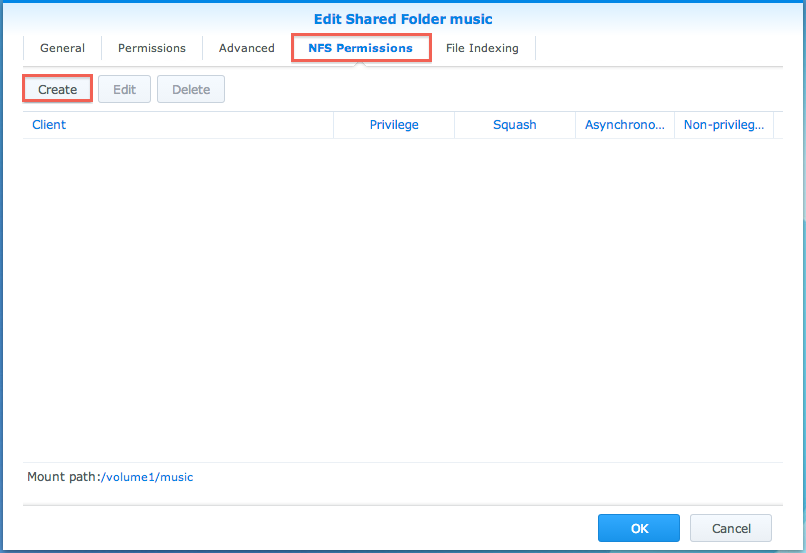
  1. Allez à l’onglet Autorisations NFS. Cliquez sur Créer.
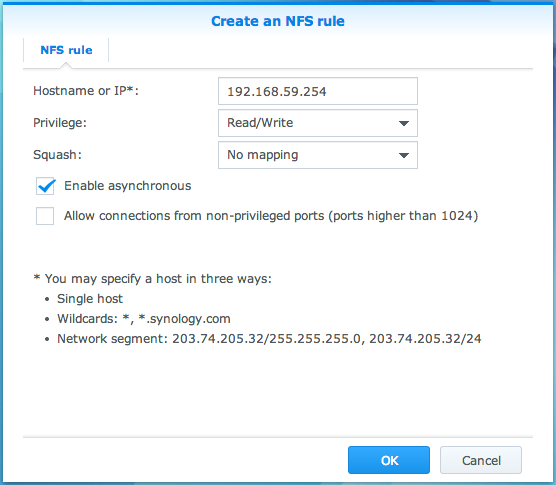
  1. Modifiez les champs suivants :
    • Nom d’hôte ou IP : Entrez l’adresse IP du client NFS qui accédera au dossier partagé. Vous pouvez nommer un hôte de trois manières :
      • Hôte unique : Le nom de domaine complet (FQDN) ou une adresse IP.
      • Les caractères de remplacement : *, *.synology.com
      • Les réseaux IP : 203.74.205.32/255.255.252.0, /24
    • Privilèges : Sélectionne les autorisations de lecture/écriture pour le client NFS.
    • Sécurité : Spécifie le parfum de sécurité à appliquer.
      • AUTH_SYS : Utilise l’UID (identifiant utilisateur) du client NFS et le GID (identifiant du groupe) pour vérifier les permissions d’accès.
      • Authentification Kerberos : Effectue l’authentification Kerberos lorsque le client NFS se connecte au dossier partagé. Le client ne peut accéder au dossier partagé qu’après avoir réussi l’authentification Kerberos.
      • Intégrité de Kerberos : Effectue l’authentification Kerberos et assure l’intégrité des paquets pendant le transfert de données.
      • Confidentialité de Kerberos : Effectue l’authentification de Kerberos et crypte les paquets NFS pendant le transfert de données, empêchant ainsi des personnes mal intentionnées de falsifier le trafic NFS.
    • Squash : Ce champ vous permet de contrôler les privilèges d’accès des utilisateurs root du client NFS. Veuillez sélectionner l’une des options suivantes :
      • Pas de mappage : permet à tous les utilisateurs du client NFS, y compris les utilisateurs root, de maintenir les privilèges d’accès originaux.
      • Mapper root sur admin : attribue des privilèges d’accès aux utilisateurs root du client NFS équivalents aux privilèges d’accès des utilisateurs admin sur votre système.
      • Mapper root sur guest : attribue des privilèges d’accès aux utilisateurs root du client NFS équivalents aux privilèges d’accès des utilisateurs admin sur votre système.
      • Mapper tous les utilisateurs sur admin : attribue des privilèges d’accès aux utilisateurs root du client NFS équivalents aux privilèges d’accès des utilisateurs admin sur votre système.
    • Asynchronie : cocher cette option permet à votre Synology NAS de répondre aux demandes des clients NFS avant que les modifications des fichiers ne soient terminées, ce qui procure une meilleure performance.
    • Port non privilégié autorisé : Si cette option est cochée, les clients NFS peuvent utiliser des ports sans privilèges (à savoir les ports supérieurs à 1024) lorsqu’ils se connectent au Synology NAS.
  2. Cliquez sur OK pour terminer.
  3. Cliquez sur OK pour appliquer les privilèges NFS.

Remarque :

  • Lorsque le format du nom de serveur est *.domain, l’adresse IP du client NFS doit avoir un enregistrement DNS PTR correspondant, afin d’autoriser le Synology NAS à trouver le nom *.domain en recherchant l’adresse IP correspondante.

4. Monter des dossiers partagés via NFS

Dès que vous avez terminé les étapes ci-dessus, vous pouvez monter le dossier partagé avec votre client NFS. Ici, nous montrons comment accéder au dossier partagé sous Linux.

  1. Ouvrez un navigateur web et connectez-vous à DSM avec un compte appartenant au groupe administrators.
  2. Accédez à Panneau de configuration > Dossier partagé. Sélectionnez un dossier partagé et cliquez sur Modifier.
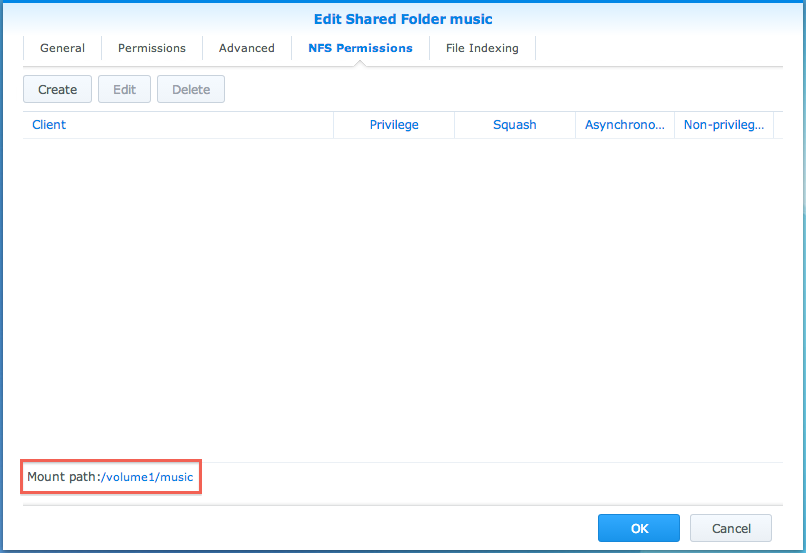
  3. Allez à l’onglet Autorisations NFS. Là vous trouverez le chemin de montage du dossier partagé, qui est suivi du format /[nom du volume]/[nom du dossier partagé].
  1. Sur votre ordinateur Linux, ouvrez la console de commande.
  2. Vous serez peut-être amené à installer les composants nécessaires avant de procéder au montage. Entrez la commande comme suit :
$ apt update
$ apt install nfs-common
  1. Entrez la commande de mount comme suit :
$ mount -t nfs [adresse IP du Synology NAS]:[chemin d'accès de montage du dossier partagé] /[point de montage sur le client NFS]
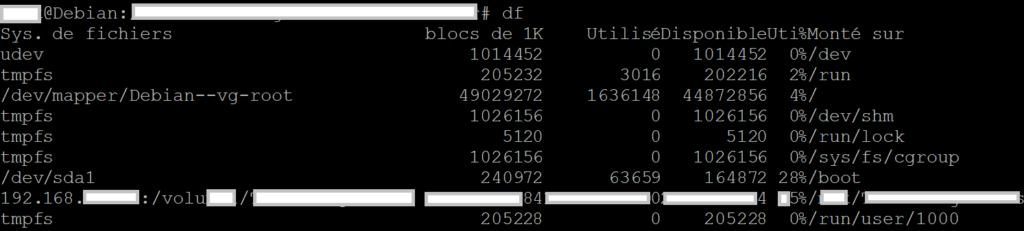
  1. Entrez la commande de disque libre (df) pour confirmer que vous avez monté le dossier partagé avec succès.
$ df

Impossible de monter le dossier partagé?

  • Assurez-vous que le compte d’utilisateur dispose des privilèges d’accès suffisants pour le dossier partagé que vous souhaitez mapper.
  • Vérifiez les paramètres du pare-feu.

Source:

https://www.synology.com/fr-fr/knowledgebase/DSM/tutorial/File_Sharing/How_to_access_files_on_Synology_NAS_within_the_local_network_NFS

Pour aller plus loin: Montage au démarrage d’un partage réseau

Les commandes sont passées en tant que Super User, en cas de problème d’accès au dossier qui sert de point de montage en tant qu’utilisateur normal (-bash: cd: [point de montage sur le client NFS] : Permission non accordée), faites un $ chmod g+w /[point de montage sur le client NFS]

Guest-Agent

Après l’installation d’une machine virtuel sous Debian et afin de faciliter le retour d’information au système hôte, vous pouvez installer l’agent QEMU sur la VM.
Mise à jour de la VM:

$ apt-get update && apt-get upgrade -y && apt-get dist-upgrade -y

Installation du service:

$ apt install qemu-guest-agent

Et c’est tout, le service démarre à l’issue de l’installation et remonte les informations.

Si les informations ne remontent pas, redémarrez la VM.

Installation de Dolibarr sous Debian

Prérequis

Dolibarr est conçu pour fonctionner avec les composants suivant:

OS

  • Tous les OS connus sont supportés.

Par exemple: Linux, BSD, Windows, MacOS, Aix, …

Bases de données

  • Mysql 5.0.3+ (toutes options/configurations possibles). N’utilisez pas les version 5.5.40 ni 5.5.41 qui ont des bugs critiques amenant perte de données.

Si le fonctionnement avec l’option mode=STRICT renvoie des warnings ou erreur merci de nous le signaler. Les tests dans ce mode sont rares, car cette option est rarement activée.

  • MariaDb 5.0.3+
  • PostgresSql 8.1.4+
  • MSSql (support expérimental non opérationnel)
  • Le volume requis est de 1Mo par tranche de 100 clients/fournisseurs enregistrés en base.
  • La configuration PHP doit permettre l’utilisation de 128Mb de mémoire (parametre PHP memory_limit).

PHP

  • Version min 5.4.0+ (requires functions like DateTimeZone.getOffset) – Version max 7.3.*
  • Le support des sessions doit être actif (c’est le cas par défaut en PHP)
  • Fonctionne quel que soit le paramètre register_globals
  • Fonctionne quel que soit le paramètre magick_quotes
  • Fonctionne quel que soit le paramètre safe_mode
  • La configuration PHP doit autoriser une taille de mémoire par session d’au moins 128 (paramètre memory_limit).

Espace disque

  • Les fichiers du programme occupe moins de 150Mo.

Toutefois, il vous faudra disposer de plus d’espace disque si vous uploader des pièces jointes ou pour stocker les factures PDF ou ODT générées. Le volume dépendra du nombre de pièces attachées.

Puissance CPU

Toute machine actuelle ou ancienne est assez puissante pour faire tourner Dolibarr, même un vieux 386. Au-delà de 50 utilisateurs, un serveur d’au moins 1Ghz est recommandé.
Installation:

Depuis une installation LAMP fonctionnel.

Creation de la base de donnée:

Connexion a MariaDB en tant que root:

$ mysql -u root -p

Création de la basse de donnée « dolibarr » avec un jeu de caractère spécifique:

MariaDB> CREATE DATABASE dolibarr DEFAULT CHARACTER SET utf8 DEFAULT COLLATE utf8_general_ci;

Création d’un utilisateur « dolibarr-user » avec un mot de passe « dolibarr-pass » qui pourra gérer la base de donnée « dolibarr »

MariaDB> MariaDB> GRANT ALL PRIVILEGES ON dolibarr.* TO 'dolibarr-user'@'localhost' IDENTIFIED BY 'dolibarr-pass';

Maintenant, pour que les nouveaux droits attribués soient pris en compte, il est nécessaire de lancer la requête FLUSH.

MariaDB> FLUSH PRIVILEGES;

Copie des fichiers

Placez-vous dans le répertoire dans lequel installer Dolibarr (le répertoire racine défini pour votre serveur web):
$ cd /var/www

Récupérez l’application

Depuis les sources Git. Les fichiers seront extraits dans le dossier « dolibarr » a l’issue du téléchargement:

$ git clone https://github.com/Dolibarr/dolibarr.git dolibarr
Gestion des droits

Modifiez les permissions et propriétaires du répertoire « dolibarr » pour être sûr que tous les fichiers soient en lecture pour l’utilisateur sur lequel tourne le serveur:
$ chmod -R 755 /var/www/dolibarr
$ chown -R www-data.www-data /var/www/dolibarr

Fichier de configuration

En tant que root, créez, dans le répertoire dolibarr/htdocs/conf, un fichier de configuration vide, et attribuez-lui comme propriétaire du fichier, l’utilisateur du serveur web (exemple www-data sur debian, nobody sur une vieille RedHat, apache sur une autre version …). Ceci est requis, car le serveur web a besoin d’écrire dans ce fichier lors de l’installation.

$ cd dolibarr ; touch htdocs/conf/conf.php ; chown www-data htdocs/conf/conf.php

Configurer le server web:

Configurez votre serveur Web pour qu’il utilise « dolibarr/htdocs » en tant que racine si votre serveur Web ne possède pas déjà de répertoire défini vers lequel pointer: 

Ensuite, ouvrez les fichiers de configuration Apache pour les deux sites activés et ajoutez le bloc suivant sous la directive DocumentRoot, comme illustré dans la capture d’écran suivante.

$ nano /etc/apache2/sites-enabled/000-default.conf
$ nano /etc/apache2/sites-enabled/default-ssl.conf

Dans les deux fichiers de configuration, ajoutez le bloc de code suivant:

    <Directory /var/www/dolibarr/htdocs >
       Options Indexes FollowSymLinks MultiViews
       AllowOverride All
       Require all granted
    </Directory> 

Lancement de l’installation

Pointez votre navigateur sur la page principale:

http://adresseServer/install

Suivez les instructions de l’installateur.

Export et Import d’une base de données sous MariaDB.

Lors de l’administration de base de données SQL sous Linux, il se peut qu’un changement de serveur de base de données soit effectué. Par conséquent, toutes les bases de données contenues sur ce serveur se doivent d’être présente sur le serveur de destination.

En ce sens, par cet article, nous allons montrer comment utiliser les commandes fournies par le logiciel MariaDB pour, d’une part, exporter une base de données d’un serveur 1 et, d’autre part, l’exporter sur un serveur 2.

Pour cela, nous utiliserons deux serveurs distincts sous Debian 8 :

  • DB01, qui sera notre serveur historique, hébergeant nos bases de données.
  • DB02, qui sera notre nouveau serveur, sur lequel nous allons importer notre base de données.

Export de la base de données.

Sur DB01 :

Tout d’abord, regardons les bases de données que l’on a sur notre serveur.

###Connexion au service de base de données.
root@db01:~# mysql -u root -p
Enter password:
Welcome to the MariaDB monitor.  Commands end with ; or \g.
Your MariaDB connection id is 42
Server version: 10.0.28-MariaDB-0+deb8u1 (Debian)

Copyright (c) 2000, 2016, Oracle, MariaDB Corporation Ab and others.

Type 'help;' or '\h' for help. Type '\c' to clear the current input statement.

MariaDB [(none)]> SHOW DATABASES;
+--------------------+
| Database           |
+--------------------+
| information_schema |
| mysql              |
| performance_schema |
| users              |
| wrk                |
+--------------------+
5 rows in set (0.00 sec)

MariaDB [(none)]>

Nous allons exporter les bases de données « users » et « wrk » dans deux fichiers .sql distincts. Pour cela, nous allons utiliser la commande mysqldump, fournie directement par le logiciel MariaDB.

###Export de la base de données wrk.
root@db01:~# mysqldump -u root -p -q --databases wrk > /var/tmp/dump_wrk.sql
Enter password:

###Export de la base de données users.
root@db01:~# mysqldump -u root -p -q --databases users > /var/tmp/dump_users.sql
Enter password:
root@db01:~#

Sur cette ligne de commande, nous avons les options suivantes :

  • -u : Permet de spécifier l’utilisateur avec lequel nous allons nous connecter. Ici, nous utilisons le compte « root », disposant de toutes les autorisations sur les bases de données.
  • -p : Permet de spécifier un mot de passe ; c’est une mesure d’authentification supplémentaire.
  • -q : Pour « Quick Mode ». Permet d’accélérer la création du fichier SQL lorsque de larges bases de données sont impliquées.
  • –databases : Permet de spécifier quelle base de données nous allons exporter.

Ainsi, nous avons donc sauvegardé nos deux bases de données dans le dossier /var/tmp. Par la commande cat, nous pouvons vérifier que notre export s’est bien déroulé.

Note : Ci-dessous, un exemple avec l’export de la base de données « wrk ».

root@db01:~# cat /var/tmp/dump_wrk.sql
-- MySQL dump 10.15  Distrib 10.0.28-MariaDB, for debian-linux-gnu (x86_64)
--
-- Host: localhost    Database: localhost
-- ------------------------------------------------------
-- Server version       10.0.28-MariaDB-0+deb8u1

/*!40101 SET @OLD_CHARACTER_SET_CLIENT=@@CHARACTER_SET_CLIENT */;
/*!40101 SET @OLD_CHARACTER_SET_RESULTS=@@CHARACTER_SET_RESULTS */;
/*!40101 SET @OLD_COLLATION_CONNECTION=@@COLLATION_CONNECTION */;
/*!40101 SET NAMES utf8 */;
/*!40103 SET @OLD_TIME_ZONE=@@TIME_ZONE */;
/*!40103 SET TIME_ZONE='+00:00' */;
/*!40014 SET @OLD_UNIQUE_CHECKS=@@UNIQUE_CHECKS, UNIQUE_CHECKS=0 */;
/*!40014 SET @OLD_FOREIGN_KEY_CHECKS=@@FOREIGN_KEY_CHECKS, FOREIGN_KEY_CHECKS=0 */;
/*!40101 SET @OLD_SQL_MODE=@@SQL_MODE, SQL_MODE='NO_AUTO_VALUE_ON_ZERO' */;
/*!40111 SET @OLD_SQL_NOTES=@@SQL_NOTES, SQL_NOTES=0 */;

--
-- Current Database: `wrk`
--

CREATE DATABASE /*!32312 IF NOT EXISTS*/ `wrk` /*!40100 DEFAULT CHARACTER SET latin1 */;

USE `wrk`;

--
-- Table structure for table `wrk`
--

DROP TABLE IF EXISTS `wrk`;
/*!40101 SET @saved_cs_client     = @@character_set_client */;
/*!40101 SET character_set_client = utf8 */;
CREATE TABLE `wrk` (
  `id` int(11) NOT NULL,
  `work` varchar(100) DEFAULT NULL,
  PRIMARY KEY (`id`)
) ENGINE=InnoDB DEFAULT CHARSET=latin1;
/*!40101 SET character_set_client = @saved_cs_client */;

--
-- Dumping data for table `wrk`
--

LOCK TABLES `wrk` WRITE;
/*!40000 ALTER TABLE `wrk` DISABLE KEYS */;
INSERT INTO `wrk` VALUES (0,'TEST_WORK');
/*!40000 ALTER TABLE `wrk` ENABLE KEYS */;
UNLOCK TABLES;
/*!40103 SET TIME_ZONE=@OLD_TIME_ZONE */;

/*!40101 SET SQL_MODE=@OLD_SQL_MODE */;
/*!40014 SET FOREIGN_KEY_CHECKS=@OLD_FOREIGN_KEY_CHECKS */;
/*!40014 SET UNIQUE_CHECKS=@OLD_UNIQUE_CHECKS */;
/*!40101 SET CHARACTER_SET_CLIENT=@OLD_CHARACTER_SET_CLIENT */;
/*!40101 SET CHARACTER_SET_RESULTS=@OLD_CHARACTER_SET_RESULTS */;
/*!40101 SET COLLATION_CONNECTION=@OLD_COLLATION_CONNECTION */;
/*!40111 SET SQL_NOTES=@OLD_SQL_NOTES */;

-- Dump completed on 2017-01-19 23:30:00
root@db01:~

Nous allons maintenant envoyer nos deux fichiers sur notre second serveur. Pour cela, nous utilisons la commande SCP (Secure CoPy).

###Envoi de l'export de la base wrk.
root@db01:~# scp /var/tmp/dump_wrk.sql root@192.168.1.44:/var/tmp/dump_wrk.sql
The authenticity of host '192.168.1.44 (192.168.1.44)' can't be established.
ECDSA key fingerprint is 12:70:5a:21:06:b6:16:de:61:64:e3:e8:20:bd:6f:e6.
Are you sure you want to continue connecting (yes/no)? yes
Warning: Permanently added '192.168.1.44' (ECDSA) to the list of known hosts.
root@192.168.1.44's password:
dump_wrk.sql                                                                       100% 1970     1.9KB/s   00:00

###Envoi de l'export de la base users.
root@db01:/var/tmp# scp /var/tmp/dump_users.sql root@192.168.1.44:/var/tmp/dump_users.sql
root@192.168.1.44's password:
dump_users.sql                                                                     100% 1990     1.9KB/s   00:00
root@db01:

Vérifions que nos fichiers sont bien copiés sur notre second serveur.

root@db02:~# ls -rtl /var/tmp/
total 8
-rw-r--r-- 1 root root 1970 janv. 19 18:06 dump_wrk.sql
-rw-r--r-- 1 root root 1990 janv. 19 18:08 dump_users.sql
root@db02:~#

Passons désormais à l’import de nos bases de données sur notre second serveur, DB02.

Import de la base de données.

Sur DB02 :

Considérons que notre second serveur dispose d’une installation propre de MariaDB. Si nous regardons la configuration de nos bases sur ce serveur, nous avons ceci :

###Connexion au service de base de données.
root@db02:~# mysql -u root -p
Enter password:
Welcome to the MariaDB monitor.  Commands end with ; or \g.
Your MariaDB connection id is 42
Server version: 10.0.28-MariaDB-0+deb8u1 (Debian)

Copyright (c) 2000, 2016, Oracle, MariaDB Corporation Ab and others.

Type 'help;' or '\h' for help. Type '\c' to clear the current input statement.

###Commande permettant de lister les bases de données disponibles.
MariaDB [(none)]> SHOW DATABASES;
+--------------------+
| Database           |
+--------------------+
| information_schema |
| mysql              |
| performance_schema |
+--------------------+
3 rows in set (0.00 sec)

MariaDB [(none)]>

Désormais, avant d’importer nos bases et leurs données, nous allons créer deux bases ayant le même nom.

###Connexion au service de base de données.
root@db02:~# mysql -u root -p
Enter password:
Welcome to the MariaDB monitor.  Commands end with ; or \g.
Your MariaDB connection id is 37
Server version: 10.0.28-MariaDB-0+deb8u1 (Debian)

Copyright (c) 2000, 2016, Oracle, MariaDB Corporation Ab and others.

Type 'help;' or '\h' for help. Type '\c' to clear the current input statement.

###Creation de la base de données "users".
MariaDB [(none)]> CREATE DATABASE users;
Query OK, 1 row affected (0.00 sec)

###Creation de la base de données "wrk". 
MariaDB [(none)]> CREATE DATABASE wrk;
Query OK, 1 row affected (0.00 sec)

MariaDB [(none)]> SHOW DATABASES;
+--------------------+
| Database           |
+--------------------+
| information_schema |
| mysql              |
| performance_schema |
| users              |
| wrk                |
+--------------------+
5 rows in set (0.00 sec)

MariaDB [(none)]>

Nous pouvons désormais passer à l’import de nos bases de données. Pour cela, nous utilisons directement la commande mysql.

###Import de la base de données users.
root@db02:~# mysql -u root -p users < /var/tmp/dump_users.sql
Enter password:

###Import de la base de données wrk. 
root@db02:~# mysql -u root -p wrk < /var/tmp/dump_wrk.sql
Enter password:

root@db02:~#

Les bases étant importées, nous pouvons vérifier si celles-ci disposent bien des données correspondantes.

###Connexion au service de base de données.
root@db02:~# mysql -u root -p
Enter password:
Welcome to the MariaDB monitor.  Commands end with ; or \g.
Your MariaDB connection id is 44
Server version: 10.0.28-MariaDB-0+deb8u1 (Debian)

Copyright (c) 2000, 2016, Oracle, MariaDB Corporation Ab and others.

Type 'help;' or '\h' for help. Type '\c' to clear the current input statement.

###On se positionne sur la base de données wrk. 
MariaDB [(none)]> use wrk;
Reading table information for completion of table and column names
You can turn off this feature to get a quicker startup with -A

Database changed

###Selection des données de la table wrk.
MariaDB [wrk]> SELECT * FROM wrk;
+----+-----------+
| id | work      |
+----+-----------+
|  0 | TEST_WORK |
+----+-----------+
1 row in set (0.00 sec)

MariaDB [wrk]>

Ainsi, nous retrouvons bien les données que nous avions sur notre ancien serveur ; l’import s’est donc bien déroulé et nos bases sont accessibles.

Source:


https://www.supinfo.com/articles/single/3943-export-import-une-base-donnees-mariadb

Changer Port SSH

  • Connectez-vous à votre serveur par SSH en tant qu’utilisateur root.
  • Éditez le fichier /etc/ssh/sshd_config en utilisant votre éditeur de texte préféré.
  • Trouvez la ligne correspondante à « Port 22 » et changez le « 22 » pour le numéro du port souhaité (Le port SSH par défaut est le 22).
  • Supprimez le signe « # » qui se trouve au début de la ligne (si présent).

La partie du fichier devrait ressembler à celle-ci:

Port 22
  • Sauvegardez le fichier et quittez l’éditeur de texte.
  • Redémarrez le service sshd:
$ systemctl restart sshd.service

Gestion des utilisateurs Linux

Ajouter un utilisateur au groupe www-data pour proftpd

Pour ajouter un utilisateur, il faut définir son dossier home qui correspond au dossier du site web concerné, et l’ajouter au groupe www-data pour qu’il n’y ai pas de problème au niveau des permissions. Remplacez dans la commande suivante le dossier utilisé après –home et le nom de l’utilisateur :

$ adduser --home /var/www/votredomaine.tld/ --shell /bin/false --ingroup www-data votre-utilisateur

La commande précédente inclut la directive –shell /bin/false, interdisant ainsi l’accès au shell pour le nouvel utilisateur puisque nous avons précédemment défini que l’utilisation du serveur FTP ne nécessitait pas un accès valide au shell.

Enfin pour ajouter les permissions au groupe sur un dossier on utilise :

$ chmod -R g+rw /var/www/domainname

Votre utilisateur pourra ainsi ajouter ou supprimer des fichiers en se connectant via un client ftp, mais il ne pourra pas accéder à d’autres fichiers que ceux présents dans son dossier –home et il n’aura pas accès au serveur via ssh.

Source:

https://jesuisadmin.fr/installer-serveur-ftp-plusieurs-utilisateurs-proftpd/

Changer les mots de passe des utilisateurs

Pour changer le mot de passe d’un utilisateur à sa place, d’abord accédez au compte “root” soit par login soit par:

$ su

Puis tapez:

$ passwd user (où user est le nom utilisateur pour le mot de passe à changer)

Le système va vous inviter à entrer un nouveau mot de passe. Les mots de passe n’apparaissent pas sur l’écran quand vous les tapez.

Vous pouvez aussi changer votre propre mot de passe en tapant:

$ passwd (sans spécifier un nom d'utilisateur)

Vous serez invité à entrer votre ancien mot de passe pour vérification puis un nouveau mot de passe.

Source:

http://www.linux-france.org/article/sys/lame/html/x780.html